
V tomto článku sa zameriavame na zmenu predvolenej hodnoty časového limitu umiestnenej v programe MS Access pre spúšťanie dotazov
 Často pri používaní dotazov v aplikácii MS Access aj SQL Server, existujú prípady, keď váš dotaz môže vypršať, skôr ako získate výsledky dotazu. Mnoho používateľov aplikácií nevie o možnosti úpravy časovania dotazov v oboch aplikáciách. Aj keď sa obe aplikácie značne líšia svojou schopnosťou obsahovať údaje, na úpravu časovania dotazov sa v oboch používa podobný postup. Existujú tri varianty dotazov, ktoré je možné upraviť
Už existujúci dopyt
Windows Server XNUMX: Rozhranie (návrh) dotazu v prostredí MS Access a SQL SQL Server obsahuje niekoľko vopred pripravených dotazov s predvolenou hodnotou časového limitu 60 sekúnd. Túto hodnotu je možné zmeniť pomocou nasledujúcich krokov:
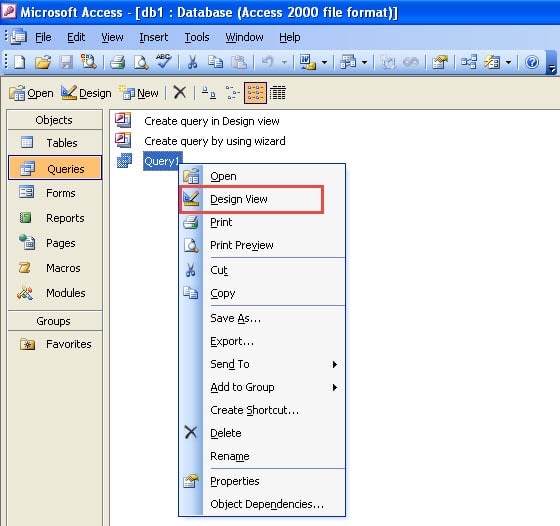
- Otvorte databázu, do ktorej chcete zadať dotaz, vyberte dotaz, pre ktorý chcete zmeniť predvolenú hodnotu časového limitu, a z rozbaľovacej ponuky vyberte položku Návrhové zobrazenie.
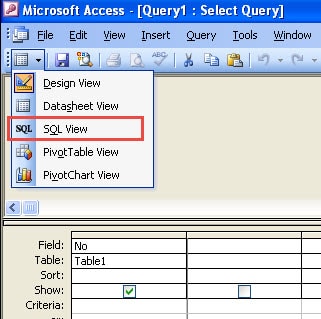
- V okne návrhového zobrazenia vyberte ikonu Zobraziť a v rozbaľovacej ponuke kliknite na položku SQL View.

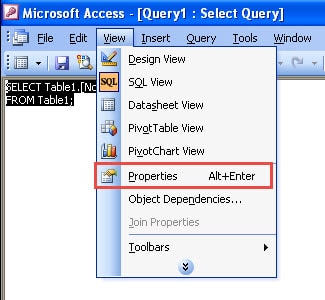
- V okne zobrazenia SQL vyberte na paneli s ponukami možnosť Zobraziť a v rozbaľovacej ponuke kliknite na položku Vlastnosti.

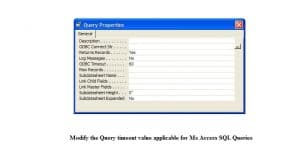
- V okne Vlastnosti dotazu vyberte novú hodnotu času pre pole Časový limit ODBC. Ak nastavíte hodnotu na 0, dotaz nevyprší celý čas.

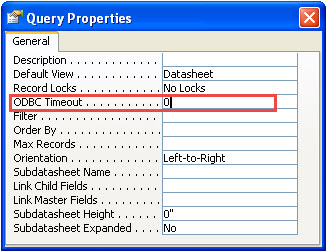
- Ďalej zavrite okno rozhrania a ukončite uložením novej hodnoty časového limitu.
Nespracované dotazy SQL, ktoré sú obsiahnuté v kóde VBA
Na úpravu časového limitu dotazu pre jeden dotaz alebo niekoľko dotazov v rade ďalších nespracovaných dotazov SQL v kóde VBA by ste mali použiť editor kódu. Obsahuje dva typy databázových objektov ADO a DAO, ktoré používajú špecifický kód na úpravu hodnôt časového limitu pre nespracované dotazy SQL v kóde VBA.
Hodnota časového limitu dopytu prítomná v registri
Podľa týchto pokynov môžete zmeniť hodnotu časového limitu dotazu, ktorá sa nachádza v registri:
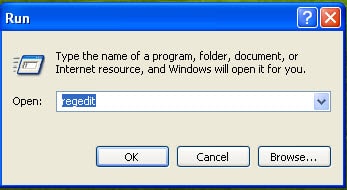
- Otvorte Editor databázy Registry. Štart > Spustiť – do príkazového riadka zadajte príkaz „Regedit“.

- Otvorte editor databázy Registry. Vyhľadajte záznam databázy ODBC. Jeho umiestnenie sa bude líšiť vo všetkých vydaniach.

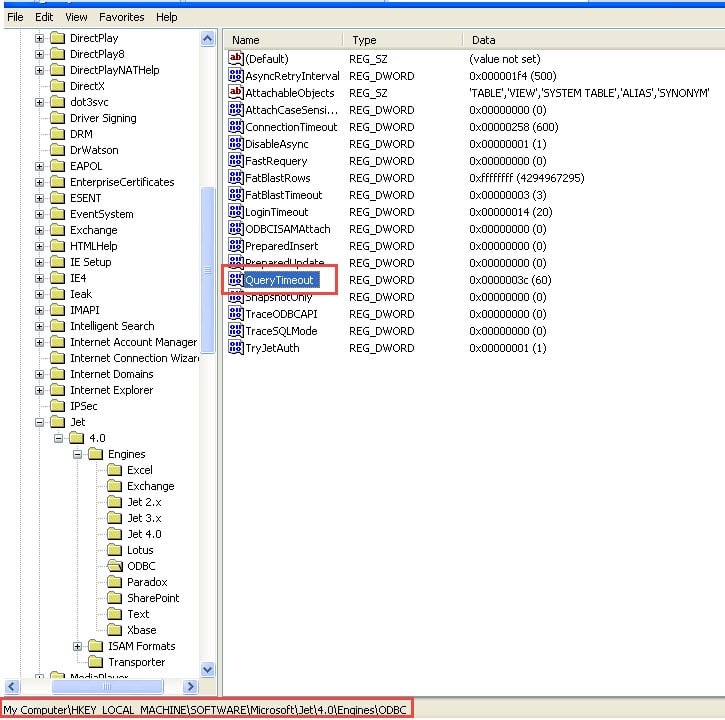
- Vyberte položku Časový limit dotazu na úpravu časového limitu dotazu. Dvakrát kliknite na záznam a zadajte desatinnú hodnotu, ktorú chcete nastaviť.

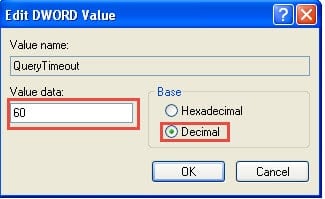
- Kliknutím na tlačidlo OK uložte novo zadanú hodnotu časového limitu a zatvorte editor databázy Registry.
Je dôležité mať na pamäti, že ak meníte časový limit dotazu v otvorenej databáze Accessu, je potrebné pred úpravou časového limitu dotazu zavrieť databázu a znova ju otvoriť.
Toto ustanovenie zmeny časového limitu dotazu v MS Access aj MS SQL Server je veľmi užitočný. Toto nezabráni používateľovi, aby bol napätý nad načasovaním dotazu krátko po jeho spustení, možno ešte skôr, ako bude môcť načítať výsledky. Aj keď sa dotazy nezrealizujú kvôli krátkym časovým limitom, používatelia môžu mať podozrenie, že majú na starosti poškodený mdb súboru, zatiaľ čo problém môže byť úplne iný. Zvýšením hodnoty časového limitu dotazu pre databázové aplikácie môže užívateľ zadávať dotazy uvoľnenejšie, bez obáv z vypršania času dotazu alebo zbytočných obáv o zdravie databázy.
Úvod autora:
Vivian Stevens je expertkou na obnovu dát v DataNumen, Inc., ktorá je svetovým lídrom v oblasti technológií obnovy dát, vrátane opraviť poškodenie databázy mdf a vynikajúce softvérové produkty na obnovenie. Pre viac informácií navštívte www.datanumen. S