
Ak odosielatelia neurčili písmo pre e-mail, pri jeho prijatí a otvorení použije program Outlook automaticky „12pt Times New Roman“. Tento článok vám povie, ako zmeniť predvolené písmo pre prichádzajúce e-maily z Outlooku.
V niektorých e-mailových klientoch a webových poštových službách neexistuje natívna podpora pre použitie konkrétneho písma na e-mail, aj keď je vo formáte HTML. V takom prípade, keď sa e-mail dostane do poštovej schránky programu Outlook a príjemca ho otvorí, bude sa e-mail predvolene zobrazovať v aplikácii 12pt Times New Roman. Skutočným dôvodom je, že program Outlook používa ako predvolené písmo Times New Roman, pokiaľ nie je zadané žiadne písmo. Našťastie, ak sa vám nepáči, môžete zmeniť predvolené nastavenie písma. Konkrétne metódy zodpovedajú verziám vašej aplikácie Outlook a Word.
Zmeňte nastavenie písma v programe Word pre Outlook 2007 a novšie
Ak používate program Outlook 2007 a novšie verzie a verzie programu Outlook a Word sa zhodujú, môžete zmeniť nastavenie písma v programe Word. Vykonajte nasledujúce kroky:
- Najskôr spustite program MS Word a choďte na „Súbor“> „Možnosti“.
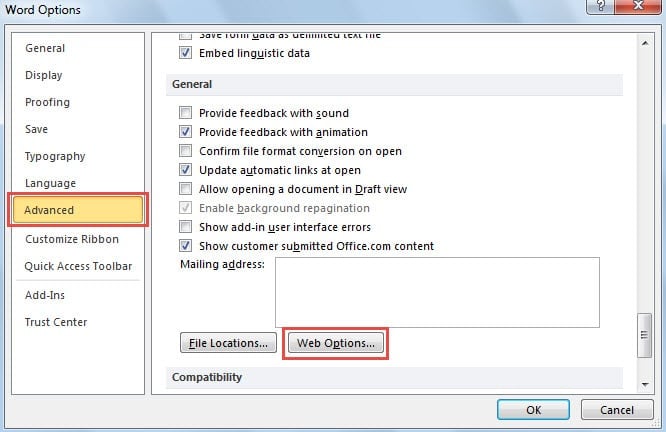
- Potom v novom okne „Možnosti programu Word“ prepnite na kartu „Pokročilé“ a ťahajte posúvaciu lištu nadol, kým nenájdete sekciu „Všeobecné“.
- Ďalej kliknite na tlačidlo „Možnosti webu“.
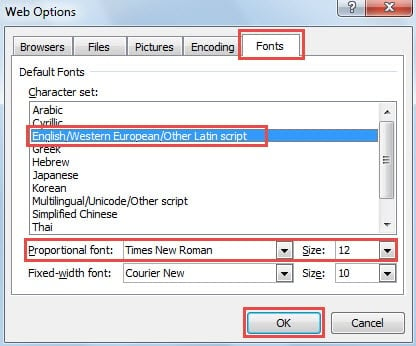
- Následne v rozbaľovacom dialógovom okne „Možnosti webu“ prejdite na kartu „Fonty“ a vyberte možnosť „Anglické / Západoeurópske / Iné latinské písmo“. Teraz môžete zmeniť písmo a veľkosť podľa vášho výberu v riadku „Proporcionálne písmo“.

- Nakoniec kliknite na sériu „OK“, aby ste zavreli všetky dialógové okná.
Zmeňte nastavenie písma v prehliadači Internet Explorer
Ak používate Outlook 2003 a staršie verzie, písmo závisí od nastavení v programe Internet Explorer. Mali by ste teda postupovať podľa nasledujúcich krokov:
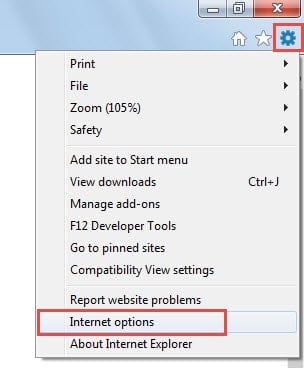
- Najprv otvorte Internet Explorer a kliknite na ikonu ozubeného kolieska v pravom hornom rohu. Z rozbaľovacieho zoznamu vyberte „Možnosti siete Internet“.

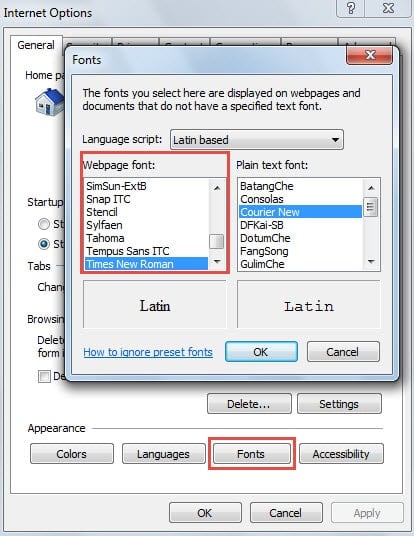
- Ďalej sa otvorí dialógové okno „Možnosti Internetu“ s vybratou kartou „Všeobecné“. Musíte kliknúť na tlačidlo „Fonty“ v dolnej časti.
- Neskôr v dialógovom okne „Písma“ si môžete zvoliť preferované písmo v poli „Písmo webovej stránky“.

- Nakoniec zmeny aktivujte kliknutím na niekoľko „OK“.
Zmeňte nastavenie písma v editore databázy Registry
Ak sa verzie Outlook a Word nezhodujú, budú vyššie uvedené prostriedky bezmocné. Musíte to zmeniť úpravou hodnoty registra. Tu sú podrobné kroky:
- Na začiatku vyhľadajte v ponuke „Štart“ výraz „regedit“ a stlačením klávesu „Enter“ otvorte Editor databázy Registry.
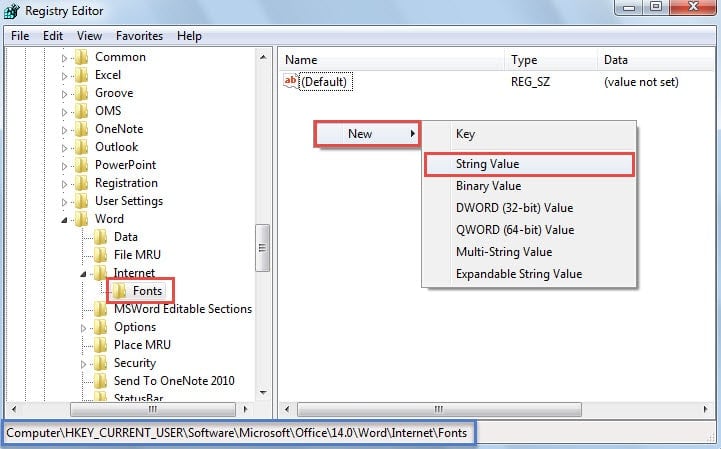
- Potom vyhľadajte nasledujúce kľúče registra: „HKEY_CURRENT_USER“> „softvér“> „Microsoft“> „Office“> „ ”>„ Slovo “>„ Internet “>„ Písma “
Poznámka: „ ”Závisí od verzie MS Word. Napríklad pre Word 2010 by ste mali nájsť „14.0“.
- Ďalej kliknite pravým tlačidlom myši na prázdne miesto v pravom paneli a vyberte možnosti „Nový“> „Reťazcová hodnota“.

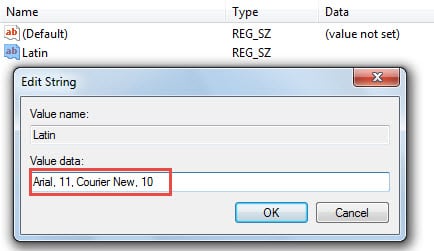
- Pomenujte novú hodnotu ako „latinsky.
- Potom na ňu dvakrát kliknite a v „Údajoch o hodnote“ zadajte nastavenie písma. Mali by ste použiť formát - „Proporcionálny názov písma, veľkosť, názov písma s pevnou šírkou, veľkosť“, napríklad „Arial, 11, Courier New, 10“.

- Nakoniec kliknite na „OK“ a ukončite editor databázy Registry ako obvykle.
Efektívne opravujte problémy s programom Outlook
Keďže sa v programe Outlook môžu z času na čas vyskytnúť rôzne problémy, mali by ste sa naučiť, ako ich rýchlo vyriešiť. Najlepším spôsobom diagnostikovania problémov je spustenie programu Outlook v núdzovom režime. Dobrým prístupom je aj vytvorenie nového poštového profilu. Okrem toho, za predpokladu, že problémy zahŕňajú poškodenie súborov PST, musíte použiť osvedčený nástroj. Nástroj na opravu PST, Ako DataNumen Outlook Repair.
Úvod autora:
Shirley Zhang je expertkou na obnovu dát v DataNumen, Inc., ktorá je svetovým lídrom v oblasti technológií obnovy dát, vrátane opraviť chybu databázy SQL a výhľadové softvérové produkty na opravu. Pre viac informácií navštívte www.datanumen. S