
Ako všetci vieme, text s hypertextovým odkazom bude modrý s podčiarknutím. Tento článok vám povie, ako zmeniť predvolený štýl hypertextových odkazov, aby bola vaša správa atraktívnejšia.
Pri jednej príležitosti dostanem e-mail od poskytovateľa produktových služieb, v ktorom sú všetky hypertextové odkazy špeciálnym písmom a fialovou farbou bez podčiarknutí. Vyzerá to dosť zaujímavo. V skutočnosti používam Outlook a Word po celé desaťročia, som veľmi unavený z predvoleného štýlu hypertextových odkazov, ktorý je iba modrý a s podčiarknutiami. Dúfam, že to tiež zmením.
Kroky na zmenu štýlu hypertextových odkazov pri vytváraní e-mailu
- Najskôr spustite program Outlook a kliknutím na „Nový e-mail“ vytvorte novú správu.
- Potom v okne novej správy zadajte konkrétne slová alebo vety. Napríklad zadajte „Google“ do tela správy. Vyberte päť znakov. Kliknite na ňu pravým tlačidlom myši a z kontextovej ponuky vyberte možnosť Hypertextový odkaz.
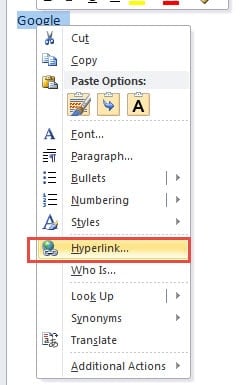
- V nasledujúcom dialógovom okne môžete webovú adresu Google prilepiť do panela s adresou. Kliknutím na tlačidlo „OK“ hypertextový odkaz uložíte. Môžete vidieť predvolený štýl hypertextových odkazov, a to modrou farbou a podčiarknutím.
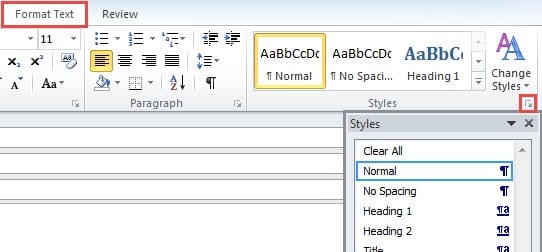
- Ďalej prepnite na kartu „Formátovať text“ a nájdite pásku „Štýly“. Kliknite na ikonu rozšírenia v pravom dolnom rohu, čím sa zobrazí podokno Štýl a formátovanie.

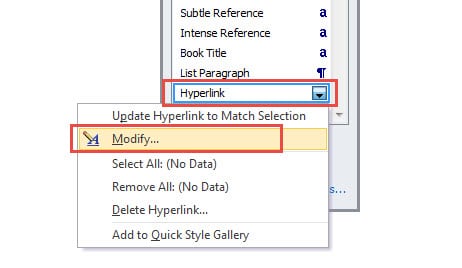
- Na tomto paneli nájdete možnosť „Hypertextový odkaz“. Kliknite na ňu pravým tlačidlom myši a v ponuke kliknite pravým tlačidlom myši na príkaz Upraviť.

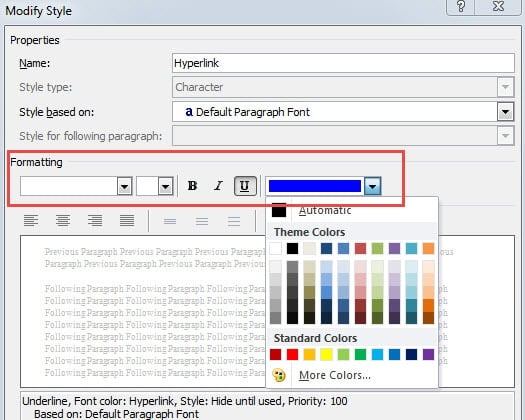
- Neskôr sa objaví nové dialógové okno, v ktorom môžete zmeniť štýl hypertextového odkazu bez ohľadu na písmo, veľkosť písma, efekty a farbu atď. Môžete napríklad odstrániť podčiarknutia alebo zmeniť predvolenú modrú farbu.

- Ak dúfate, že sa tento nový štýl hypertextových odkazov uplatní na všetky nové e-maily neskôr, nielen na súčasné e-maily, mali by ste zvoliť možnosť „Nové dokumenty založené na tejto šablóne“.

- Nakoniec kliknite na tlačidlo „OK“, aby ste uložili upozornené štýly. Panel so štýlmi opustíte kliknutím na ikonu X v pravom hornom rohu dialógového okna. Po návrate do okna novej správy uvidíte, že text „Google“ s hypertextovým odkazom bol v novom štýle.

Vykopajte cenné údaje z poškodeného súboru programu Outlook
Ako súčasť balíka Microsoft Office Suite používa Outlook Word ako predvolený editor správ. Preto pri písaní e-mailov používame Word na úpravu tela správy. Toto je najdôležitejšie prepojenie medzi Outlookom a Wordom. Tak ako dokument programu Word sa dá ľahko poškodiť, aj súbor programu Outlook je náchylný na poškodenie. Preto sa musíme na túto hroznú udalosť pripraviť vopred. Pravidelne si vytvárajte zálohy a majte k dispozícii silný nástroj na opravu, ako napríklad DataNumen Outlook Repair, ktorá sa špecializuje na Obnova programu Outlook.
Úvod autora:
Shirley Zhang je expertkou na obnovu dát v DataNumen, Inc., ktorá je svetovým lídrom v oblasti technológií obnovy dát, vrátane zotavenie sql a výhľadové softvérové produkty na opravu. Pre viac informácií navštívte www.datanumen. S