
Pri odosielaní príliš veľkého e-mailu je ťažké ho úspešne odoslať. Prečo teda neurobiť, aby program Outlook pred odoslaním automaticky skontroloval veľkosť pošty? Tento článok vás naučí, ako to dosiahnuť pomocou aplikácie Outlook VBA.
Ako obvykle, ak chcete pripojiť súbor väčší ako konkrétna veľkosť, zobrazí sa upozornenie programu Outlook, ktoré vám zabráni v jeho pripojení. MS Outlook je vybavený touto funkciou, ktorej cieľom je zabezpečiť, aby bol e-mail úspešne odoslaný. Ak je však e-mail príliš veľký, možno kvôli príliš veľkému počtu príloh, hoci každá príloha má zodpovedajúcu veľkosť, je stále ťažké ju odoslať. Preto sa navrhuje neposielať príliš veľké e-maily. Ako potom zistíte, či je e-mail príliš veľký alebo nie? So zameraním na tento problém tu predstavíme metódu, ktorá umožní aplikácii Outlook automaticky skontrolovať veľkosť a zobrazí výzvu, ak je e-mail väčší ako vami určená maximálna veľkosť.
Varuje vás pri odosielaní e-mailov väčších ako konkrétna veľkosť
- Na úplnom začiatku spustite Outlook a prejdite na kartu „Vývojár“.
- Potom kliknite na tlačidlo „Visual Basic“.
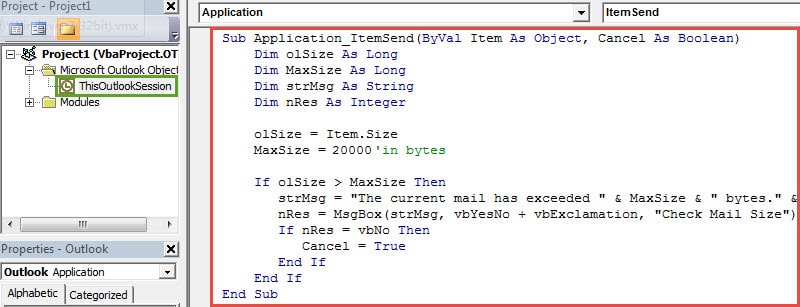
- V rozbaľovacom okne „Microsoft Visual Basic for Applications“ by ste mali dvakrát kliknúť na projekt „ThisOutlookSession“ na ľavej strane.
- Ďalej môžete skopírovať a vložiť nasledujúce kódy VBA do nového projektu.
Sub Application_ItemSend(ByVal Item As Object, Cancel As Boolean)
    Dim olSize As Long
    Dim MaxSize As Long
    Dim strMsg As String
    Dim nRes As Integer

    olSize = Item.Size
    MaxSize = 20000 'in bytes

    If olSize > MaxSize Then
       strMsg = "The current mail has exceeded " & MaxSize & " bytes." & vbCrLf & "It may fail to be sent out. Do you still want to send it anyway?"
       nRes = MsgBox(strMsg, vbYesNo + vbExclamation, "Check Mail Size")
       If nRes = vbNo Then
          Cancel = True
       End If
    End If
End Sub
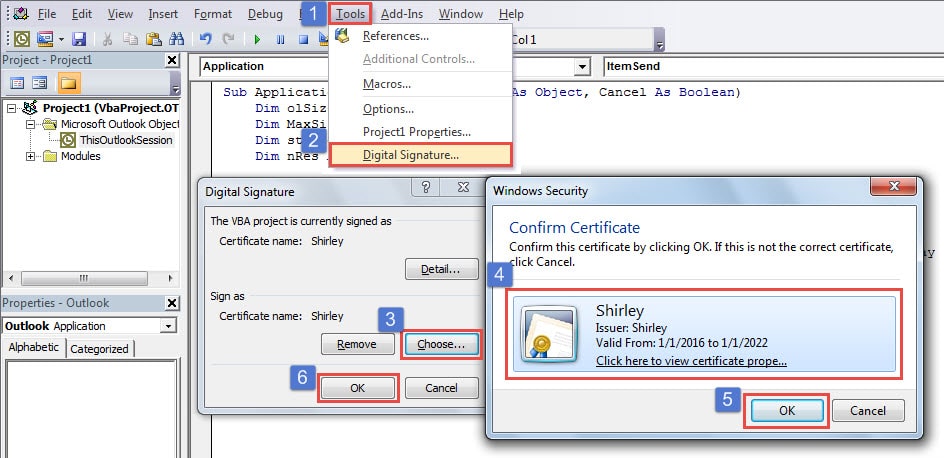
- Potom tento kód digitálne podpíšte. Na vytvorenie certifikátu použite program „Digitálne certifikáty pre projekty VBA“ a potom tento certifikát priraďte ku kódu.

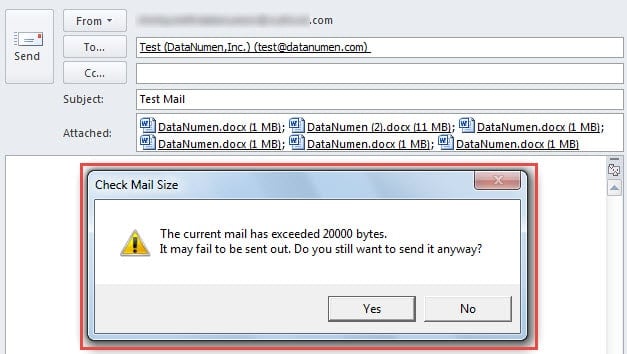
- Nakoniec môžete opustiť aktuálne okno a vyskúšať. Pri pokuse o odoslanie e-mailu, ktorý je väčší ako nastavená maximálna veľkosť, sa zobrazí upozornenie, napríklad nasledujúca snímka obrazovky:

Čo robiť, ak sa aplikácii Outlook vždy nepodarí odoslať alebo prijať
Program Outlook je náchylný na chyby. Preto nie je nezvyčajné, že sa nepodarí odosielať/prijímať e-maily. Ako teda môžete tento druh problému riešiť? Vo všeobecnosti sa môžete najprv obrátiť na správcu servera a opýtať sa, či sa so serverom niečo pokazilo. Ak sa nič nedeje, mali by ste problém riešiť z vlastného klienta. Ako zvyčajne, môže to byť spôsobené poškodenými súbormi SRS. Súbor môžete odstrániť a reštartovať Outlook, aby ste ho znova vytvorili. Ak chyby pretrvávajú, je veľmi pravdepodobné, že sa stretnete s... Chyba e-mailu aplikácie Outlook PST. Nemáte na výber, ako použiť nástroj na silnú opravu, napríklad DataNumen Outlook Repair.
Úvod autora:
Shirley Zhang je expertkou na obnovu dát v DataNumen, Inc., ktorá je svetovým lídrom v oblasti technológií obnovy dát, vrátane opraviť poškodenú mdf databázu a výhľadové softvérové produkty na opravu. Pre viac informácií navštívte www.datanumen. S