
Poradové čísla možno vždy vidieť v pracovnom hárku programu Excel. V tomto článku si ukážeme, ako automaticky aktualizovať poradové čísla pri vkladaní alebo odstraňovaní riadkov v rozsahu.
Určite budete používať pořadové čísla v pracovnom hárku. S týmito číslami bude rozsah jasnejší a vy môžete lepšie spravovať svoje údaje a informácie. Keď vložíte nový riadok alebo odstránite riadok v rozsahu, poradové čísla budú nespojité.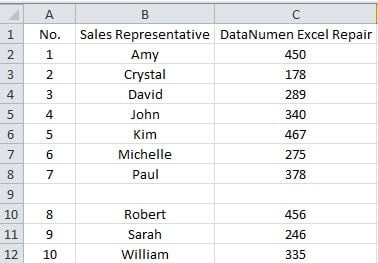
A musíte aktualizovať čísla. Bude to nepríjemné, pretože ich musíte upravovať zakaždým, keď zmeníte rozsah. Ak chcete pomôcť zlepšiť svoje pracovné tempo, môžete postupovať podľa nasledujúcich pokynov.
Pomocou funkcie aktualizujte poradové čísla
- Kliknite na prvú bunku zoznamu v cieľovom rozsahu. V tomto príklade klikneme na bunku A2.
- A potom zadajte tento vzorec do bunky:
= RIADOK () - 1
Ak bunka nie je v druhom riadku, musíte ju upraviť podľa aktuálneho pracovného hárka.
- Potom stlačte na klávesnici tlačidlo „Enter“. Teraz sa prvé číslo 1 objaví v bunke A1.
- Potom znova kliknite na bunku.
- Potom dvakrát kliknite na rukoväť na vyplnenie bunky. Takto ste vyplnili celý stĺpec vzorcom.
- Teraz vložte nový stĺpec do tohto rozsahu.
- Kliknite na prvé dve bunky tohto stĺpca.
- Potom kliknite na rukoväť výplne a potiahnite nadol.

- Ďalej pustite myš. Poradové čísla sú teraz spojité.
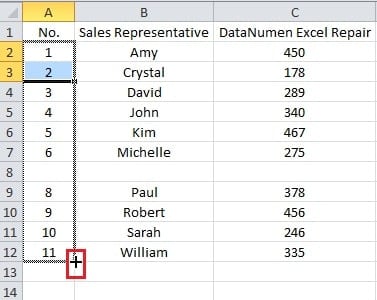
Ak odstránite riadok v rozsahu, môžete čísla aktualizovať aj pomocou rukoväte výplne.
Vytvorte tabuľku na aktualizáciu poradových čísel
Vyššie uvedené metódy sú v skutočnosti poloautomatické. Ak potrebujete pri vkladaní riadkov aktualizovať čísla, môžete vytvoriť tabuľku pre rozsah.
- Po kroku 5 v predchádzajúcej časti kliknite na bunku v rozsahu.
- Potom stlačte klávesové skratky „Ctrl + T“ na klávesnici.
- V tomto kroku podľa potreby zaškrtnite možnosť hlavičky.
- Potom v okne kliknite na tlačidlo „OK“.

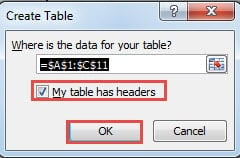
Keď vložíte riadok do rozsahu, poradové čísla sa automaticky nastavia.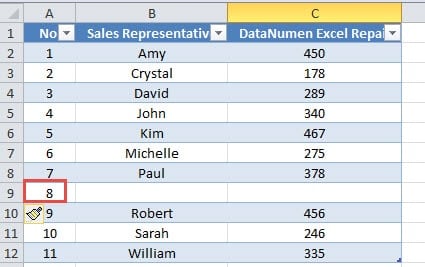
Ak potrebujete odstrániť riadok, nezabudnite namiesto vymazania položiek v riadku odstrániť riadky tabuľky.
Aj keď sa zdá byť použitie tabuľky lepšie, niekedy tabuľku v pracovnom hárku nevyhnutne nepotrebujete. A ďalšia tabuľka v hárku môže váš list pokaziť. Preto sa môžete rozhodnúť použiť iba vzorce alebo vzorce s tabuľkami podľa svojich skutočných potrieb.
Obnova dát je zložitý problém
Každý sa stretne s katastrofou dát. V tejto chvíli budú ovplyvnené aj vaše súbory programu Excel. Určite budete musieť obnoviť svoje súbory. Obnova dát je v skutočnosti skutočne zložitý problém. Ak o tom nič neviete, obráťte sa radšej na špecialistu. Okrem toho môžete tiež opraviť poškodený súbor programu Excel pomocou výkonného nástroja na opravu programu Excel.
Úvod autora:
Anna Ma je expertkou na obnovu dát v DataNumen, Inc., ktorá je svetovým lídrom v oblasti technológií obnovy dát, vrátane opraviť poškodenie dokumentu Word docx a výhľadové softvérové produkty na opravu. Pre viac informácií navštívte www.datanumen. S