
V nižšie uvedenom článku nájdete jednoduchú opravu, ktorá spočíva v tom, že na jednej stránke dokumentu Word ponecháte dlhú poznámku pod čiarou.
Raz za čas vložíme do svojich súborov poznámky pod čiarou, aby sme objasnili niektoré kritické body. Občas však pravdepodobne narazíme na situáciu, keď vložíme poznámku pod čiarou na miesto blízko na konci jednej stránky, a ak táto poznámka obsahuje niekoľko riadkov, môže sa automaticky pretiahnuť na ďalšiu stránku, čo absolútne neplatí “ nevyzerám dobre. Nižšie je uvedený príklad: 

Na vyriešenie tohto neporiadku je určite k dispozícii jednoduchá oprava. Postupujte tu:
- V prvom rade umiestnite kurzor na poznámku pod čiarou.
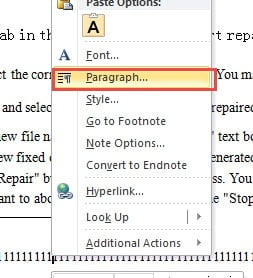
- Potom naň kliknite pravým tlačidlom myši.
- Ďalej vyberte v zozname položku „Odsek“.

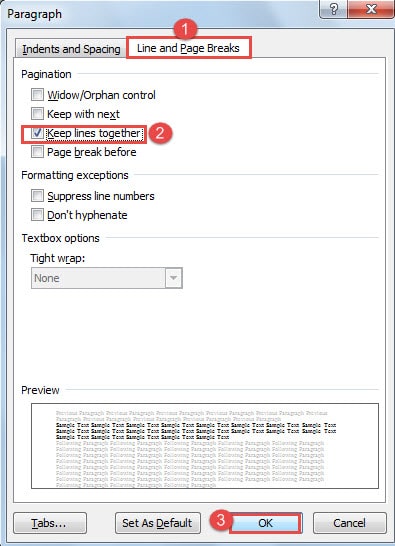
- Teraz sa zobrazí dialógové okno „Odsek“. Mali by ste najskôr kliknúť na kartu „Zlomenie čiary a stránky“.

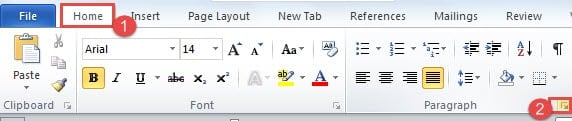
Alebo môžete otvoriť dialógové okno kliknutím na tlačidlo „Odsek“ v skupine „Odsek“ na karte „Domov“.
- Ďalej začiarknite políčko „Udržiavať čiary spolu“ v časti „Stránkovanie“.
- Na záver nezabudnite kliknúť na tlačidlo „OK“.

Teraz sa stal zázrak. Môžete vidieť, že všetky texty poznámok pod čiarou sú uložené spolu na presnej jednej stránke, ako je uvedené vo vzorke: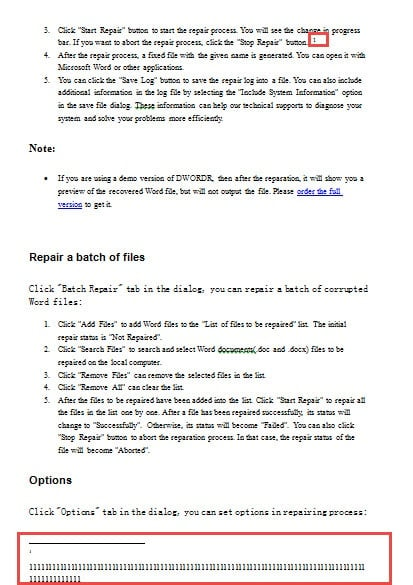
Môžete si pozrieť video a pozrieť si podrobné pokyny:
Spravujte svoj dokument vo formáte Word
Keďže väčšina z nás používa Word každý deň na spracovanie textu a generovanie zostáv, v počítači môže byť momentálne uložených nespočetné množstvo dokumentov programu Word. Veľmi dôležité je, ako sa s nimi rozhodnete spravovať, pretože akákoľvek chyba používateľa ich môže zničiť. Preto si musíte vytvoriť pravidelný plán zálohovania, aby ste predišli náhodnému vymazaniu súborov.
Zálohovanie je najjednoduchšie preventívne opatrenie. Ak však stratíte niektoré zo súborov, je čas, keď potrebujete Obslužný program na obnovenie súborov Word aby ste čo najviac minimalizovali stratu.
Úvod autora:
Vera Chen je expertka na obnovu dát v DataNumen, Inc., ktorá je svetovým lídrom v oblasti technológií obnovy dát, vrátane poškodené xls obnovenie súboru a pdf oprava softvérových produktov. Pre viac informácií navštívte www.datanumen. S