
V tomto článku budú uvedené 2 tipy, ktoré vám pomôžu pri vkladaní poznámok pod čiarou na stránky s viacerými stĺpcami v dokumente Word.
Vložiť jednu poznámku pod čiarou je ľahké, ale je to iná vec, keď sa pokúšate vložiť poznámky pod čiarou pre stránku s viacerými stĺpcami. Môžete naraziť na 2 hlavné problémy:
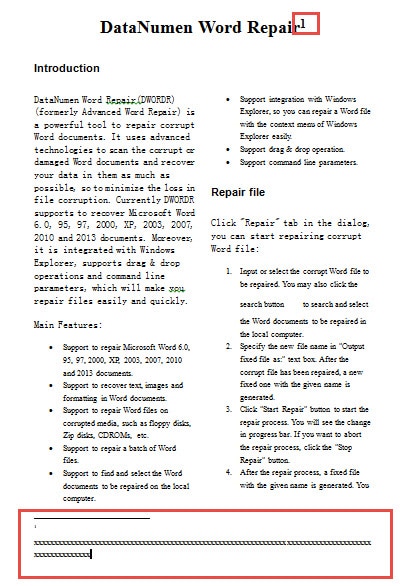
- Najskôr, ak je v stĺpcoch nastavená iba časť vášho dokumentu Word, pri vložení poznámky pod čiarou k zvyšnej časti, ako je napríklad názov dokumentu, uvidíte, že text v stĺpcoch preskočí na ďalšiu stránku, rovnako ako nižšie:
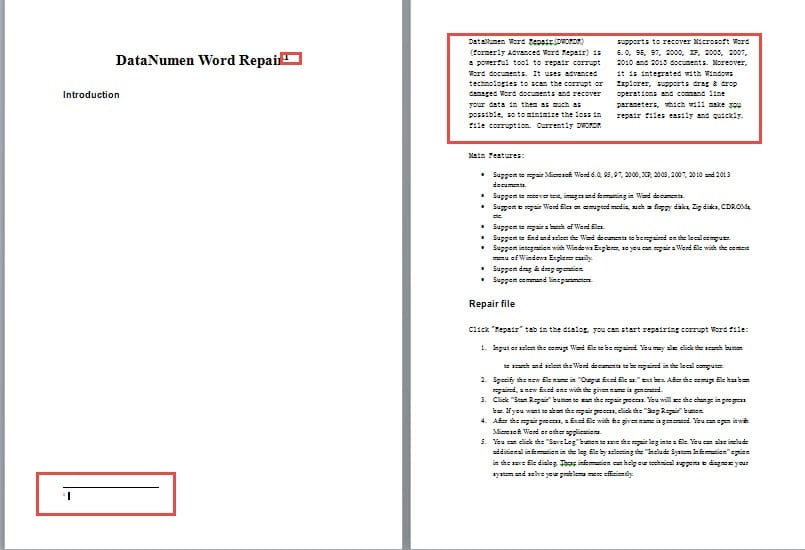
- Po druhé, ak vložíte poznámku pod čiarou k textu vo viacerých stĺpcoch, poznámka pod čiarou bude tiež v stĺpcoch.

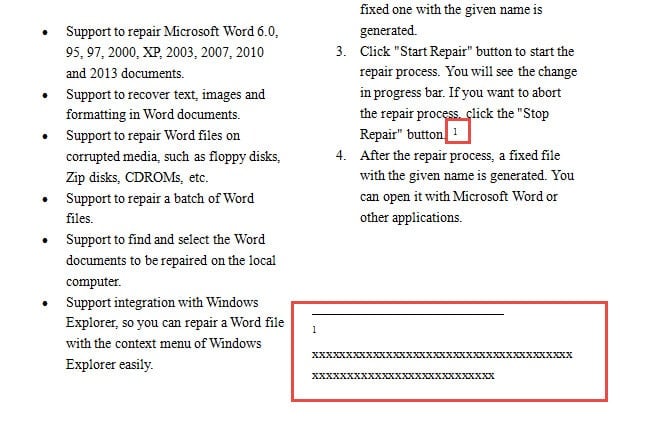
Pravda je, že možno budete chcieť mať zobrazenú poznámku pod čiarou bez toho, aby ste boli ovplyvnení stĺpcami.
Ak ste niekedy mali vyššie uvedené ťažkosti, prečítajte si ďalej, aby ste zistili, ako na ne.
Tip 1: Upravte „Možnosti rozloženia“
Nasledujúce kroky sú venované vyriešeniu problému 1:
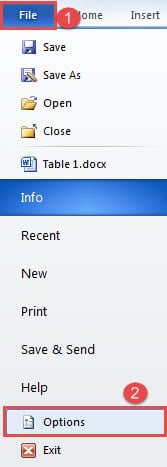
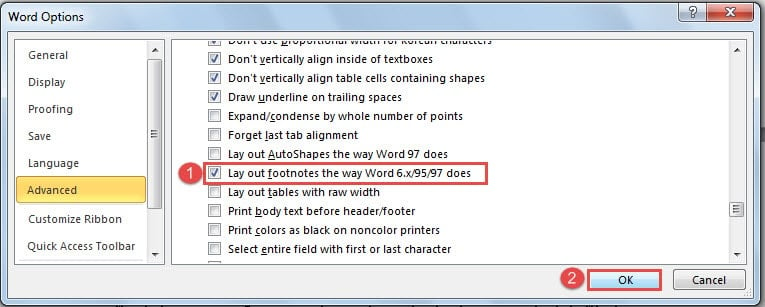
- Najskôr otvorte Word a kliknite na záložku „Súbor“ a kliknutím na „Možnosti“ otvorte dialógové okno „Možnosti Wordu“.

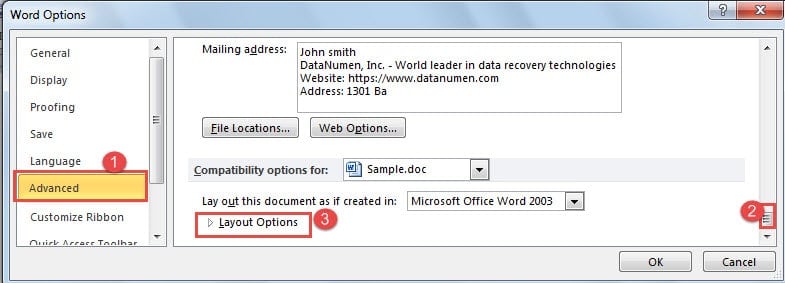
- Potom kliknite na tlačidlo „Rozšírené“.
- Ďalej posuňte zobrazenie nadol na koniec poľa do časti „Možnosti kompatibility pre“.
- A kliknite na „Možnosti rozloženia“.

- Potom začiarknite políčko „Umiestniť poznámky pod čiarou tak, ako to robí Word 6.x / 95/97“.
- V neposlednom rade uložte svoju úpravu kliknutím na „OK“.

Ak ste už predtým vložili poznámku pod čiarou, zistíte, že teraz je všetko späť v poriadku. Nabudúce nebudete mať rovnaký problém.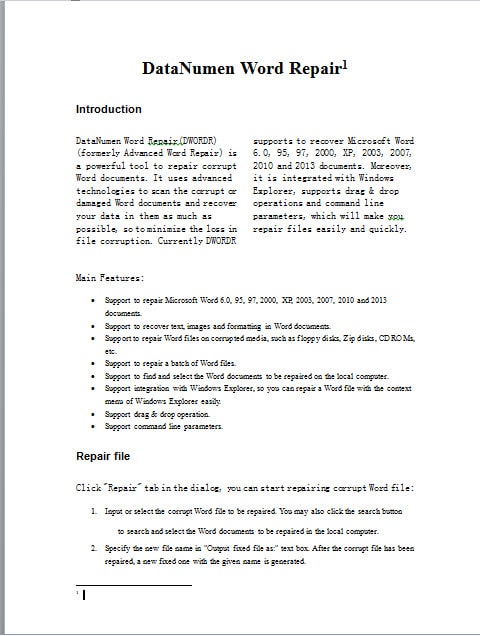
Tip 2: Použite krížový odkaz
- Na začiatok zopakujte kroky v tipe 1, aby ste zmenili možnosti rozloženia. Nezabudnite teraz vložiť poznámku pod čiarou k textu.
- Ak potom chcete vložiť poznámku pod čiarou „1“ k textu v stĺpcoch, mali by ste ho teraz vložiť niekde mimo text stĺpca, povedzme za nadpis. A obsah poznámky pod čiarou, ktorú tu napíšete, viacnásobné písmeno „x“, by mali byť slová na ilustráciu textu stĺpca. Potom uvidíte poznámku pod čiarou bežným spôsobom.

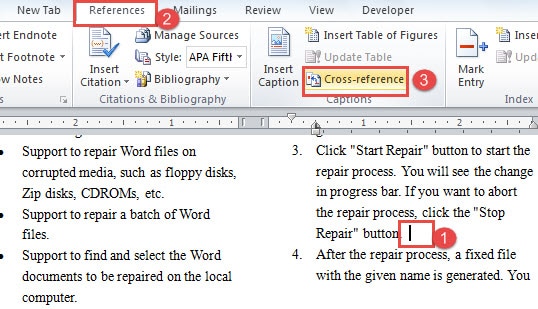
- Ďalej umiestnite kurzor na správne miesto, kam by mala v skutočnosti smerovať poznámka pod čiarou „1“.
- Teraz najskôr kliknite na kartu „Odkazy“.
- Potom kliknite na odkaz „Krížový odkaz“ v skupine „Titulky“.

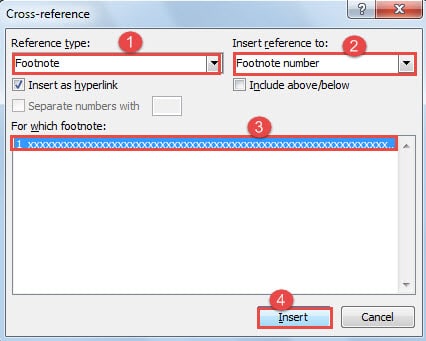
- V dialógovom okne „Krížový odkaz“ vyberte „Poznámka pod čiarou“ pre „Typ odkazu“ a „Číslo poznámky pod čiarou“ pre „Vložiť odkaz na“.
- Ďalej kliknutím vyberte poznámku pod čiarou, ktorú ste práve vytvorili.
- A kliknite na „Vložiť“. Po dokončení tohto dialógu zatvorte dialógové okno.

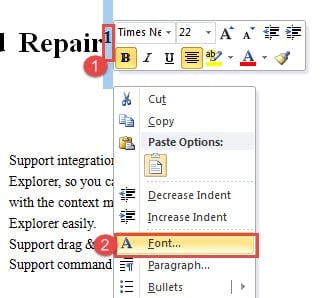
- Potom choďte na výber čísla poznámky pod čiarou „1“ za nadpisom.
- Kliknite pravým tlačidlom myši a vyberte možnosť Písmo.

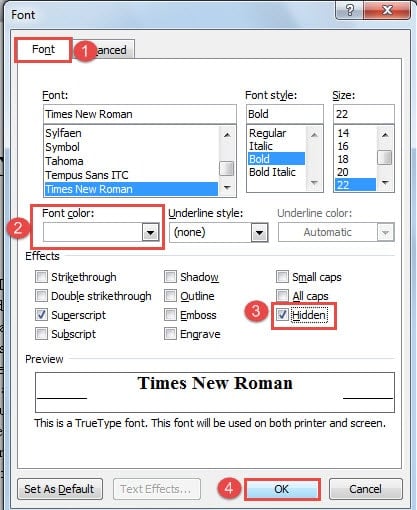
- V dialógovom okne „Písmo“ skontrolujte, či je zapnutá karta „Písmo“.
- Vyberte farbu písma, ktorá je rovnaká ako farba pozadia dokumentu. Tu by sme mali zvoliť „Biely“. Alebo môžete začiarknutím políčka „Skryté“ číslo skryť. Obe operácie zneviditeľnia číslo.
- Nakoniec kliknite na tlačidlo „OK“.

Rýchlo obnovte súbory programu Word
Ako vidíte, rôzne zložité problémy v programe Word môžeme vyriešiť využitím rôznych funkcií. Niektoré z nich nemusia byť prispôsobené tak, aby uspokojili presný dopyt, ale stále ich môžeme použiť na vykonávanie svojej práce. Aj preto je Word populárny. Okrem toho je Word tiež citlivý na chyby používateľov a vírusové útoky. Mali by ste si teda kúpiť a Nástroj na obnovu poškodenia súboru Word rýchlo obnoviť poškodené súbory.
Úvod autora:
Vera Chen je expertka na obnovu dát v DataNumen, Inc., ktorá je svetovým lídrom v oblasti technológií obnovy dát, vrátane poškodený nástroj na obnovu súborov programu Excel a pdf oprava softvérových produktov. Pre viac informácií navštívte www.datanumen. S