
Z niektorých dôvodov, napríklad z dôvodu zachovania dôvernosti alebo súkromia, môžete pri odosielaní úlohy viacerým osobám posielať samostatne. Teraz tu predstavíme metódu na jej získanie.
Ak pri zadávaní úlohy vyplníte viac príjemcov a kliknete na tlačidlo „Odoslať“, zobrazí sa varovanie, že úloha odoslaná mnohým osobám sa neaktualizuje. Ak teda chcete dostávať aktualizácie úloh včas, mali by ste úlohu prideliť osobitne mnohým príjemcom.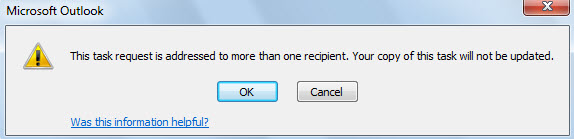
Samozrejme, okrem zváženia aktualizácie úlohy je z dôvodu ochrany dôverných údajov potrebné úlohu odoslať osobitne viacerým osobám. Spravidla musíte vytvoriť samostatné úlohy, pridať príjemcu a odoslať jednu po druhej. Je to zjavne nepríjemné. V nasledujúcich častiach vám teda predstavíme oveľa efektívnejší spôsob.
Hromadne priraďte úlohu osobitne viacerým osobám
- Pre začiatok stlačte klávesy „Alt + F11“ pre prístup k editoru VBA v programe Outlook.
- Ďalej v okne „Microsoft Visual Basic for Applications“ skopírujte kód VBA do prázdneho modulu alebo projektu.
Sub AssignTaskToMultipleContactsSeparately()
    Dim objCurrentTask As Outlook.TaskItem
    Dim objRecipients As Outlook.Recipients
    Dim objRecipient As Outlook.Recipient
    Dim objCopiedTask As Outlook.TaskItem
    Dim i As Long
    Dim strRecipientName As String

    Set objCurrentTask = Outlook.Application.ActiveInspector.CurrentItem

    If Not objCurrentTask Is Nothing Then
       Set objRecipients = objCurrentTask.Recipients

       For Each objRecipient In objRecipients
           Set objCopiedTask = objCurrentTask.Copy

           For i = objCopiedTask.Recipients.Count To 1 Step -1
               objCopiedTask.Recipients.Remove (i)
           Next

           strRecipientName = Split(objRecipient.Address, "@")(0)
           strRecipientName = UCase(Left(strRecipientName, 1)) & Right(strRecipientName, Len(strRecipientName) - 1)

           With objCopiedTask
                .Recipients.Add (objRecipient.Address)
                .Recipients.ResolveAll
                .Subject = .Subject & " (" & strRecipientName & ")"
                .Assign
                .Send
          End With
        Next

        objCurrentTask.Close olDiscard
    End If
End Sub
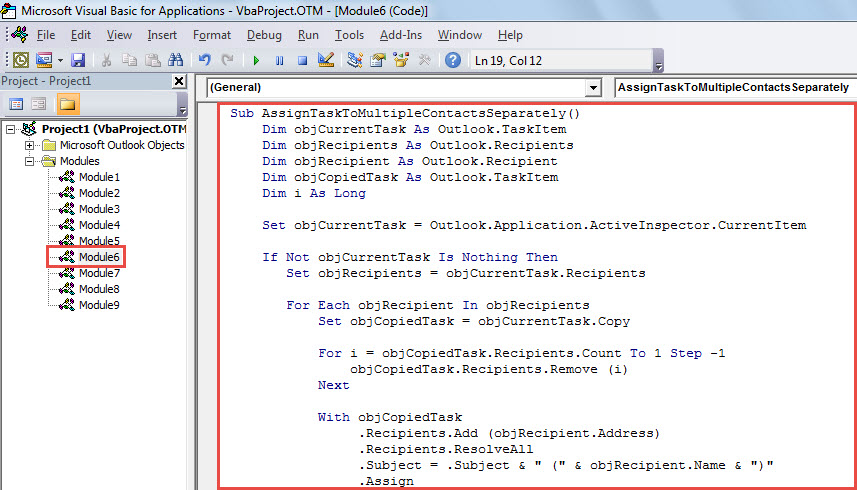
- Následne pridajte toto makro na pás s nástrojmi v okne Úloha podľa časti „Voliteľný krok“ v príspevku – „Ako spustiť kód VBA v programe Outlook".
- Nakoniec vyskúšajte toto makro pomocou nasledujúcich krokov.
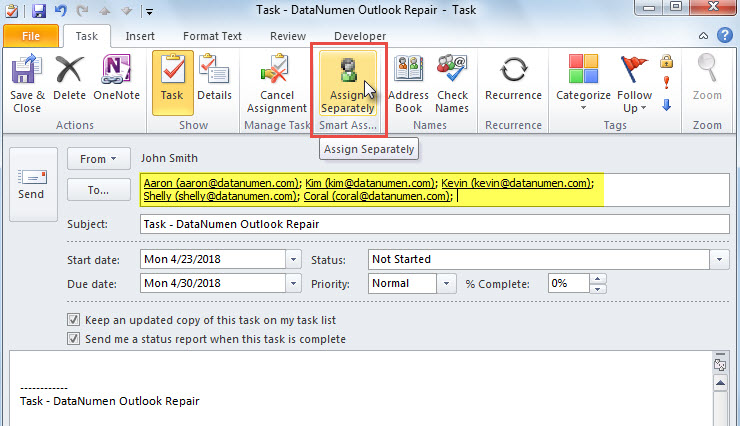
- Najskôr vytvorte novú úlohu a ľubovoľne pridajte príjemcov.
- Potom kliknite na tlačidlo makra na páse s nástrojmi.

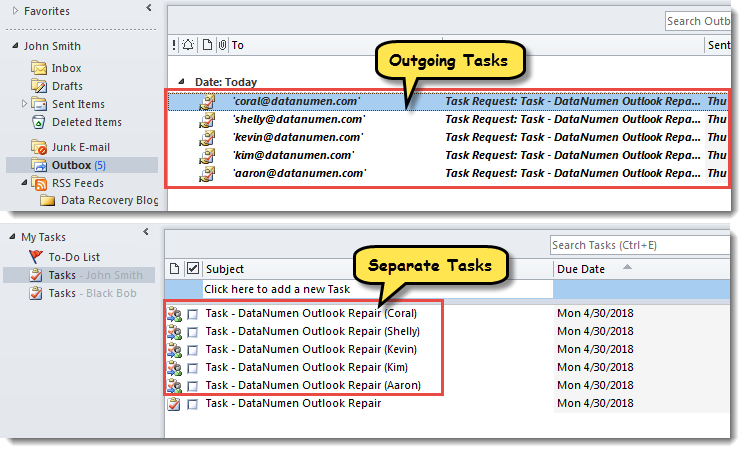
- Aktuálna úloha bude súčasne pridelená príjemcom osobitne, ako je znázornené na nasledujúcom obrázku.

Starajte sa o svoj výhľad
Outlook je náchylný na chyby a poškodenie. Preto, ak sa zdráhate stratiť dáta z Outlooku, mali by ste si ich pravidelne zálohovať. Iba tak budete môcť ľahko obnoviť súbory aj napriek tomu, že sú poškodené poškodený Outlook údaje zo záloh. Ak nemáte zálohu, musíte sa uchýliť k pozoruhodnému a výkonnému nástroju na obnovenie, ako je napr DataNumen Outlook Repair.
Úvod autora:
Shirley Zhang je expertkou na obnovu dát v DataNumen, Inc., ktorá je svetovým lídrom v oblasti technológií obnovy dát, vrátane SQL Server zotavenie a výhľadové softvérové produkty na opravu. Pre viac informácií navštívte www.datanumen. S