
Niekedy môžeme označiť e-mail, aby sme ho mohli sledovať. Po dokončení ho môžeme jediným kliknutím označiť ako dokončený. Ako však môžeme získať presný čas, keď sú označené e-maily označené ako dokončené? Tento článok vám ukáže jednoduchú metódu.
Keď v programe Outlook 2003 a starších verziách označíme e-mail ako dokončený, môžeme vidieť dátum aj čas dokončenia. V novších verziách od programu Outlook 2007 sa však v e-maile zobrazí iba dátum dokončenia bez podrobného času, ako je to na nasledujúcom obrázku: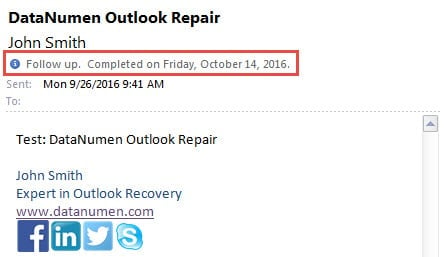
Existuje však iná metóda, ktorá môže pomôcť pri zobrazení konkrétneho dokončeného času. Tu sú konkrétne kroky.
Získajte presný čas, keď je e-mail označený ako dokončený
- Hneď na začiatku spustite program Outlook.
- V hlavnom okne programu Outlook, konkrétne na table „Pošta“, by ste sa mali presunúť na kartu „Zobraziť“ z karty „Domov“.
- Na karte „Zobraziť“ by ste mali nájsť a kliknúť na tlačidlo „Nastavenia zobrazenia“ v skupine „Aktuálne zobrazenie“.

- Potom sa zobrazí nové dialógové okno s tlačidlom „Rozšírené nastavenia zobrazenia“. V ňom musíte stlačiť tlačidlo "Stĺpce".
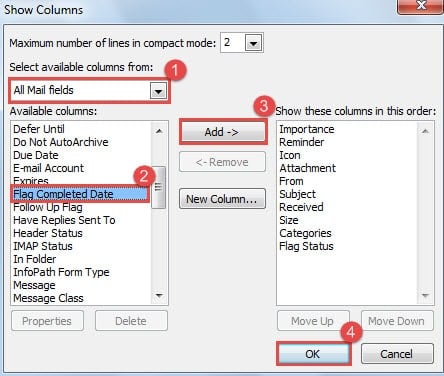
- V následne vznikajúcom dialógovom okne „Zobraziť stĺpce“ by ste mali vykonať nasledujúce kroky:
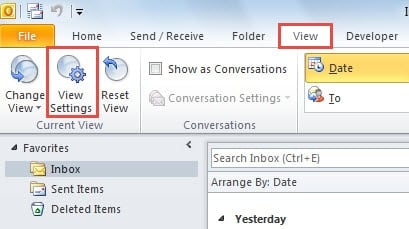
- Najprv kliknite na šípku nadol v poli „Vybrať dostupné stĺpce z“ a z rozbaľovacieho zoznamu vyberte „Všetky polia pošty“.
- Potom z nasledujúceho zoznamu „Dostupné stĺpce“ označte miesto a výber v stĺpci „Dátum dokončenia označenia“.
- Potom kliknite na tlačidlo „Pridať“ a pridajte ho do pravého poľa „Zobraziť tieto stĺpce v tomto poradí“. Voliteľne môžete na zmenu poradia použiť tlačidlo „Posunúť nahor“.
- Nakoniec kliknite na tlačidlo „OK“ a vrátite sa do predchádzajúceho dialógového okna.

- V dialógovom okne „Rozšírené nastavenia zobrazenia“ kliknite na tlačidlo „Formátovať stĺpce“.
- Ďalej v novom dialógovom okne „Formátovať stĺpce“ postupujte podľa nasledujúcich krokov:
- Najprv v časti „Dostupné polia“ vyberte „Dátum dokončenia označenia“.
- Potom v sekcii „Formát“ vyberte šípku nadol, čím aktivujete rozbaľovací zoznam. Spomedzi všetkých dostupných formátov si musíte vybrať ten najvhodnejší vrátane dátumu dokončenia označenia a podrobného času, napríklad „piatok 14. októbra 2016 9:58“.
- Nakoniec kliknite na tlačidlo „OK“.

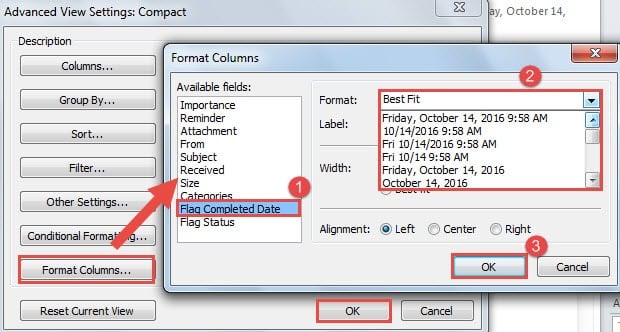
- Nakoniec stlačte tlačidlo „OK“ v dialógovom okne „Rozšírené nastavenia zobrazenia“, čím povolíte nové nastavenia.
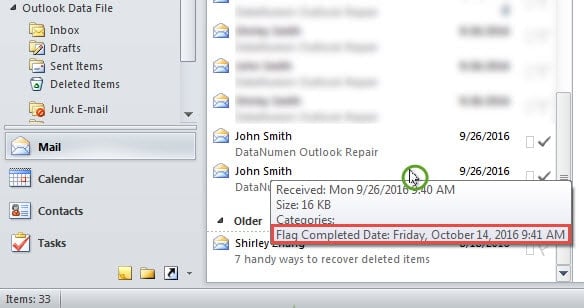
- Pri návrate do zoznamu e-mailov môžete umiestniť kurzor myši na označený e-mail. Zobrazí sa tip obrazovky, ktorý obsahuje prepracovaný dátum a čas dokončenia vlajky vo vami zvolenom formáte.

Nedá sa uniknúť korupcii
Je fakt, že Outlook je zraniteľný, aj keď je bohatý na funkcie. Preto, bez ohľadu na to, či sme samostatný e-mailový klient alebo správca plánov, mali by sme byť opatrní, pokiaľ ide o jeho zdravie. To znamená, že by sme sa mali snažiť o jeho ochranu. Samozrejme, potrebujeme profesionálny nástroj, napr DataNumen Outlook Repair, ktorý môže opraviť PST súbor efektívne.
Úvod autora:
Shirley Zhang je expertkou na obnovu dát v DataNumen, Inc., ktorá je svetovým lídrom v oblasti technológií obnovy dát, vrátane zotavenie sql a výhľadové softvérové produkty na opravu. Pre viac informácií navštívte www.datanumen. S