
V dnešnom článku sa pozrieme na metódy, ako orezať obrázky v dokumente Word na rôzne tvary.
Občas bude pravdepodobne potrebné vložiť obrázky do súborov Word, aby bol obsah bohatý a dynamický. Možno si tiež všimnete, že tieto obrázky v bežných tvaroch nie sú dostatočne pútavé. Potom prichádza túžba formovať ich, ako sa vám páči.
Keď už hovoríme o tvare obrázka, niektorých z vás môže napadnúť Photoshop. Určite to môže urobiť prácu profesionálnym a dokonalým spôsobom. Môže to však byť dosť časovo náročné, najmä keď sa musíte najskôr naučiť používať softvér. Tu vám ukážeme, ako orezať tvar obrázka v programe Word.
Orezajte obrázky, ktoré už sú v dokumente programu Word
- V prvom rade otvorte dokument programu Word obsahujúci obrázky.
- Potom dvakrát kliknite na obrázok. Teraz sa na paneli s nástrojmi zobrazí možnosť „Formátovať“.
- Kliknite na tlačidlo Orezať.
- Potom v rozbaľovacom zozname „Orezať“ vyberte možnosť „Orezať na tvar“ a uvidíte rôzne tvary.
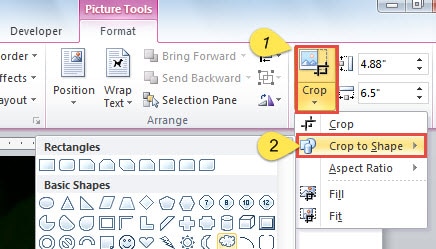
- Vyberte si jeden tvar, ktorý sa vám páči. Vidíte, že tvar obrázka bol zmenený.
- Obrázok teraz nemusí dobre zodpovedať tvaru. Ak ju chcete upraviť, dvakrát kliknite na obrázok.
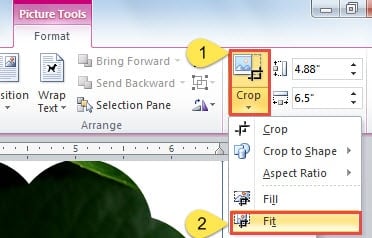
- Kliknite na tlačidlo Orezať.
- Potom choďte na „Fit“.

- Umiestnite kurzor na orezávacie rukoväte okolo obrázka.
- Presuňte obrázok alebo tvar a upravte ich.
- Orezanie dokončíte kliknutím na tlačidlo „Orezať“ alebo „Esc“.
- Pokračujte pravým tlačidlom myši na obrázok.
- V ponuke zvoľte možnosť „Veľkosť a umiestnenie“.
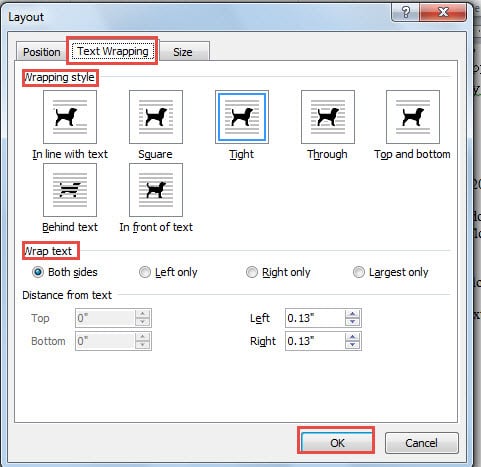
- V okne „Rozloženie“ kliknite na „Zalomenie textu“.
- Potom zvoľte štýl balenia.
- Ako posledný krok nezabudnite kliknúť na „OK“.

Váš dokument teraz môže vyzerať takto: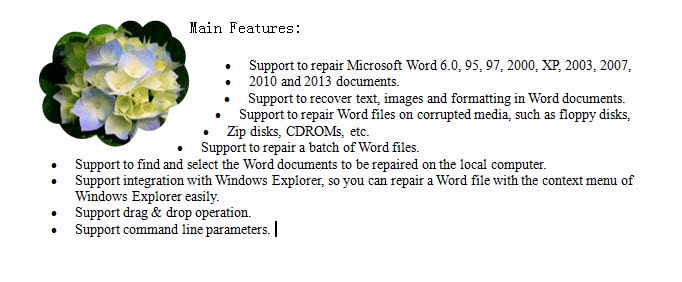
Nastaviť tvary pre obrázky, ktoré ešte nie sú v dokumente Word
- Na začiatok umiestnite kurzor na miesto, kam smeruje obrázok.
- Kliknite na „Vložiť“.
- Potom kliknite na „Tvary“.
- Vyberte tvar.
- Teraz sa kurzor zmení na znamienko plus. Ťahaním vytvorte tvar.
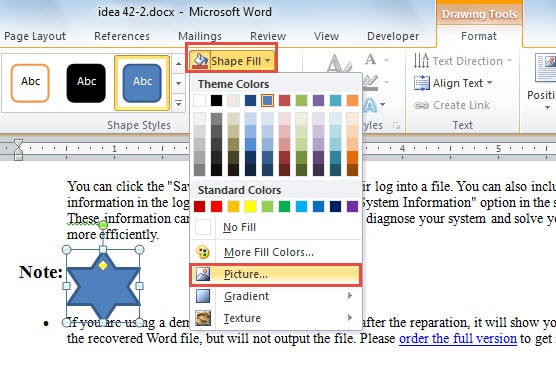
- Dvakrát kliknite na tvar.
- Ďalej kliknite na možnosť „Vyplniť tvar“.
- V ponuke kliknite na príkaz „Obrázok“.

- Zobrazí sa okno „Vložiť obrázok“. Stačí vybrať cieľový obrázok.
- Kliknite na „Vložiť“.
- Potom zopakujte vyššie uvedené kroky 6 a 11 pre správne nastavenie.
- Podobne kliknite pravým tlačidlom myši na obrázok.
- Kliknite na „Ďalšie možnosti rozloženia“.
- Zopakujte postup od vyššie uvedeného kroku 14 do kroku 16.
Oprava poškodenia súborov Word
Je pravda, že vďaka živým obrázkom naše dokumenty Word vyzerajú skvele. Poškodenie súboru Word vám však môže prísť raz za čas. To určite nikto nečaká. Stále nám však nebude robiť zle, ak si objasníme, ako opraviť poškodenie súboru Word. Najskôr spoznajte zabudovanú funkciu v programe Word pre oprava slova. Okrem toho je skvelá alternatíva, ak máte po ruke nástroj na opravu od iného dodávateľa.
Úvod autora:
Vera Chen je expertka na obnovu dát v DataNumen, Inc., ktorá je svetovým lídrom v oblasti technológií obnovy dát, vrátane Excel zotavenie a pdf oprava softvérových produktov. Pre viac informácií navštívte www.datanumen. S