
V tomto článku sa zaoberáme zvláštnym prípadom opakovania obrázkov na pozadí v e-mailovej správe programu Outlook.
MS Outlook dáva používateľovi možnosť a voľnosť vloženia obrázka alebo obrázka na pozadí do e-mailovej správy, aby bola jeho správa lákavá a zameraná na príjemcu. Kde potom nastáva problém? Problém, s ktorým sa stretáva veľa používateľov Outlooku, je ten, že pridaním obrázka na pozadí do svojej e-mailovej správy zistia, že sa to stále opakuje v dĺžke aj šírke správy; čo je pre používateľa určite nepríjemné. Existuje teda nejaké riešenie, ako tento problém vyriešiť? Áno, odborníci prišli na hlavný dôvod a spôsoby riešenia tohto problému opakovania obrázkov na pozadí v e-mailoch. V tomto článku sa dozviete niekoľko rýchlych tipov, ako zabrániť opakovaniu obrázkov na pozadí v e-mailoch programu Outlook.
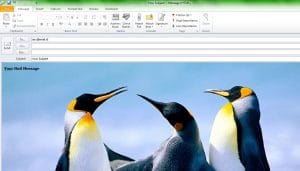
Hlavným dôvodom, ktorý navrhujú odborníci na problém opakovaných vložených obrázkov na pozadí v e-mailovej správe, je to, že sa to stane, keď je okno správy v porovnaní s vloženým obrázkom na pozadí buď širšie, vyššie alebo oboje. Inými slovami, ak sa veľkosť okna správy a obrázok na pozadí líšia, vložený obrázok má tendenciu sa vyplniť alebo natiahnuť, aby sa zmestil do okna správy, rovnako ako tapeta na ploche; dobrou správou však je, že určite existuje spôsob, ako vložiť obrázok ako obrázok na pozadí bez toho, aby sa opakoval v aplikácii MS Outlook.
V prípade, že pracujete na Outlook 2007 alebo 2010 verzie, potom musíte najskôr zvoliť Vložiť tab A vyberte položku Tlačidlo Obrázok a vložte požadovaný obrázok alebo obrázok. Po vložení obrázku stačí kliknúť pravým tlačidlom myši na tento obrázok a zvoliť možnosť, ktorá udáva stav Zalomenie textu -> Za textom a váš problém s opakovaním obrázkov na pozadí v správe bude okamžite vyriešený.
Na druhej strane pre Outlook 2003 a ďalších používateľov starších verzií je najskôr potrebné nastaviť program MS Word ako editor e-mailov. Potom budete musieť ísť do Karta Nástroje a kliknite na možnosti a vyberte Formát pošty. Po dokončení budete musieť vložiť požadovaný obrázok kliknutím na ikonu Vložiť možnosť potom nasleduje výber Obrázok možnosť a potom Z možnosti súboru. Po dokončení vkladania obrázka alebo obrázka kliknite pravým tlačidlom myši na tento obrázok a vyberte ikonu Možnosť Formátovať obrázok a vyberte položku Tabuľka rozloženia. Nakoniec nastavte Štýl balenia as Za textom aby obrázok správne zapadol do e-mailovej správy podľa vášho výberu.
Prípadne môžete dokonca vygenerovať správu v programe Windows Mail, aby ste zabránili opakovaniu obrázkov na pozadí prechodom na ikonu Zdroj Tab a potom vyhľadajte „ ”Označiť. Potom vložte 'style + ”background-repeat: no-repeat;” hneď po „ Značka “ aby sa zabránilo opakovaniu obrázka na pozadí v správach. Potom sa môžete vrátiť späť na Upraviť kartu na uloženie zmien.
PST chybám v aplikácii Outlook je potrebné venovať pozornosť, ktorú si zaslúžia
Ak sa pri práci s programom MS Outlook vyskytne chyba PST, neignorujte ju iba ako ďalšiu chybovú správu. V skutočnosti to môže byť predchodca zlyhania Outlooku, ktorý vám môže zabrániť v prístupe k vašim údajom. Aby sa predišlo prípadom straty údajov, je potrebné uchovať si výhľadové zotavenie nástroj ako DataNumen Outlook Repair nainštalovaný v jeho systéme. Táto aplikácia sa môže aktivovať po zlyhaní PST a počas niekoľkých minút extrahovať všetky e-maily z obsiahnutého súboru. Navyše, aj keď máte dočinenia s gigantickým súborom PST s veľkosťou desiatok GB, tento nástroj ho dokáže vyriešiť s nadšením.
Úvod autora:
Alan Chen je prezidentom a predsedom predstavenstva DataNumen, Inc., ktorá je svetovým lídrom v oblasti technológií obnovy dát, vrátane zotavenie sql a výhľadové softvérové produkty na opravu. Pre viac informácií navštívte www.datanumen. S