
Keď dvakrát kliknete na a pdf príloha, zobrazí sa Photoshop a pokúsi sa otvoriť pdf spis. Absolútne zlyhá. V takom prípade musíte zmeniť predvolený program a otvoriť pdf pripútanosť.
Už som sa tiež stretol s touto otázkou. V tom čase som sa snažil otvoriť prílohu tabuľky, ktorú zvyčajne otvára aplikácia Excel, ale namiesto MS Excel sa objavil WordPad. Nakoniec mi nezostáva nič iné, len zmeniť predvolené programy v ovládacom paneli systému Windows.
Zmeňte predvolené programy otvorením v
- Najprv musíte uložiť cieľové prílohy programu Outlook do lokálneho priečinka. Stačí kliknúť pravým tlačidlom myši na prílohy programu Outlook a z kontextovej ponuky vybrať možnosť „Uložiť ako“. V novom okne „Uložiť prílohu“ si môžete vybrať preferované umiestnenie na uloženie tohto súboru a priradiť mu nový názov. Nakoniec kliknite na tlačidlo „Uložiť“.
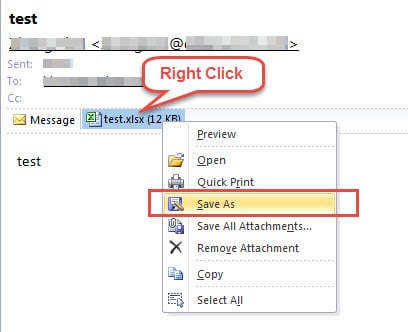
- Potom zatvorte program Outlook a nájdite súbor prílohy v nastavenom umiestnení. Kliknite na ňu pravým tlačidlom myši a v ponuke kliknite pravým tlačidlom myši na možnosť Otvoriť pomocou.

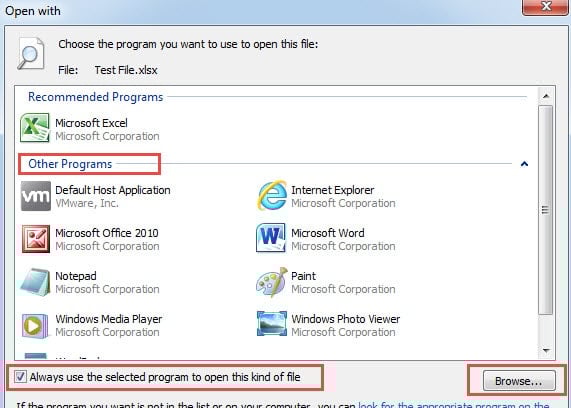
- Ďalej sa zobrazí nové okno, v ktorom môžete zvoliť jeden program zo zoznamu „Iný program“ alebo kliknúť na tlačidlo „Prehľadávať“ v pravom dolnom rohu a zvoliť požadovaný program.

- Po výbere programu nezabudnite zvoliť možnosť „Vždy vybratý program na otvorenie tohto typu súboru“. Jeho výber znamená zmenu predvoleného programu.
- Nakoniec kliknite na „OK“
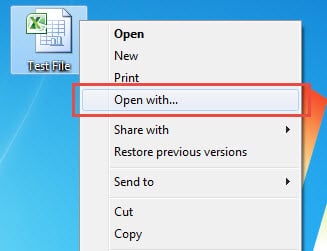
Vyššie uvedená metóda je najrýchlejšia. Predpokladom však je, že najskôr musíte prílohy Outlook uložiť na lokálny disk. Ak ho nechcete uložiť do miestnej verzie, môžete použiť druhú metódu, a to zmeniť predvolené programy v ovládacom paneli.
Zmeňte predvolené programy v ovládacom paneli
- Na úplnom začiatku zatvorte aplikáciu Outlook a prejdite do ponuky Štart.
- Potom vstúpte do „Ovládacieho panela“. V novom vyskakovacom okne zvoľte položku „Programy“.
- Na nasledujúcej obrazovke môžete kliknúť na „Predvolené programy“.
- Ďalej kliknite na odkaz „Priradiť typ súboru alebo protokol k programu“. Otočí sa do iného okna.

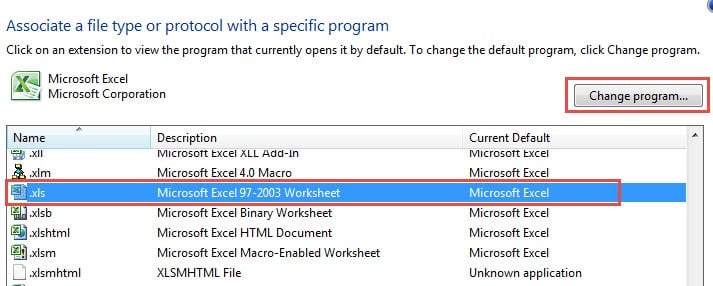
- Po niekoľkých sekundách sa zobrazia všetky asociácie medzi typmi súborov a programami. Môžete vybrať cieľový typ súboru, napríklad „.xls“, a potom kliknúť na tlačidlo „Zmeniť program“.
- Nasledujúce okno je stále oknom „Otvoriť v“, v ktorom môžete priamo vybrať alebo na výber použiť tlačidlo „Prechádzať“.
- Po výbere kliknite priamo na „Zavrieť“.
Zabráňte poškodeniu aplikácie Outlook
Ak ste Outlook používali dlhší čas, museli ste sa stretnúť s rôznymi chybami, ba dokonca aj so zlyhaním. Je zrejmé, že program Outlook je zraniteľný voči korupcii. Mali by ste teda urobiť niekoľko základných opatrení, napríklad robiť pravidelné zálohy, zakázať automatické sťahovanie externých súborov, blokovať nevyžiadané e-maily, inštalovať silný antivírusový softvér a podobne. Samozrejme, zmocnite sa silného nástroja na opravu, ako je DataNumen Oprava programu Outlook je tiež nevyhnutnosťou.
Úvod autora:
Shirley Zhang je expertkou na obnovu dát v DataNumen, Inc., ktorá je svetovým lídrom v oblasti technológií obnovy dát, vrátane zotavenie sql a výhľadové softvérové produkty na opravu. Pre viac informácií navštívte www.datanumen. S