
Občas môžete dúfať, že z kontaktov odstránite všetky e-mailové adresy s konkrétnou doménou. V tejto situácii to asi nebudete chcieť robiť jednu po druhej. Preto vás tento príspevok naučí oveľa inteligentnejšiu metódu.
Napríklad spoločnosť zmení svoj názov. Medzitým sa zmení aj doména spoločnosti. V Outlooku však máte v tejto spoločnosti uložených veľa kontaktov, ktorých e-mailové adresy sú so starou doménou. Tieto e-mailové adresy už samozrejme nie sú platné. Preto, ak by ste za týchto okolností chceli tieto e-mailové adresy odstrániť naraz, môžete použiť nasledujúci spôsob.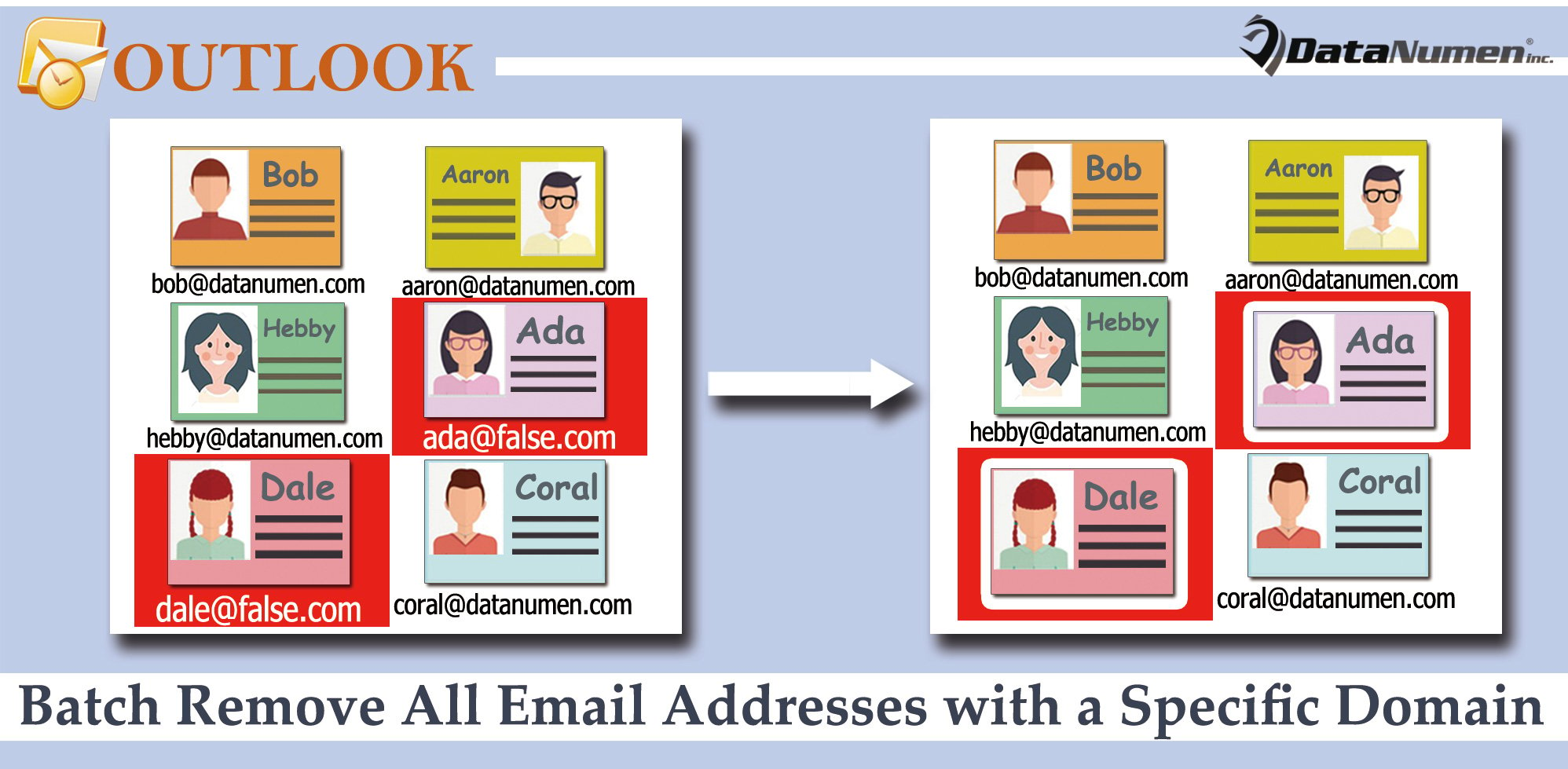
Dávkové odstránenie všetkých e-mailových adries s konkrétnou doménou z kontaktov
- Pre začiatok otvorte editor VBA v programe Outlook pomocou klávesovej skratky – „Alt + F11“.
- Potom v novom okne umiestnite nasledujúci kód VBA do prázdneho modulu.
Dim strDomain As String

Sub BatchRemoveAllEmailAddressesInSpecificDomain()
    Dim objStore As Store
    Dim objFolder As Folder
    Dim lTotalCount As Long

    'Input the specific domain
    strDomain = InputBox("Enter the specific domain:", , "@false.com")

    If Len(strDomain) <> 0 Then
       lTotalCount = 0
       'Process all Contact folders in your Outlook
       For Each objStore In Application.Session.Stores
           For Each objFolder In objStore.GetRootFolder.Folders
               If objFolder.DefaultItemType = olContactItem Then
                  Call ProcessContactFolders(objFolder, lTotalCount)
               End If
           Next
       Next

       'Prompt you
       MsgBox lTotalCount & " email addresses in " & strDomain & " are removed!", vbInformation + vbOKOnly
    End If
End Sub

Sub ProcessContactFolders(ByVal objCurrentFolder As Folder, ByRef lCount As Long)
    Dim objContacts As Items
    Dim i As Long
    Dim objContact As ContactItem

    Set objContacts = objCurrentFolder.Items

    For i = objContacts.Count To 1 Step -1
        If TypeName(objContacts(i)) = "ContactItem" Then
           Set objContact = objContacts(i)

           'Check 3 email addresses of each contact
           If InStr(objContact.Email1Address, strDomain) > 0 Then
              lCount = lCount + 1
              objContact.Email1Address = ""
              objContact.Email1DisplayName = ""
           ElseIf InStr(objContact.Email2Address, strDomain) > 0 Then
              lCount = lCount + 1
              objContact.Email2Address = ""
              objContact.Email2DisplayName = ""
           ElseIf InStr(objContact.Email3Address, strDomain) > 0 Then
              lCount = lCount + 1
              objContact.Email3Address = ""
              objContact.Email3DisplayName = ""
           End If

           objContact.Save
        End If
     Next

     If objCurrentFolder.Folders.Count > 0 Then
        For Each objSubfolder In objCurrentFolder.Folders
            Call ProcessContactFolders(objSubfolder, lCount)
        Next
     End If
End Sub
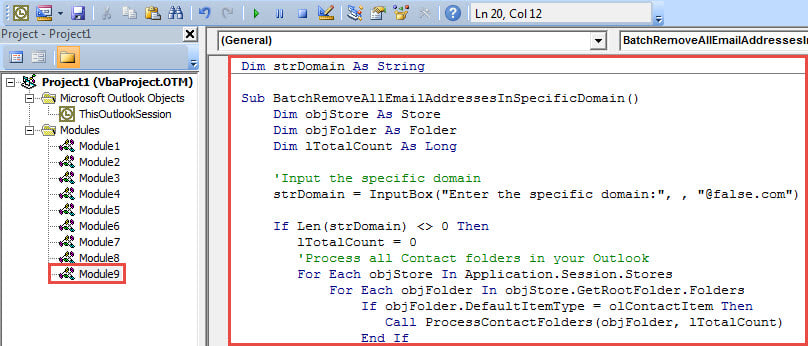
- Potom umiestnite kurzor do podprogramu „BatchRemoveAllEmailAddressesInSpecificDomain“.
- Nakoniec kliknutím na tlačidlo „F5“ spustíte toto makro.
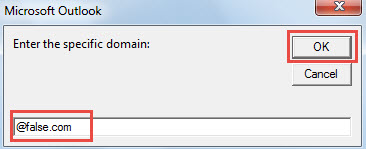
- Následne zadajte konkrétnu doménu do kontextového dialógového okna.

- Po kliknutí na „OK“ sa spustí makro.
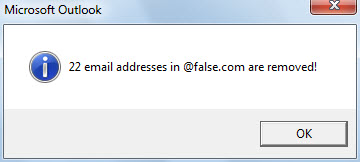
- Keď skončí, dostanete správu o výsledkoch.

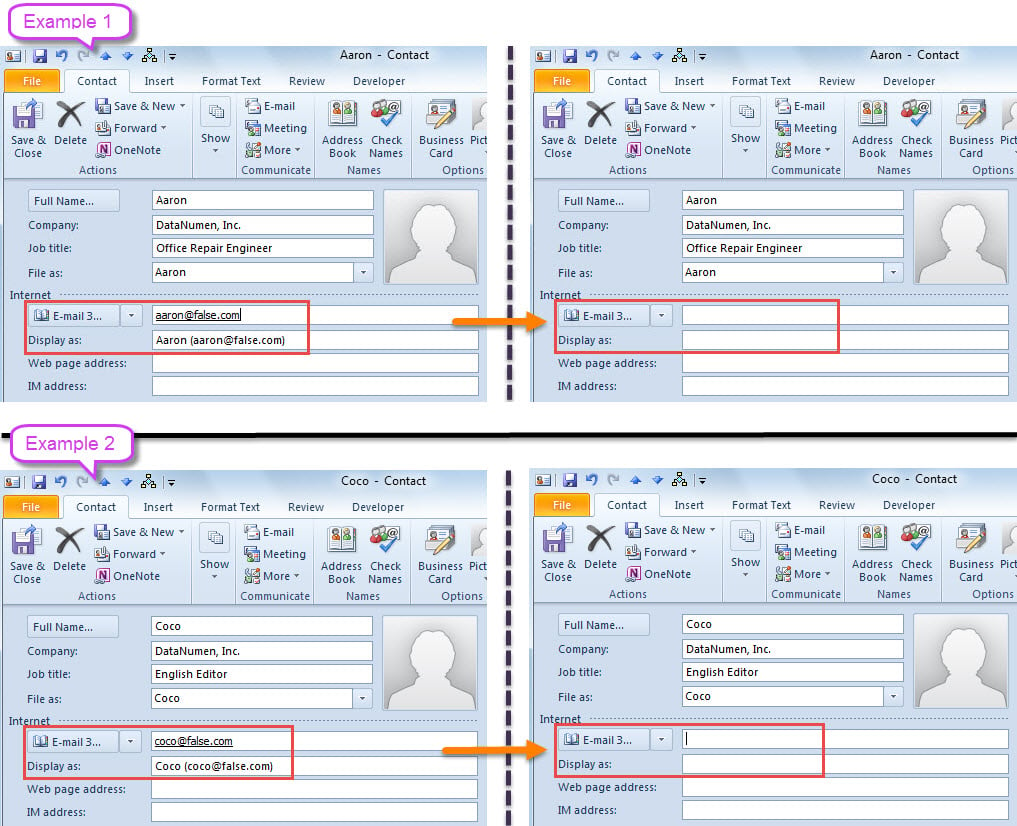
- Teraz môžete skontrolovať kontakty. Všetky e-mailové adresy s konkrétnou doménou museli zmiznúť.

Zachovajte svoj súbor programu Outlook
Keďže váš Outlook obklopuje čoraz viac rizík, je čoraz ťažšie chrániť cenné údaje Outlooku. Napríklad by ste mali nielen vytrvať v pravidelnom zálohovaní údajov, ale musíte si dávať pozor aj na svoje operácie. Nie je múdre okamžite dôverovať e-mailom od neznámych odosielateľov. V opačnom prípade, ak prenáša vírus, váš súbor programu Outlook bude infikovaný. V tom čase to musíte skúsiť Oprava Outlook prostredníctvom pozoruhodného nástroja na opravu, ako napr DataNumen Outlook Repair.
Úvod autora:
Shirley Zhang je expertkou na obnovu dát v DataNumen, Inc., ktorá je svetovým lídrom v oblasti technológií obnovy dát, vrátane zotaviť sa Sql Server a výhľadové softvérové produkty na opravu. Pre viac informácií navštívte www.datanumen. S