
Možno máte priečinok, pod ktorým je množstvo podpriečinkov. Ak by ste chceli e-maily v nich reorganizovať, napríklad rýchlo presunúť všetky e-maily z týchto podpriečinkov do konkrétneho priečinka, môžete použiť spôsob zdieľania v tomto článku.
Niekedy možno budete musieť z nejakých dôvodov hromadne presunúť e-maily zo všetkých podpriečinkov jedného priečinka do iného priečinka, napríklad ak chcete zmeniť klasifikáciu e-mailov, takže tieto podpriečinky už nie sú užitočné. V tomto prípade je spracovanie týchto podpriečinkov po jednom dosť problematické. Preto vám tu predstavíme iný spôsob.
Hromadný presun e-mailov zo všetkých podpriečinkov jedného priečinka do druhého priečinka
- Na samom začiatku spustite program Outlook.
- Potom na hlavnej obrazovke programu Outlook klepnite na tlačidlá „Alt + F11“, čím sa dostanete do editora VBA.
- Ďalej v novom okne „Microsoft Visual Basic for Applications“ musíte otvoriť modul, ktorý sa nepoužíva.
- Následne skopírujte a prilepte nasledujúci kód VBA do tohto modulu.
Dim objTargetFolder As Outlook.folder

Sub BatchMoveEmailsFromSubfoldersToAnotherFolder()
    Dim objSourceFolder As Outlook.folder
    Dim objFolder As Outlook.folder

    'Get the source folder whose subfolders to be processed
    Set objSourceFolder = Application.Session.PickFolder

    If Not (objSourceFolder Is Nothing) And objSourceFolder.DefaultItemType = olMailItem Then
       If objSourceFolder.folders.count > 0 Then
          'Select a target folder
          Set objTargetFolder = Application.Session.PickFolder
          If Not (objTargetFolder Is Nothing) Then
             For Each objFolder In objSourceFolder.folders
                 Call ProcessFolders(objFolder)
             Next
             MsgBox "Move Completed!", vbExclamation
          End If
       Else
          MsgBox "No subfolders!", vbExclamation
       End If
    End If
End Sub

Sub ProcessFolders(ByVal objFolder As Outlook.folder)
    Dim i As Long
    Dim objSubfolder As Outlook.folder

    For i = objFolder.Items.count To 1 Step -1
        'Move emails to the target folder
        If objFolder.Items(i).Class = olMail Then
           objFolder.Items(i).Move objTargetFolder
        End If
    Next

    'Process subfolders recursively
    If objFolder.folders.count > 0 Then
       For Each objSubfolder In objFolder.folders
           Call ProcessFolders(objSubfolder)
       Next
    End If
End Sub
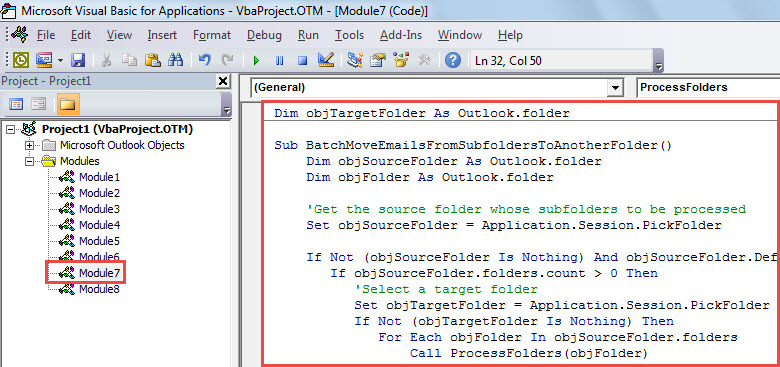
- Potom môžete spustiť toto makro.
- Najprv v tomto okne makra stlačte tlačidlo „F5“.
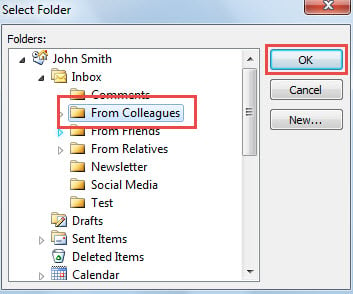
- Potom budete musieť vybrať zdrojový priečinok, ktorého podpriečinky sa majú spracovať.

- Potom musíte určiť cieľový priečinok, do ktorého chcete presunúť e-maily.
- Následne toto makro začne fungovať. Po jeho dokončení sa zobrazí správa s výzvou „Dokončené“.
- Nakoniec máte prístup k cieľovému priečinku. Uvidíte, že všetky e-maily z podpriečinkov v zdrojovom priečinku sa tam nachádzajú.
Obnovte kompromitované údaje programu Outlook
Napriek tomu, že sa môže pochváliť množstvom funkcií, podobne ako ostatní e-mailoví klienti, ani Outlook stále nemôže uniknúť korupcii. S čoraz väčším množstvom uložených údajov bude Outlook čoraz náchylnejší na chyby a poškodenia. Preto musíte mať po ruke účinný nástroj na opravu, napr DataNumen Outlook Repair. Je špeciálne navrhnutý tak, aby opraviť Outlook problémy. Vďaka tomu dokáže bez námahy skenovať a obnoviť poškodený súbor programu Outlook.
Úvod autora:
Shirley Zhang je expertkou na obnovu dát v DataNumen, Inc., ktorá je svetovým lídrom v oblasti technológií obnovy dát, vrátane zotavenie mdf a výhľadové softvérové produkty na opravu. Pre viac informácií navštívte www.datKanumen.com