
Keď v priečinku Outlook odstránite priečinok, jeho položky sa predvolene presunú aj do priečinka „Odstránené položky“. Ak chcete, aby program Outlook pred odstránením automaticky presunul položky v priečinku do nadradeného priečinka, môžete použiť prostriedky zdieľané v tomto článku.
Keď odstránite priečinok, Outlook vás upozorní, že všetok jeho obsah bude presunutý aj do priečinka „Odstránené položky“. Väčšinou však chcete odstrániť iba tento priečinok, bez položiek, ktoré sú v ňom uložené. Preto dúfate, že položky sa dajú automaticky presunúť do nadradeného priečinka priečinka. Tu vás naučíme, ako to dosiahnuť pomocou VBA. Ak o VBA nič neviete, môžete si najprv prečítať môj predchádzajúci článok – „Ako spustiť kód VBA v programe Outlook".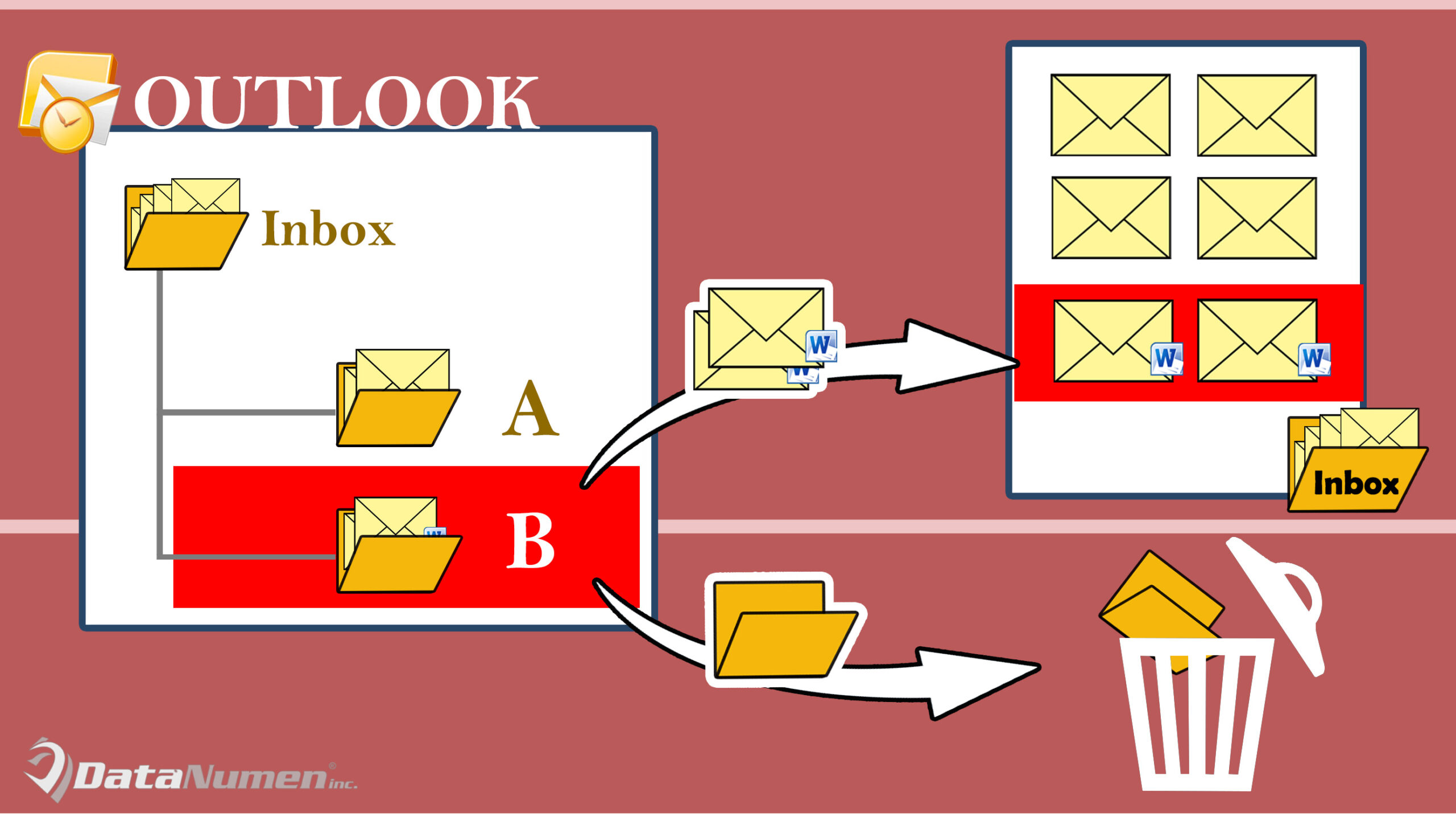
Pred odstránením položky automaticky premiestnite do priečinka do nadradeného priečinka
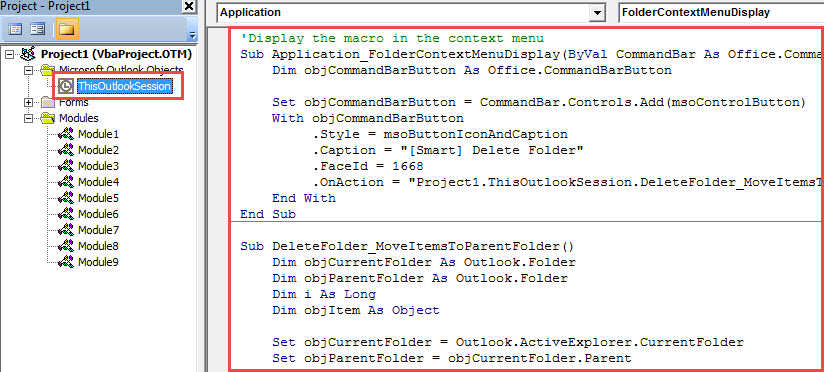
- Začnite tým, že sa do editora Outlook VBA dostanete cez „Alt + F11“.
- Potom v novom okne otvorte projekt „ThisOutlookSession“.
- Následne skopírujte a prilepte nasledujúci kód VBA do tohto projektu.
'Display the macro in the context menu
Sub Application_FolderContextMenuDisplay(ByVal CommandBar As Office.CommandBar, ByVal Folder As Outlook.Folder)
    Dim objCommandBarButton As Office.CommandBarButton

    Set objCommandBarButton = CommandBar.Controls.Add(msoControlButton)
    With objCommandBarButton
         .Style = msoButtonIconAndCaption
         .Caption = "[Smart] Delete Folder"
         .FaceId = 1668
         .OnAction = "Project1.ThisOutlookSession.DeleteFolder_MoveItemsToParentFolder"
    End With
End Sub

Sub DeleteFolder_MoveItemsToParentFolder()
    Dim objCurrentFolder As Outlook.Folder
    Dim objParentFolder As Outlook.Folder

    Set objCurrentFolder = Outlook.ActiveExplorer.CurrentFolder
    Set objParentFolder = objCurrentFolder.Parent

    Dim i As Long
    'Move items to parent folder
    For i = objCurrentFolder.Items.Count To 1 Step -1
        objCurrentFolder.Items.Item(i).Move objParentFolder
    Next

    'Delete the current folder
    objCurrentFolder.Delete
End Sub
- Potom môžete mať teraz záber.
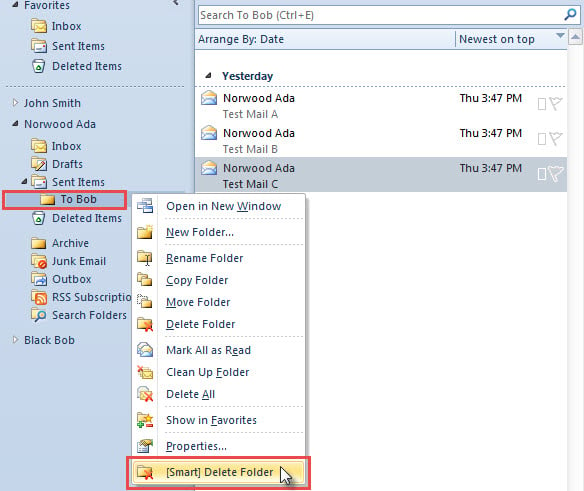
- Najskôr kliknite pravým tlačidlom myši na podpriečinok, ktorý chcete odstrániť.
- Potom z kontextovej ponuky vyberte možnosť „[Smart] Odstrániť priečinok“.

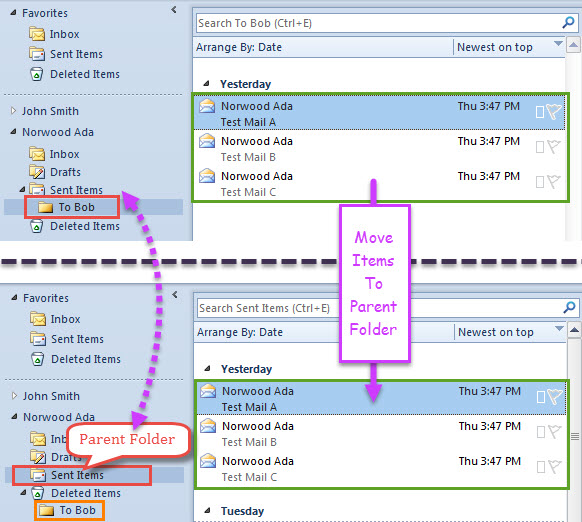
- Aplikácia Outlook naraz odstráni priečinok a presunie jeho položky do nadradeného priečinka.
- V mojom prípade odstránim podpriečinok „To Bob“. Jeho nadradený priečinok je „Odoslané položky“. Preto boli všetky jeho položky presunuté do priečinka „Odoslané položky“, ako na nasledujúcom obrázku.

Majte na pamäti, že Outlook je zraniteľný
Mali by ste mať na pamäti nespochybniteľnú skutočnosť - program Outlook je náchylný na chyby alebo poškodenie. Preto si musíte dávať pozor na všetky potenciálne hrozby okolo údajového súboru programu Outlook, vrátane vírusov, nesprávneho ukončenia atď. Okrem toho si radšej pripravte výkonný a dôveryhodný nástroj na opravu Outlooku, napríklad DataNumen Outlook Repair. Môže vám pomôcť opraviť Outlook problémy do niekoľkých minút
Úvod autora:
Shirley Zhang je expertkou na obnovu dát v DataNumen, Inc., ktorá je svetovým lídrom v oblasti technológií obnovy dát, vrátane mdf opraviť a výhľadové softvérové produkty na opravu. Pre viac informácií navštívte www.datanumen. S