
Možno budete zvyknutí oddeľovať prichádzajúce schôdzky od schôdzok, ktoré ste vytvorili sami. V tejto situácii budete túžiť po spôsobe, ktorý dokáže automaticky presunúť prichádzajúce schôdzky do konkrétneho kalendára. Tento článok vám ukáže takúto inteligentnú metódu.
V predvolenom nastavení bude Outlook automaticky ukladať prichádzajúce schôdzky do predvoleného kalendára. Mnoho používateľov však dáva prednosť ukladaniu stretnutí oddelene, nie zmiešane s bežnými schôdzkami. Preto horlivo očakávajú, aby program Outlook automaticky presunul prichádzajúce schôdzky do iného ako predvoleného kalendára. Aj keď program Outlook neponúka pre tento účel žiadne natívne funkcie, dá sa to dosiahnuť trochou skriptovania. Ďalej to podrobne predstavíme.
Automaticky presúvať prichádzajúce schôdzky do konkrétneho kalendára
- Najskôr vstúpte do editora Outlook VBA. Informácie o krokoch nájdete v článku „Ako spustiť kód VBA v programe Outlook".
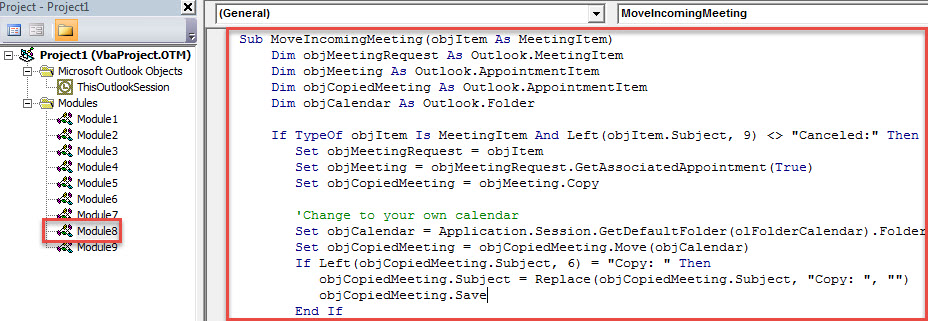
- Potom v novom okne vložte do modulu nasledujúci kód VBA.
Sub MoveIncomingMeeting(objItem As MeetingItem)
    Dim objMeetingRequest As Outlook.MeetingItem
    Dim objMeeting As Outlook.AppointmentItem
    Dim objCopiedMeeting As Outlook.AppointmentItem
    Dim objCalendar As Outlook.Folder

    If TypeOf objItem Is MeetingItem And Left(objItem.Subject, 9) <> "Canceled:" Then
       Set objMeetingRequest = objItem
       Set objMeeting = objMeetingRequest.GetAssociatedAppointment(True)
       Set objCopiedMeeting = objMeeting.Copy

       'Change to your own calendar
       Set objCalendar = Application.Session.GetDefaultFolder(olFolderCalendar).Folders("Meetings")
       Set objCopiedMeeting = objCopiedMeeting.Move(objCalendar)
       If Left(objCopiedMeeting.Subject, 6) = "Copy: " Then
          objCopiedMeeting.Subject = Replace(objCopiedMeeting.Subject, "Copy: ", "")
          objCopiedMeeting.Save
       End If

       objMeeting.Delete
    End If
End Sub
- Potom ukončite editor VBA.
- Neskôr prejdite na „Súbor“ a kliknite na tlačidlo „Spravovať pravidlá a upozornenia“.
- V novom okne kliknite na „Nové pravidlo“.
- Potom v rozbaľovacom dialógovom okne vyberte možnosť „Použiť pravidlo na správy, ktoré dostávam“ a stlačte tlačidlo „Ďalej“.
- Následne zadajte pravidlá podľa svojich potrieb a kliknite na „Ďalej“.
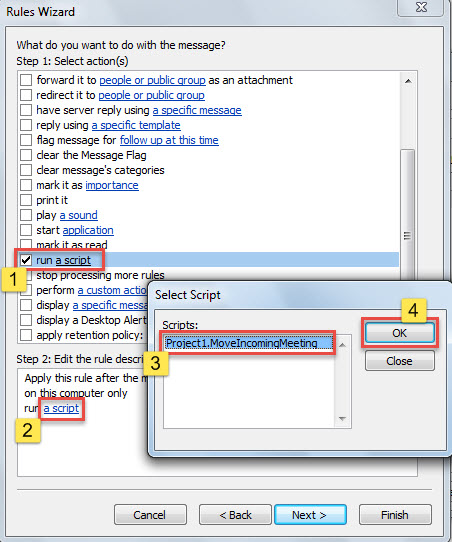
- V kroku „Pravidlo akcie“ zvoľte „spustiť skript“ a rozteč predtým pridaného makra.

- Potom postupujte podľa sprievodcov na obrazovke a dokončite nastavenie pravidla.
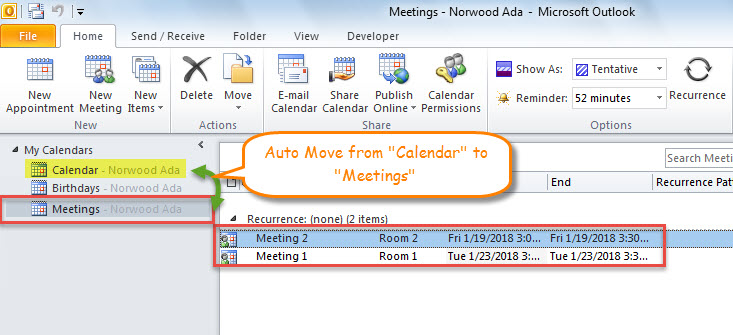
- Odteraz bude program Outlook pri každom prijatí žiadosti o schôdzku automaticky presúvať príslušnú schôdzu do konkrétneho kalendára.

Posilniť ochranu údajov programu Outlook
Nedá sa poprieť, že Outlook je skutočne bohatý na funkcie. To však neznamená, že sa dokáže natrvalo zbaviť chýb alebo poškodenia. Práve naopak, Outlook je značne zraniteľný. Akékoľvek drobné problémy môžu viesť k jeho zlyhaniu, čoho výsledkom je strata údajov v Outlooku. Preto musíte posilniť ochranu údajov v Outlooku. Konkrétne je potrebné pravidelne zálohovať, chrániť pred spamom, vírusmi alebo malvérom a pripraviť si pozoruhodnú ochranu. Oprava PST nástroj, ako DataNumen Outlook Repair.
Úvod autora:
Shirley Zhang je expertkou na obnovu dát v DataNumen, Inc., ktorá je svetovým lídrom v oblasti technológií obnovy dát, vrátane fixné SQL Server a výhľadové softvérové produkty na opravu. Pre viac informácií navštívte www.datanumen. S