
Ak chcete hromadne odstrániť všetky RSS kanály, ktoré ste odobrali v programe Outlook, môžete si prečítať tento príspevok. Tu sa s vami podelíme o 2 účinné postupy.
Outlook umožňuje používateľom prihlásiť sa na odber informačných kanálov RSS, aby získali aktualizované správy o vašich obľúbených webových stránkach. Je to celkom pohodlné. Niekedy však možno budete musieť vynulovať kanály RSS vo svojom Outlooku. Preto musíte najskôr hromadne odstrániť všetky existujúce kanály. Vymazanie jedného po druhom je nepochybne príliš zdĺhavé. Preto vás tu naučíme 2 spôsoby, ako hromadne mazať všetky kanály RSS naraz.
Metóda 1: Odstrániť iba kanály RSS a ponechať predtým stiahnuté položky
- Najprv spustite Outlook.
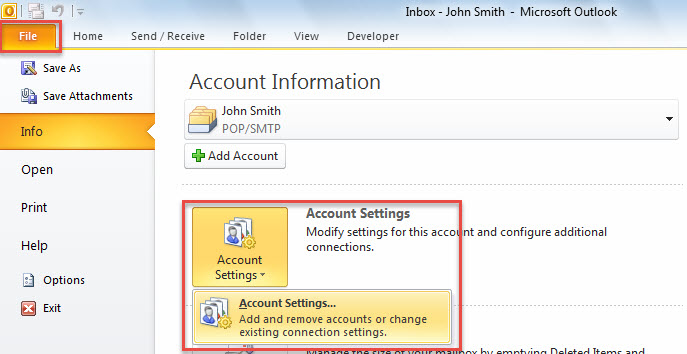
- Potom prejdite do ponuky „Súbor“.
- Ďalej na novej obrazovke kliknite na tlačidlo „Nastavenia účtu“ a z rozbaľovacieho zoznamu vyberte možnosť „Nastavenia účtu“.

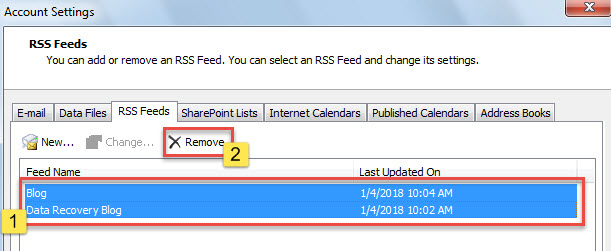
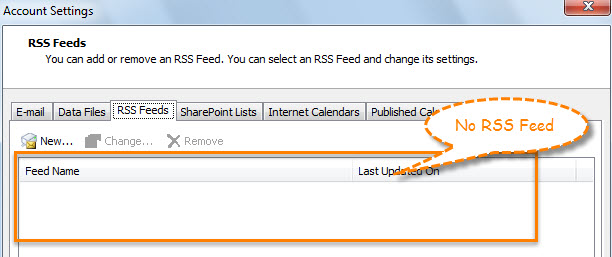
- Následne v novom vyskakovacom okne prejdite na kartu „RSS kanály“.
- Na tejto karte podržte stlačené tlačidlo „Ctrl“ a vyberte všetky kanály po jednom.
- Neskôr kliknite na tlačidlo „Odstrániť“.

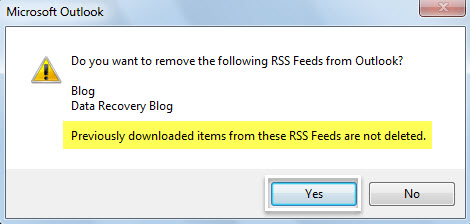
- Potom dostanete správu zobrazenú ako nasledujúca snímka obrazovky.

- Po stlačení „Áno“ môžete vidieť, že všetky kanály RSS zmizli z okna „Nastavenia účtu“.

- Po návrate na navigačný panel pošty však zistíte, že položky predtým stiahnuté z informačných kanálov RSS sú stále tam.

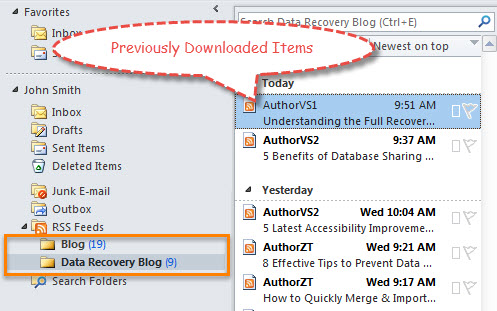
Ak chcete hromadne odstrániť kanály RSS aj predtým stiahnuté položky, môžete namiesto toho použiť druhú metódu.
Metóda 2: Odstráňte oba kanály RSS aj predtým stiahnuté položky
- Najskôr spustite editor Outlook VBA pomocou „Alt + F11“.
- Potom skopírujte nasledujúci kód VBA do modulu.
Sub DeleteAllRSSFeeds()
    Dim objRSSFeedsFolder As Outlook.Folder
    Dim i As Long
    Dim objRSSFolder As Outlook.Folder
    Dim strRSSName As String
    Dim objDeletedItemsFolder As Outlook.Folder
    Dim objDeletedFolder As Outlook.Folder

    Set objRSSFeedsFolder = Application.Session.GetDefaultFolder(olFolderRssFeeds)

    'Delete All RSS Folders
    For i = objRSSFeedsFolder.Folders.Count To 1 Step -1
        Set objRSSFolder = objRSSFeedsFolder.Folders(i)
        strRSSName = objRSSFolder.Name
        objRSSFolder.Delete

        'Permanently Delete from "Deleted Items" Folder
        Set objDeletedItemsFolder = Application.Session.GetDefaultFolder(olFolderDeletedItems)
        For Each objDeletedFolder In objDeletedItemsFolder.Folders
            If objDeletedFolder.Name = strRSSName Then
               objDeletedFolder.Delete
            End If
        Next
    Next
End Sub
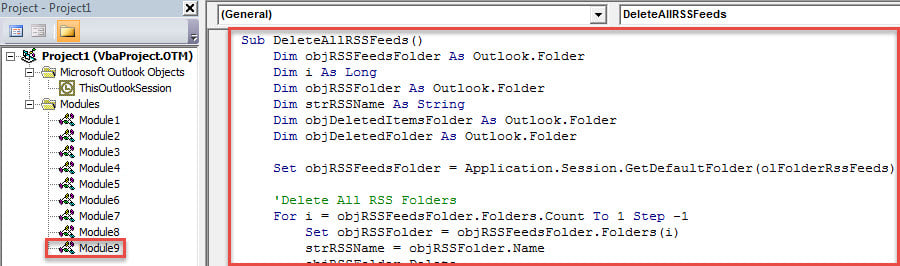
- Potom kliknite na kľúčové tlačidlo „F5“.
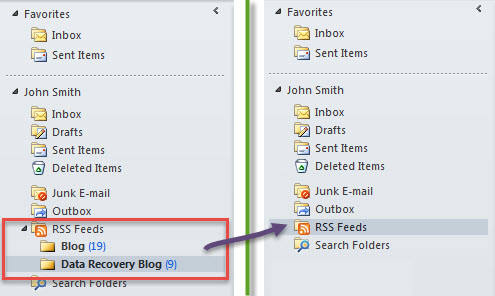
- Po dokončení makra zmiznú všetky kanály RSS z vášho Outlooku.

Pripojte dôležitosť ochrane údajov programu Outlook
Mnoho používateľov trápia najrôznejšie problémy s programom Outlook, od náhleho nereagovania, častých vyskakovacích chýb až po zložité poškodenie súborov PST. V tejto situácii je potrebné venovať veľkú pozornosť ochrane údajov v programe Outlook. Najdôležitejším krokom je nepochybne pravidelné zálohovanie súborov programu Outlook. Okrem toho je nevyhnutnosťou aj príprava skúseného softvéru na opravu problémov s programom Outlook. Môžete si napríklad zaobstarať DataNumen Outlook Repair ktoré môžu opraviť Outlook súbor do niekoľkých minút.
Úvod autora:
Shirley Zhang je expertkou na obnovu dát v DataNumen, Inc., ktorá je svetovým lídrom v oblasti technológií obnovy dát, vrátane oprava sql a výhľadové softvérové produkty na opravu. Pre viac informácií navštívte www.datanumen. S