
Niekto chce zvýrazniť e-maily v závislosti od ich veku, konkrétne od toho, ako dlho sa e-maily nachádzajú v jeho poštovej schránke. Je to vlastne len na základe prijatého dátumu. Tento článok predstaví rýchlu a ľahkú metódu.
Mnoho používateľov Outlooku si praje, aby vynikli konkrétne e-maily. Najlepším spôsobom nepochybne je farebné vyfarbenie e-mailov podľa pravidla podmieneného formátovania. Tu si vezmeme ako príklad nasledujúci prípad. Používateľ sa obáva, že automatická archivácia aplikácie Outlook odstráni užitočné položky bez toho, aby ho varovala. Preto zvykne staré a zbytočné veci mazať sám. Chcel by zvýrazniť e-mailové adresy, ktoré sú o 15 až 25 dní staršie, aby mohol tieto e-maily ľahko identifikovať a potom rozhodnúť, či sú zbytočné. Tu sú zložité kroky reagujúce na tento prípad.
Automaticky zvýrazňovať e-maily z Outlooku, ktoré sú o 15 až 25 dní staršie
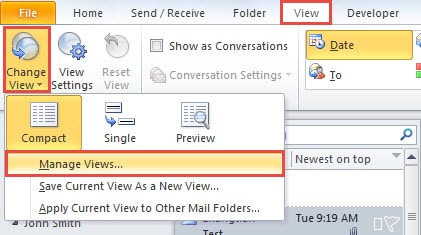
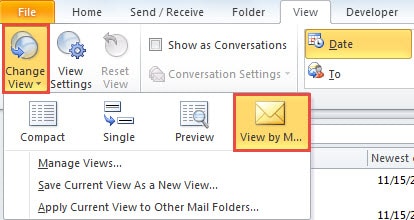
- Najprv spustite Outlook a prepnite na kartu „Zobraziť“.
- Potom kliknite na „Zmeniť zobrazenie“. V rozbaľovacom zozname vyberte možnosť „Spravovať zobrazenia“.
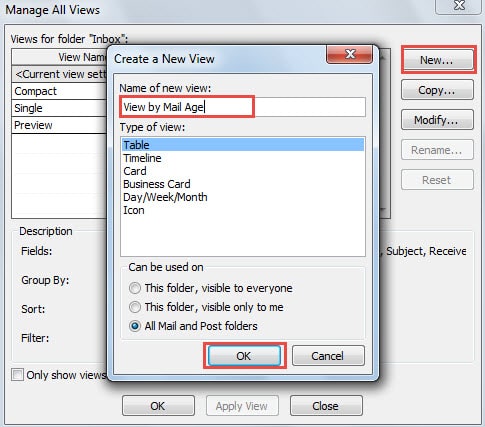
- Následne sa zobrazí nové dialógové okno „Manage All View“. Kliknite na tlačidlo „Nové“.
- V druhom vyskakovacom dialógovom okne „Vytvoriť nové zobrazenie“ použite predvolené nastavenia a priraďte zobrazeniu nový názov, napríklad „Zobraziť podľa veku pošty“.

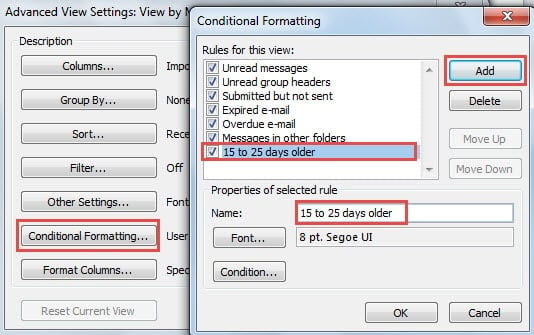
- Potom môžete stlačiť tlačidlo „OK“. Zobrazí sa ďalšie nové dialógové okno „Rozšírené nastavenia zobrazenia“. Kliknite na tlačidlo „Podmienené formátovanie“.
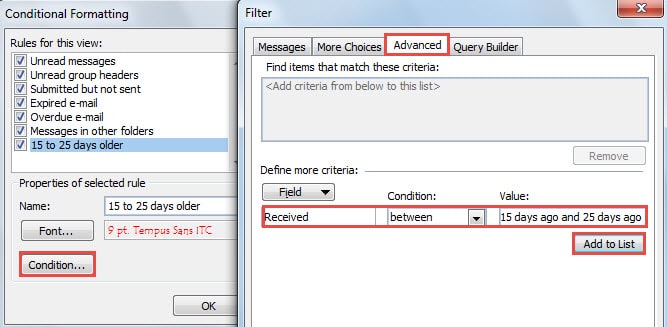
- V nasledujúcom dialógovom okne „Podmienené formátovanie“ vytvorte nové pravidlo kliknutím na tlačidlo „Pridať“. Zadajte tiež jeho názov, napríklad „O 15 až 25 dní starší“.

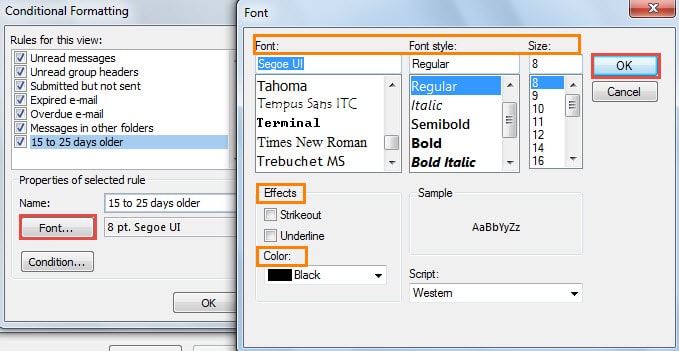
- Neskôr kliknite na tlačidlo „Písmo“. Zobrazí sa dialógové okno „Písmo“, v ktorom môžete zmeniť nastavenie písma podľa svojich preferencií.

- Po kliknutí na „OK“ a späť na obrazovku „Podmienené formátovanie“ kliknite na tlačidlo „Podmienené“.
- V novo vznikajúcom dialógovom okne „Filter“ musíte postupovať podľa týchto krokov:
- Najskôr prejdite na kartu „Rozšírené“.
- Potom kliknite na tlačidlo „Pole“, vyberte „Často používané polia“> „Prijaté“.
- Ďalej stlačte šípku nadol v poli „Podmienka“ a vyberte „medzi“.
- Neskôr do položky „Hodnota“ zadajte konkrétne dni ručne - „pred 15 dňami a pred 25 dňami“.
- A nakoniec kliknite na tlačidlo „Pridať do zoznamu“.

- Kliknutím na sériu „OK“ zatvoríte všetky dialógové okná.
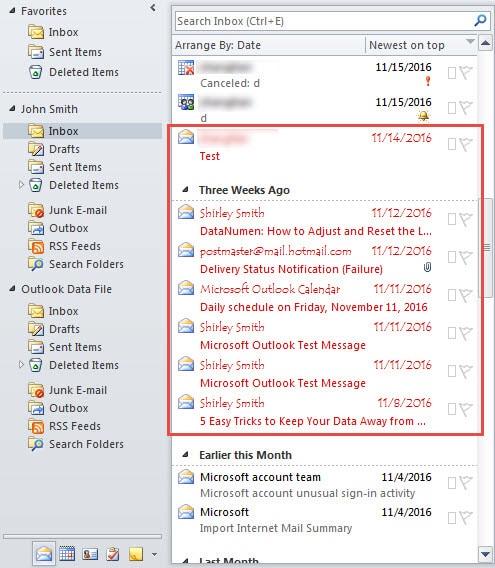
- Teraz zmeňte súčasné zobrazenie na novovytvorené - „Zobraziť podľa veku pošty“.

- Nakoniec uvidíte, že konkrétne e-maily, ktoré sú o 15 až 25 dní staršie, boli zvýraznené. Odteraz sa tiež zvýraznené e-maily budú automaticky meniť podľa ich veku.

Zachráňte svoje údaje programu Outlook po zlyhaní
Je ťažké predvídať chyby a zlyhania Outlooku. Preto, aj keď sme prijali primerané preventívne opatrenia, stále nemôžeme úplne uniknúť katastrofám. Mali by sme si teda pravidelne zálohovať dáta z Outlooku a mať v blízkosti skúsený nástroj na opravu, ako napr DataNumen Outlook Repair, Môže opraviť poškodenie e-mailom PST ako vánok.
Úvod autora:
Shirley Zhang je expertkou na obnovu dát v DataNumen, Inc., ktorá je svetovým lídrom v oblasti technológií obnovy dát, vrátane oprava SQL Server poškodenie dát a výhľadové softvérové produkty na opravu. Pre viac informácií navštívte www.datanumen. S