
Niektorí používatelia chcú, aby Outlook vyhľadával v každom prichádzajúcom e-maile všetky výskyty konkrétnych slov a potom ich automaticky zvýrazňoval. Hoci Outlook takúto natívnu funkciu neponúka, stále sa dá realizovať pomocou kódu VBA uvedeného v tomto príspevku.
Mnoho používateľov chce, aby sa konkrétne slová zvýraznili automaticky, aby sa dalo rýchlo zistiť dôležitý text v dlhých a zdĺhavých e-mailoch. To znamená, že Outlook by mal automaticky prehľadávať každý prichádzajúci e-mail a zvýrazniť konkrétne slová v tomto e-maile. Outlook nepochybne takúto funkciu neposkytuje. Aby ste to dosiahli, musíte použiť iné prostriedky, napríklad nasledujúci, ktorý používa VBA.
Automaticky zvýrazňovať všetky výskyty konkrétnych slov pre každý prichádzajúci e-mail
- Najprv spustite program Outlook.
- Potom na hlavnej obrazovke Outlooku musíte stlačiť klávesy „Alt + F11“, aby ste získali prístup k editoru VBA.
- Potom by ste v otvorenom okne „Microsoft Visual Basic for Applications“ mali otvoriť modul, ktorý sa nepoužíva.
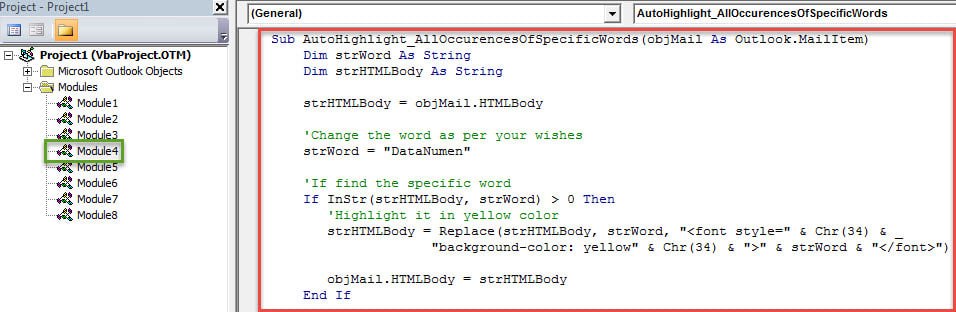
- Následne môžete do tohto modulu skopírovať nasledujúci kód VBA.
Sub AutoHighlight_AllOccurencesOfSpecificWords(objMail As Outlook.MailItem)
    Dim strWord As String
    Dim strHTMLBody As String

    strHTMLBody = objMail.HTMLBody

    'Change the word as per your wishes
    strWord = "DataNumen"

    'If find the specific word
    If InStr(strHTMLBody, strWord) > 0 Then
       'Highlight it in yellow color
       strHTMLBody = Replace(strHTMLBody, strWord, "<font style=" & Chr(34) & "background-color: yellow" & Chr(34) & ">" & strWord & "</font>")

       objMail.HTMLBody = strHTMLBody
    End If

    'Add more words to be highlighted as per your needs
    strWord = "Outlook"

    If InStr(strHTMLBody, strWord) > 0 Then
       strHTMLBody = Replace(strHTMLBody, strWord, "<font style=" & Chr(34) & "background-color: yellow" & Chr(34) & ">" & strWord & "</font>")

       objMail.HTMLBody = strHTMLBody
    End If

    objMail.Save
End Sub
- Neskôr budete musieť vytvoriť nové pravidlo na spustenie tohto skriptu. Postupujte podľa nasledujúcich pokynov:
- Najskôr ukončite editor VBA ako obvykle.
- Potom prejdite do ponuky „Súbor“ a stlačte tlačidlo „Spravovať pravidlá a upozornenia“.
- V novom vyskakovacom dialógovom okne Pravidlá a upozornenia stlačte tlačidlo Nové pravidlo.
- Ďalej v dialógovom okne „Sprievodca pravidlami“ vyberte „Použiť pravidlo na správy, ktoré dostávam“ a stlačte „Ďalej“.
- Potom môžete určiť podmienky pravidla podľa svojich potrieb. Alebo ak nie je splnená žiadna podmienka, môžete priamo kliknúť na „Ďalej“> „Áno“.
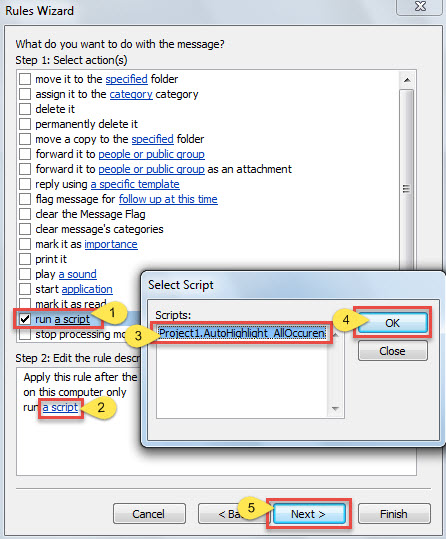
- Potom by ste si mali zvoliť akciu „Ovládnuť skript“.
- Neskôr kliknite na odkaz „skript“ v poli „Krok 2“.
- V rozbaľovacom malom okne vyberte predtým pridané makro.
- Ďalej stlačte „OK“ a „Ďalej“.

- Potom nastavte ľubovoľné výnimky a kliknite na „Ďalej“.
- Na záverečnej obrazovke „Sprievodca pravidlami“ zadajte názov tohto pravidla a kliknutím na tlačidlo „Dokončiť“ toto pravidlo uložte.
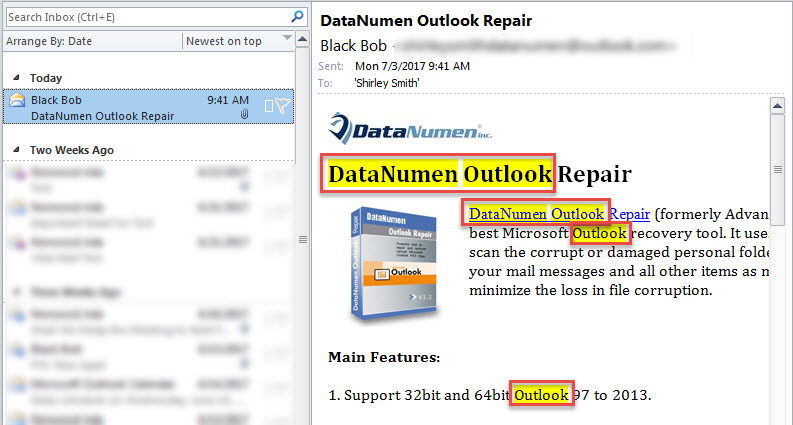
- Odteraz bude Outlook automaticky prehľadávať každý prichádzajúci e-mail s preddefinovanými slovami a zvýrazniť ich žltou farbou, ktorá sa zobrazuje ako nasledujúca snímka obrazovky:

Robte zálohy PST v pravidelných intervaloch
Hoci Outlook uspokojil množstvo našich potrieb, stále sa nedokáže zbaviť chýb a poškodenia. Je zraniteľný voči rôznym faktorom, ako je nesprávne vypnutie, vírusová infekcia, poruchy hardvéru atď. Preto je nevyhnutné, aby ste si pravidelne zálohovali súbory PST v programe Outlook, aby ste mohli bez námahy obnoviť údaje PST prostredníctvom záloh. Ak zálohy zlyhajú, môžete vyskúšať vstavaný nástroj – Scanpst. Na trhu tiež existuje veľa podobných softvérov na opravy DataNumen Outlook Repair. Tento nástroj má rameno cez svojich kolegov kvôli svojej vysokej miere obnovy PST.
Úvod autora:
Shirley Zhang je expertkou na obnovu dát v DataNumen, Inc., ktorá je svetovým lídrom v oblasti technológií obnovy dát, vrátane opraviť sql a výhľadové softvérové produkty na opravu. Pre viac informácií navštívte www.datanumen. S