
Ak chcete rýchlo previesť pracovný hárok programu Excel na a PDF súbor a potom pripojte PDF Ak chcete súbor odoslať na e-mail programu Outlook a odoslať ho, môžete použiť metódu uvedenú v tomto článku. Na splnenie tejto úlohy v priebehu niekoľkých sekúnd používa VBA.
Úprimne povedané, pripojiť celý zošit programu Excel ako PDF príloha v e-maile je veľmi jednoduchá. Najprv môžete zošit uložiť ako PDF súbor a potom vytvorte nový e-mail programu Outlook a priložte súbor PDF súbor na tento mail. V programe Excel však neexistuje taká priama funkcia na prevod jedného hárka na a PDF založiť a poslať poštou. Ak teda chcete rýchlo pripojiť hárok programu Excel ako PDF v prílohe e-mailu, môžete využiť nasledujúce prostriedky.
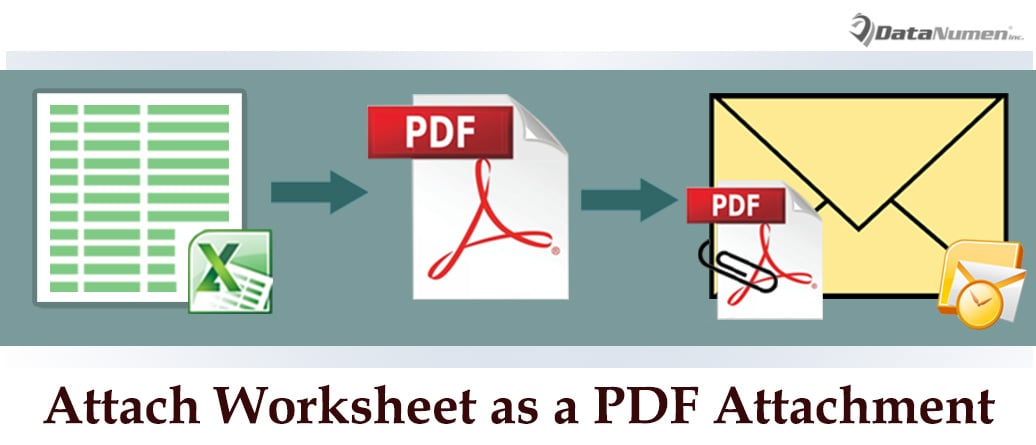
Pripojte pracovný hárok programu Excel ako PDF Príloha vo vašom e-maile
- V prvom rade musíte ako obvykle otvoriť zdrojový pracovný hárok programu Excel.
- V okne programu Excel by ste potom mali stlačiť klávesové skratky „Alt + F11“.
- Následne získate úspešný prístup do okna editora Excel VBA.
- Potom by ste mali otvoriť projekt „ThisWorkbook“.
- Ďalej skopírujte a vložte nasledujúci kód VBA do tohto okna projektu.
Sub SendWorksheet_AsPDFAttachment_OutlookEmail()
    Dim objFileSystem As Object
    Dim strTempFile As String
    Dim objOutlookApp As Outlook.Application
    Dim objMail As Outlook.MailItem

    'Specify the worksheet name
    Sheets("DataNumen Staff").Activate
    ActiveSheet.UsedRange.Select
    ThisWorkbook.Sheets(Array("DataNumen Staff")).Select

    Set objFileSystem = CreateObject("Scripting.FileSystemObject")
    strTempFile = objFileSystem.GetSpecialFolder(2).Path & "\" & ActiveSheet.Name & " in " & ThisWorkbook.Name & ".pdf"

    'export the specific worksheet as PDF
    Selection.ExportAsFixedFormat Type:=xlTypePDF, Filename:=strTempFile, Quality:=xlQualityStandard, IncludeDocProperties:=True, IgnorePrintAreas:=False, OpenAfterPublish:=True

    'Create a new email
    Set objOutlookApp = CreateObject("Outlook.Application")
    Set objMail = objOutlookApp.CreateItem(olMailItem)

    'Attach the PDF file
    objMail.Attachments.Add strTempFile
    objMail.Display '==>display this email

    'Delete the temp PDF file
    objFileSystem.DeleteFile (strTempFile)
End Sub
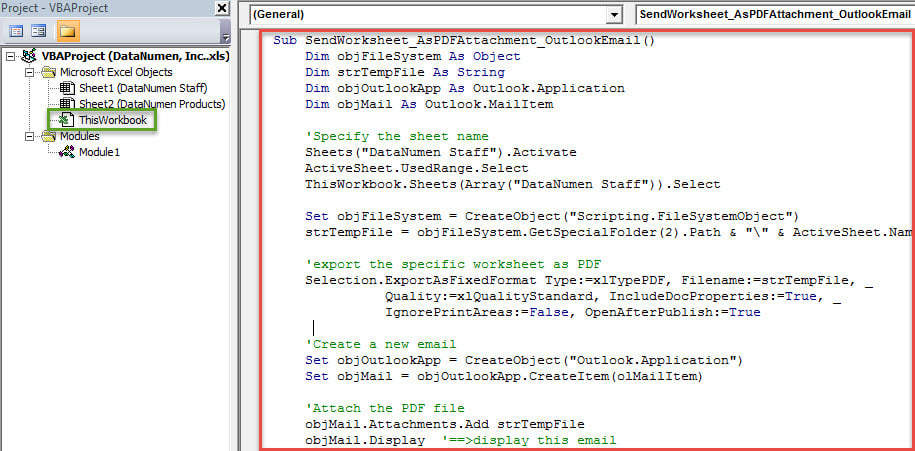
- Nakoniec môžete nové makro spustiť kliknutím na ikonu „Spustiť“ na paneli nástrojov alebo priamym stlačením klávesu „F5“.
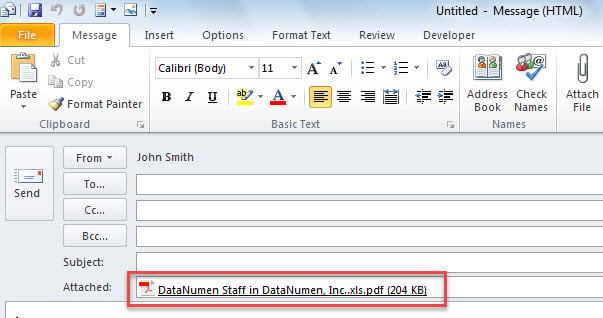
- Po dokončení spustenia makra sa okamžite zobrazí nový e-mail programu Outlook. V ňom môžete vidieť a PDF súbor v riadku „Priložený“, ako napríklad nasledujúca snímka obrazovky:

Chráňte súbor Outlook pred poškodením
Ako všetci vieme, Outlook je náchylný na korupciu, podobne ako dokumenty Word a zošity Excel. Preto by sme mali pochopiť, ako chrániť Outlook pred poškodením. Vzhľadom na to, že vírusy sú čoraz zložitejšie a nekontrolovanejšie, je program Outlook často poškodený v dôsledku vírusovej infekcie a útoku malvéru. V tejto situácii musíte nainštalovať spoľahlivý antivírusový softvér a zakázať automatické sťahovanie externých súborov. Ďalej by ste sa mali chytiť prašníka robustného Oprava programu Outlook nástroj, ako DataNumen Outlook RepairDokáže vám poskytnúť najúčinnejší prostriedok nápravy v prípade poškodenia programu Outlook.
Úvod autora:
Shirley Zhang je expertkou na obnovu dát v DataNumen, Inc., ktorá je svetovým lídrom v oblasti technológií obnovy dát, vrátane opraviť sql a výhľadové softvérové produkty na opravu. Pre viac informácií navštívte www.datanumen. S