
Niekto dúfa, že Outlook dokáže automaticky vytvárať nové úlohy, keď im do poštovej schránky prídu konkrétne e-maily. Outlook však túto funkciu štandardne neponúka. Ak máte toto želanie, stále ho môžete dosiahnuť metódou uvedenou v tomto článku.
Outlook nemá natívnu podporu na automatické vytváranie nových úloh pri prijímaní konkrétnych e-mailov. Stále to však môžete realizovať pomocou pravidiel a VBA. Ak vás táto schopnosť zaujala, čítajte ďalej. Nasledujú podrobné kroky.
Automatické vytváranie nových úloh pri prijímaní konkrétnych e-mailov
- Najprv spustite program Outlook a povoľte makrá.
- Prejdite do ponuky „Súbor“ a vyberte „Možnosti“.
- V časti „Možnosti programu Outlook“ prejdite na kartu „Centrum dôveryhodnosti“ a kliknite na tlačidlo „Nastavenia centra dôveryhodnosti“.
- Ďalej v okne „Centrum dôveryhodnosti“ prepnite na kartu „Nastavenia makra“ a potom vyberte „Upozornenia pre všetky makrá“.
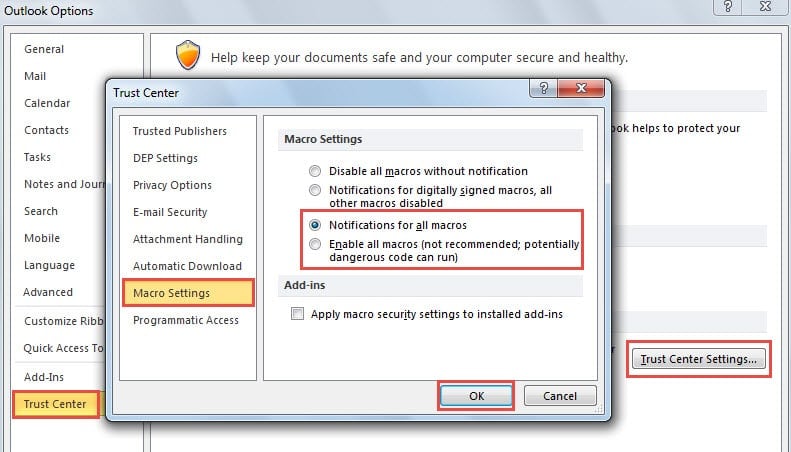
- Kliknutím na niekoľko „OK“ aktivujte zmeny a vráťte sa do hlavného okna programu Outlook.
- Teraz prejdite na kartu „Vývojár“ a kliknite na tlačidlo „Visual Basic“.
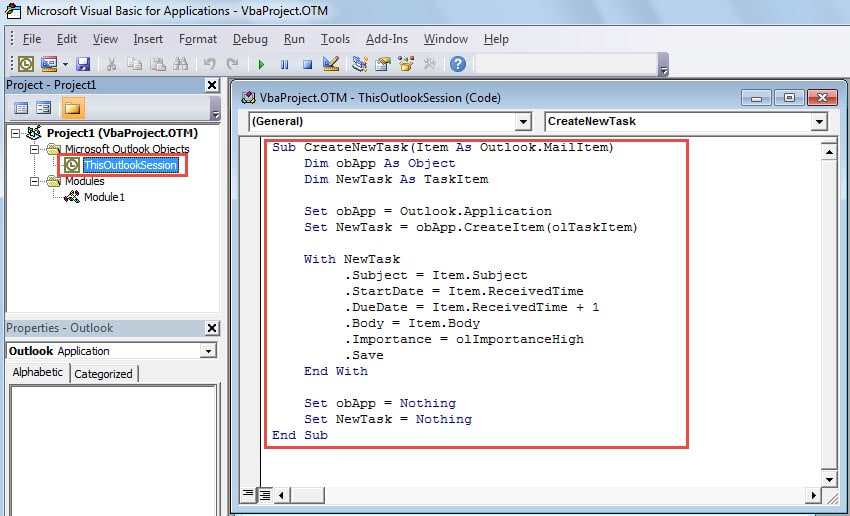
- V nasledujúcom okne nájdite a dvakrát kliknite na „ThisOutlookSession“ v zozname projektov na ľavej strane.
- Potom vo vyskakovacom okne „ThisOutlookSession“ musíte skopírovať a prilepiť nasledujúce kódy, napríklad snímku obrazovky:
Sub CreateNewTask(Item As Outlook.MailItem)
    Dim obApp As Object
    Dim NewTask As TaskItem

    Set obApp = Outlook.Application
    Set NewTask = obApp.CreateItem(olTaskItem)

    With NewTask
        .Subject = Item.Subject
        .StartDate = Item.ReceivedTime
        .DueDate = Item.ReceivedTime + 1
        .Body = Item.Body
        .Importance = olImportanceHigh
        .Save
    End With

    Set obApp = Nothing
    Set NewTask = Nothing
End Sub
- Potom minimalizujte aktuálnu obrazovku „Visual Basic“ a vráťte sa do hlavného okna programu Outlook.
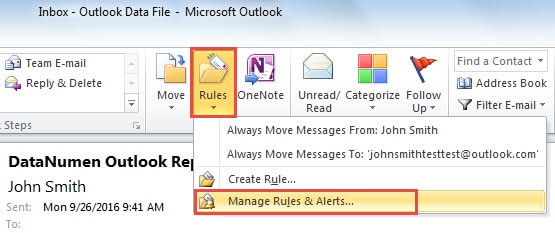
- Ďalej prejdite späť na kartu „Domov“ a kliknite na tlačidlo „Pravidlá“ v skupine „Presunúť“. V rozbaľovacej ponuke vyberte položku „Spravovať pravidlá a upozornenia“.

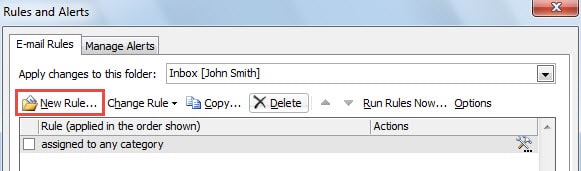
- V novom vyskakovacom dialógovom okne „Pravidlá a upozornenia“ kliknite na „Nové pravidlo“.

- Zobrazí sa ďalšie dialógové okno „Sprievodca pravidlami“. Mali by ste zvoliť „Použiť pravidlo na správy, ktoré dostávam“ a stlačiť tlačidlo „Ďalej“.
- Následne na druhej obrazovke môžete špecifikovať podmienku pravidla, konkrétne z akých e-mailov chcete vytvárať nové úlohy. Napríklad, ak chcete vytvoriť nové úlohy pri prijímaní e-mailov od svojho šéfa:
- Vyberte „z ľudí alebo verejnej skupiny“.
- Potom kliknite na odkaz „ľudia alebo verejná skupina“ v „Kroku 2“.
- V dialógovom okne „Adresa pravidiel“ dvakrát kliknite na e-mailovú adresu svojho šéfa a stlačte „OK“.

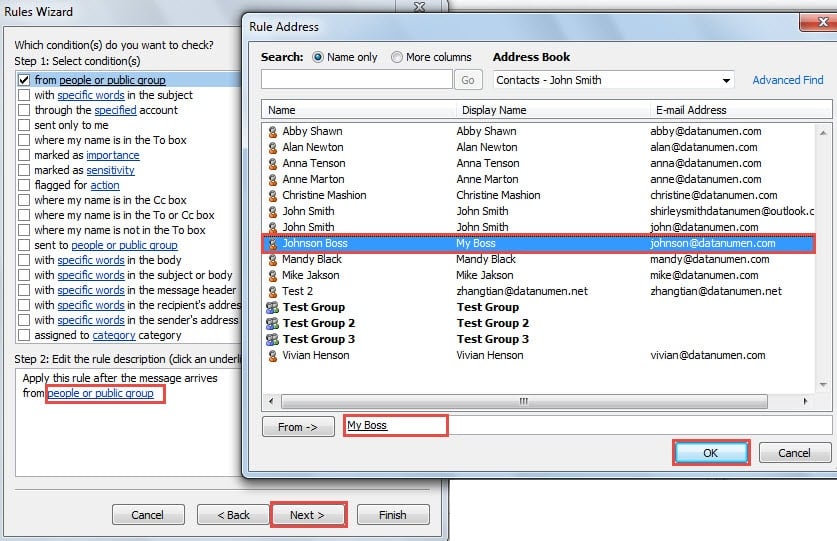
- Po úprave stavu podľa vašich potrieb kliknite na tlačidlo „Ďalej“.
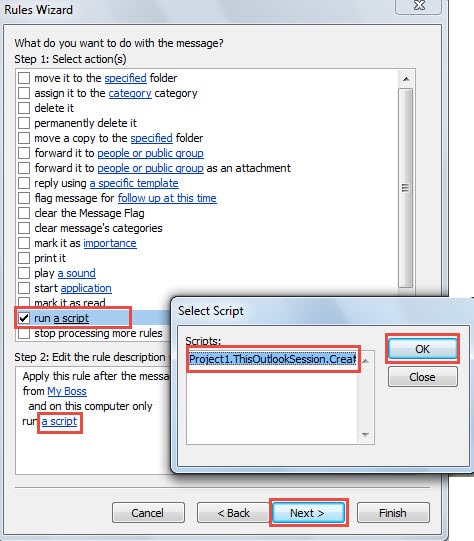
- Neskôr budete musieť vybrať akciu – „Spustiť skript“. V poli „Krok 2“ kliknite na odkaz „skript“. A zobrazí sa nové malé dialógové okno „Vybrať skript“, môžete použiť predtým pridané makro a kliknúť na „OK“.

- Nakoniec kliknite na dve „OK“, dostanete sa na poslednú obrazovku. Tu môžete tomuto pravidlu priradiť nový názov a pozrieť si popisy pravidiel. Po potvrdení žiadnych chýb môžete kliknúť na tlačidlo „Dokončiť“.

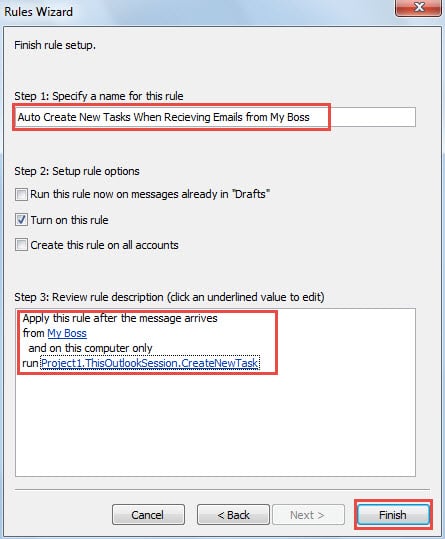
Potom, keď dostanete e-maily, ktoré zodpovedajú podmienkam pravidiel, Outlook automaticky vytvorí zodpovedajúce úlohy. Tieto úlohy môžete skontrolovať v priečinku úloh.
Buďte ostražití pred škodlivými e-mailmi
E-mailom prenášaný vírus sa stáva čoraz bežnejším typom bezpečnostných hrozieb. Vo všeobecnosti sú škodlivé záležitosti neznáme odkazy, nerozpoznané prílohy a vložené makrá. Aby sme zabezpečili údaje programu Outlook, musíme si dávať pozor na riziká, ako napríklad nikdy neotvárať podozrivé prílohy. Okrem toho sa odporúča investovať do špičkového nástroja na opravu, napr DataNumen Outlook Repair, Môže opraviť problém s e-mailom v Outlooku ako vánok.
Úvod autora:
Shirley Zhang je expertkou na obnovu dát v DataNumen, Inc., ktorá je svetovým lídrom v oblasti technológií obnovy dát, vrátane oprava SQL Server poškodenie súboru a výhľadové softvérové produkty na opravu. Pre viac informácií navštívte www.datanumen. S