
Niekedy môžete zabudnúť pridať požadované prílohy k konkrétnym e-mailom, ako sú napríklad e-maily na nahlásenie vašich týždenných prác. Tento článok vás naučí aktivovať upozornenie na vyskakovacie okno, aby ste zabránili odosielaniu konkrétnych e-mailov bez príloh.
Na rozdiel od Outlooku 2010 a predchádzajúcich verzií má Outlook 2013 natívnu podporu, ktorá vám pripomína, keď ste do odchádzajúcich e-mailov nepriložili žiadne súbory. Túto funkciu môžete povoliť v možnostiach Outlooku, ako je táto snímka obrazovky: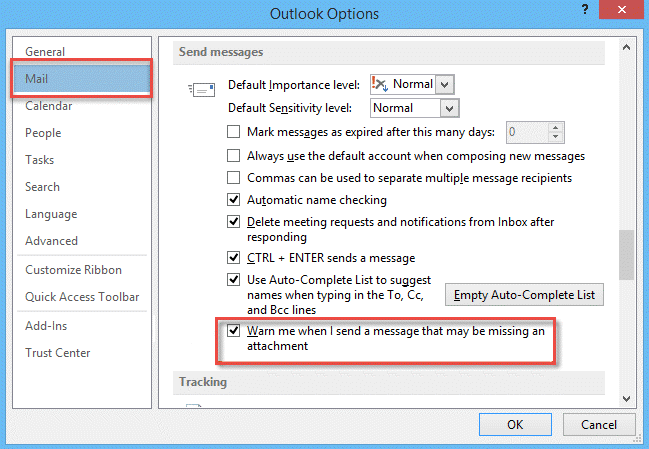
Pokiaľ povolíte automatické upozornenie na chýbajúce prílohy, pri každom odoslaní e-mailu sa zobrazí upozornenie. Väčšinou však súbory prikladať nemusíte. V takýchto prípadoch bude upozornenie otravné. Tu vám povieme, ako povoliť automatické upozornenie, keď v konkrétnych odchádzajúcich e-mailoch nie sú žiadne prílohy, pomocou Outlook VBA.
Automaticky skontrolovať prílohy v konkrétnych odchádzajúcich e-mailoch
- Hneď na začiatku spustite program Outlook a prepnite na kartu Vývojár.
- Kliknite na tlačidlo „Visual Basic“ v skupine „Code“.

- Potom v novom vyskakovacom okne „Microsoft Visual Basic for Applications“ dvakrát kliknite na projekt „ThisOutlookSession“, čím ho otvoríte.
- Následne by ste mali skopírovať nasledujúce kódy do projektu „ThisOutlookSession“.

Sub Application_ItemSend(ByVal Item As Object, Cancel As Boolean)
    Dim strMsg As String
    Dim intAns As Integer

    If Item.Class <> olMail Then
       Exit Sub
    End If

    'Specify the Email Recipient and Subject
    If InStr(LCase(Item.To), "test") > 0 And InStr(LCase(Item.Subject), "worklog") > 0 Then
       If Item.Attachments.Count = 0 Then
          strMsg = "Do you want to send the email without attachments?"
          intAns = MsgBox(strMsg, vbYesNo + vbDefaultButton2 + vbExclamation, "Check for Missing Attachments")
          If intAns = vbNo Then
             Cancel = True
          End If
       End If
    End If
End Sub
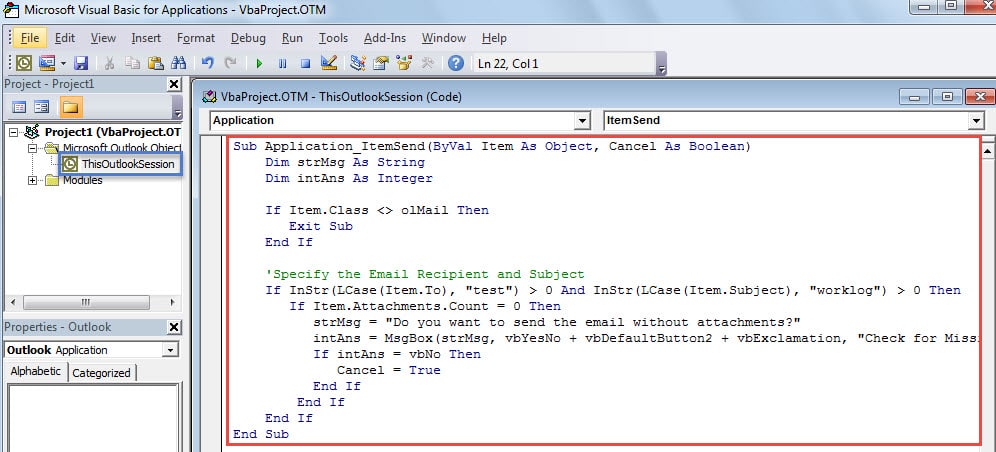
- Ďalej kliknite na ikonu uloženia na paneli nástrojov.
- Potom by ste mali pokračovať v podpise tohto kódu.
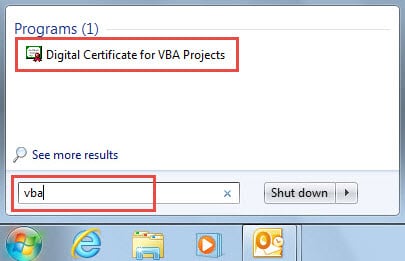
- Najprv by ste si mali vytvoriť digitálny certifikát. MS Office je dodávaný s vstavaným nástrojom – „Digitálny certifikát pre projekty VBA“. Nájdete ho vyhľadaním „vba“ v ponuke „Štart“.

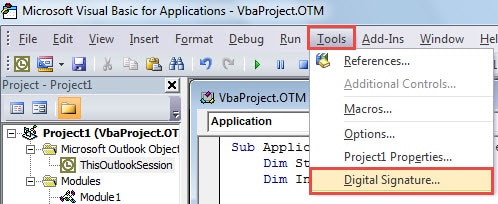
- Ďalej sa vráťte späť do okna „Visual Basic“ a podpíšte kód.

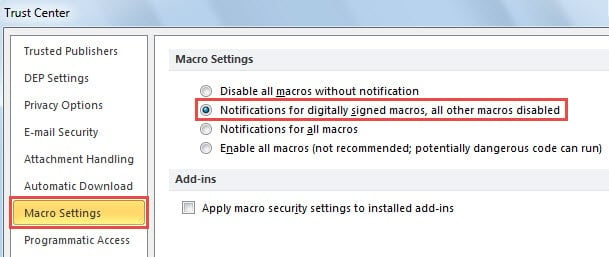
- Potom ukončite program „Visual Basic“ a na karte „Developer“ kliknite na tlačidlo „Macro settings“. V dialógovom okne „Centrum dôveryhodnosti“ by ste mali zvoliť povolenie iba digitálne podpísaných makier. Nezabudnite nakoniec kliknúť na tlačidlo „OK“.

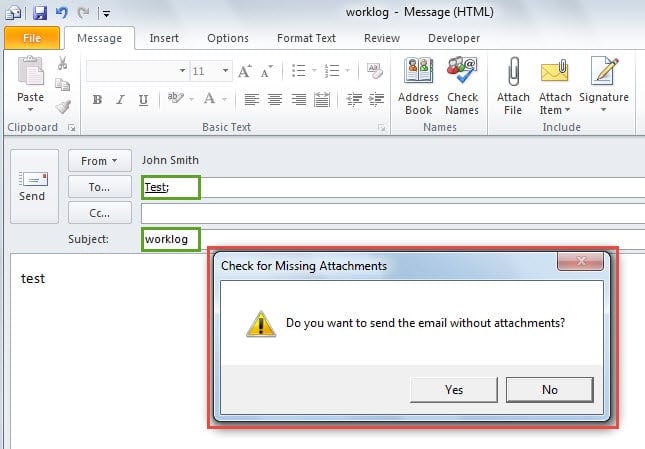
- Nakoniec to môžete vyskúšať. Vytvorte novú správu s konkrétnym príjemcom a predmetom, ale bez príloh. Po kliknutí na tlačidlo „Odoslať“ sa zobrazí upozornenie na vyskakovacie okno zobrazené na nasledujúcom obrázku:

Chráňte svoje údaje z Outlooku
Pretože je Outlook náchylný na poškodenie, mali by ste sa usilovať o ochranu svojich dát. Najlepšie urobíte konzistentné a aktuálne zálohovanie. Preto môžete ľahko obnoviť poškodené dáta Outlooku zo záloh, aj keď dôjde k neočakávanému zlyhaniu Outlooku. Navyše, ak zálohovanie bohužiaľ zlyhá, nezostáva vám nič iné, ako využiť pomoc skúseného nástroja na opravu, ako je DataNumen Outlook Repair.
Úvod autora:
Shirley Zhang je expertkou na obnovu dát v DataNumen, Inc., ktorá je svetovým lídrom v oblasti technológií obnovy dát, vrátane opraviť chybu db db a výhľadové softvérové produkty na opravu. Pre viac informácií navštívte www.datanumen. S