
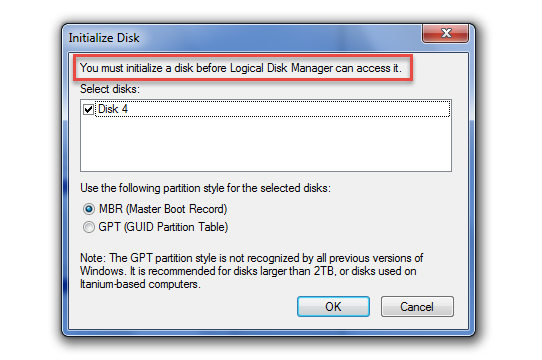
Ak sa vám nepodarilo získať prístup k externej jednotke v počítači a zobrazila sa výzva - „Disk je potrebné inicializovať skôr, ako k nemu bude mať prístup manažér logických diskov“, môžete vykonať opravu podľa 6 opatrení v tomto článku.
Vo všeobecnosti, keď začínate používať úplne nový externý pevný disk, musíte ho inicializovať. V tomto prípade ho môžete inicializovať ľubovoľne, takže na ňom nie sú žiadne údaje. Ak však potrebujete inicializovať disk, na ktorom máte uložené veľa údajov, musíte si to dôkladne premyslieť, pretože inicializácia vymaže údaje na disku. Preto, ak sa vám nepodarí získať prístup k externému disku s výzvou – „Predtým, ako k nemu bude môcť Správca logických diskov získať prístup, musíte disk inicializovať“, nemali by ste sa riadiť jeho radou a inicializovať ho hneď. Aby ste predišli strate údajov, mali by ste použiť nasledujúce riešenia.
Riešenie 1: Znova pripojte disk
Systém Windows nemusí byť schopný získať prístup k externému pevnému disku z dôvodu nesprávneho pripojenia. Najskôr by ste teda mali bezpečne demontovať disk. Potom ho môžete znova pripojiť k počítaču. Ak k nemu stále nemáte prístup, môžete skúsiť druhý port USB alebo ostatné počítače.
Riešenie 2: Aktualizácia ovládačov diskov
Okrem toho sa tento problém môže vyskytnúť v dôsledku zastaraných ovládačov diskov. Preto je potrebné podľa nasledujúcich pokynov aktualizovať ovládače externej jednotky.
- Najprv stlačte „Wins + R“, čím sa spustí dialógové okno „Spustiť“.
- Potom zadajte „devmgmt.msc“ a stlačte kláves „Enter“.
- V nasledujúcom okne vyhľadajte externý disk v zozname „radičov Universal Serial Bus“.
- Ďalej na ňu kliknite pravým tlačidlom myši a vyberte možnosť „Aktualizovať softvér ovládača ...“.
- Potom v novom okne kliknite na „Vyhľadať automaticky aktualizovaný softvér ovládača“.
- Po dokončení vyhľadávania a aktualizácie môžete reštartovať počítač.
Riešenie 3: Odinštalujte a preinštalujte disk
Za predpokladu, že aktualizácia ovládačov jednotky nebude mať efekt, môžete jednotku priamo z počítača odinštalovať a potom znova nainštalovať. Týmto spôsobom je systém Windows schopný automaticky zistiť problémy so zariadením a opraviť ich.
- Na začiatok vykonajte kroky 1 až 3 vo vyššie uvedenom riešení.
- Potom kliknite pravým tlačidlom myši na cieľový disk a vyberte možnosť „Odinštalovať“.
- Po odinštalovaní ho znova nainštalujte kliknutím na položky „Akcia“> „Vyhľadať zmeny hardvéru“.
- Teraz skontrolujte, či chyba pretrváva.
Riešenie 4: Znova nainštalujte všetky radiče USB
Ak preinštalovanie jednotky nie je užitočné, môžete sa rozhodnúť preinštalovať všetky radiče USB.
- Postupujte podľa krokov v riešení 2 a vyhľadajte a rozbaľte zoznam radičov „Universal Serial Bus“.
- Potom postupne odinštalujte všetky radiče.
- Nakoniec reštartujte počítač, aby sa všetky ovládače USB automaticky rozpoznali a preinštalovali.
Riešenie 5: Upravte hodnoty registra
Hodnoty registrov „UpperFilters“ a „LowerFilters“ môžu navyše spôsobiť, že Windows nebudú mať prístup k externému pevnému disku. Môžete ich teda skontrolovať a odstrániť a pokúsiť sa problém opraviť.
- Najprv vyhľadajte v ponuke „Štart“ výraz „regedit“.
- Potom otvorte program „Editor databázy Registry“ ako správca.
- Ďalej prejdite na „HKEY_LOCAL_MACHINE> SYSTÉM“> „CurrentControlSet“> „Ovládanie“> „Trieda“> „{36FC9E60-C465-11CF-8056-444553540000}“.
- Na pravej table vyhľadajte a odstráňte hodnoty registra „UpperFilters“ a „LowerFilters“.
- Nakoniec reštartujte počítač.
Riešenie 6: Inicializácia disku a obnovenie údajov
Posledným riešením je riadiť sa varovným návrhom, konkrétne inicializáciou disku. Týmto spôsobom sa však vymažú všetky údaje na disku. Ak teda disk obsahuje veľa dôležitých údajov, mali by ste si preň vopred urobiť obraz disku. Potom ho môžete inicializovať. Neskôr sa na obnovenie údajov môžete uchýliť k programu na obnovu údajov, ako je napríklad obnova pomocou nástroja na obnovenie PST poškodený Outlook dáta.
Úvod autora:
Shirley Zhang je expertkou na obnovu dát v DataNumen, Inc., ktorá je svetovým lídrom v oblasti technológií obnovy dát, vrátane zotaviť sa Sql Server a výhľadové softvérové produkty na opravu. Pre viac informácií navštívte www.datanumen. S