
V nasledujúcom texte sú 4 efektívne spôsoby, ktoré vám umožňujú rýchlo vybrať a zoskupiť viac objektov v dokumente Word.
Nie je nič neobvyklé, že niektorí z vás vytvárajú dokument vo formáte Word s množstvom tvarov, textových polí a obrázkov atď. Existujú aj prípady, keď ich musíte vybrať do skupiny, aby ste ich mohli presúvať dokopy namiesto toho, aby ste operovali po jednom . Otázkou nepochybne je, ako vyberať početné objekty. Zoberieme si príklad výberu niekoľkých tvarov vývojových diagramov, aby sme vám predviedli 4 metódy.
Metóda 1: Zoskupte objekty tak, že ich vyberiete jeden po druhom
Je zrejmé, že môžete vybrať počet objektov jeden po druhom.
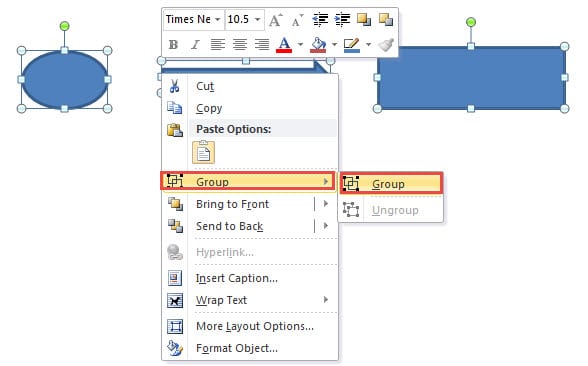
- Po prvé, predpokladajme, že máme príklad uvedený nižšie:

Stlačte buď „Ctrl“ alebo „Shift“.
- Potom kliknite ľavým tlačidlom na tvary, aby ste boli zoskupení jeden po druhom.
- Ďalej kliknite pravým tlačidlom myši.
- V zozname kliknite na možnosť „Skupina“.
- A znova kliknite na „Skupina“ v rozšírenej ponuke zoznamu.

Teraz sa vám podarilo tieto objekty zoskupiť a môžete ich posúvať dohromady ako celok.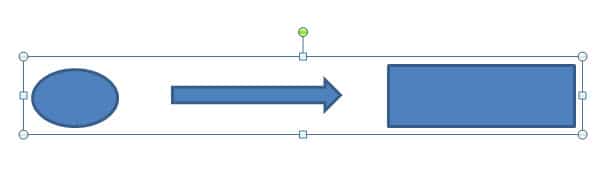
Metóda 2: Zoskupenie objektov výberom na „table výberu“
- Tentokrát najskôr kliknite na kartu „Rozloženie stránky“.
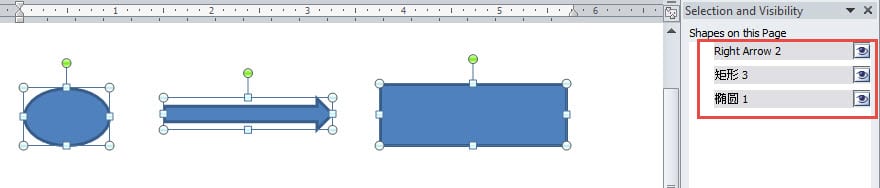
- Potom kliknite na položku „Tabla výberu“ v skupine „Usporiadať“.

- Ďalej na pravej strane dokumentu sa otvorí tabla výberu, kde môžete vidieť všetky tvary na určitej stránke. Stlačte a podržte kláves Ctrl.
- A postupne kliknite na názov tvaru na table. Môžete vidieť, že tvary na stránke dokumentu boli vybrané.

- Potom opakujte od kroku 3 do kroku 5 v metóde 1.

Metóda 3: Zoskupenie objektov pomocou možnosti „Vybrať objekty“ v programe Word 2010
Tu je potrebné vedieť, že v programe Word 2010 nemôžete priamo použiť možnosť „Vybrať objekty“, ale najskôr musíte do dokumentu Word vložiť „Nové kresliace plátno“ a až potom vložiť všetky tvary.
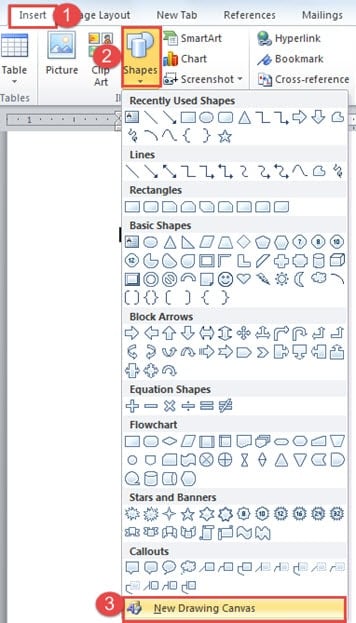
- Na začiatok kliknite na kartu „Vložiť“.
- Potom v skupine „Ilustrácie“ vyberte možnosť „Tvary“.
- Ďalej kliknite na „Nové kresliace plátno“.

- Potom vložte na kresliace plátno potrebné tvary.
- Ďalej kliknite na kartu Domov.
- A kliknite na možnosť „Vybrať“ v skupine „Úpravy“.
- V zozname vyberte možnosť „Vybrať objekty“.

- Teraz môžete vidieť indikáciu v ľavom dolnom rohu stránky dokumentu, napríklad nižšie:


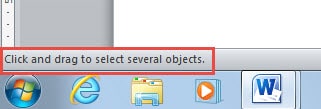
Stačí nasledovať vodítko a kliknutím a ťahaním nakreslite oblasť vrátane všetkých objektov na plátne, aby ste ich vybrali.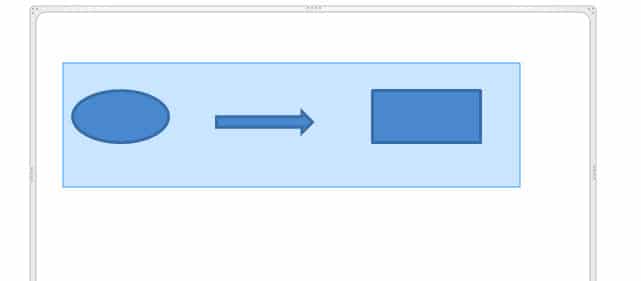
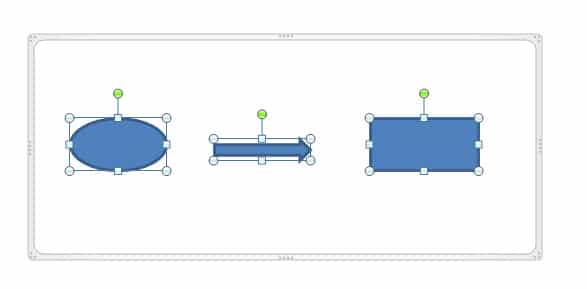
- Zopakujte postup od kroku 3 do kroku 5 v metóde 1.
Metóda 4: Zoskupte objekty pomocou možnosti „Vybrať objekty“ v iných verziách aplikácie Word
V skutočnosti vo všetkých verziách Wordu s výnimkou Wordu 2010 môžete pomocou možnosti „Vybrať objekty“ priamo vyberať a zoskupovať objekty bez toho, aby ste najskôr vložili plátno. Musíte postupovať od kroku 5 po krok 9 v metóde 3.
Môžete tiež uložiť súbor .docxs ako súbor .doc, aby ste mohli priamo vyberať objekty v dokumente.
A ak sa pokúsite zoskupiť obrázky, musíte zmeniť štýl „Obtekanie textu“ obrázkov na akýkoľvek iný štýl ako „V súlade s textom“.
Porovnanie
| Metódy | výhody | Nevýhody |
| Metóda 1: Zoskupte objekty tak, že ich vyberiete jeden po druhom | 1. Je to ľahký a jednoduchý spôsob.
2. Túto metódu môžete použiť bez ohľadu na to, akú verziu Wordu používate. |
1. Musíte vyberať objekty jeden po druhom.
2. Mohli by ste prehliadnuť malé objekty, pretože ich je príliš veľa. |
| Metóda 2: Zoskupenie objektov výberom na „table výberu“ | 1. Je to ľahký a jednoduchý spôsob.
2. Nebudú vám chýbať objekty, pretože sú uvedené na table. 3. Túto metódu môžete použiť bez ohľadu na to, akú verziu Wordu používate. |
Musíte vyberať objekty jeden po druhom.
|
| Metóda 3: Zoskupenie objektov pomocou možnosti „Vybrať objekty“ v programe Word 2010
& Metóda 4: Zoskupenie objektov pomocou možnosti „Vybrať objekty“ v iných verziách aplikácie Word |
1. Môžete vybrať viac objektov naraz.
2. Je menej pravdepodobné, že by ti niektoré objekty chýbali. 3. Ak nepoužívate program Word 2010, môžete priamo vybrať viac objektov tak, že nakreslíte oblasť, ktorá ich zahrnie. |
1. Pre používateľov aplikácie Word 2010 musíte pred vložením tvarov do dokumentov vložiť kresliace plátno, aby ste ich mohli znásobiť.
2. Pre používateľov aplikácie Word 2010 možno budete musieť uložiť súbor .docx ako súbor .doc, aby ste mohli priamo vyberať objekty. |
Udržujte Handy vysoko efektívny nástroj na obnovu
V podstate v moderných obchodných praktikách čas znamenajú peniaze. Takže už nemáte toľko času na premýšľanie, čo robiť, akonáhle dôjde k poškodeniu súborov. Najlepším spôsobom je preto udržiavať dobre fungujúce Nástroj na opravu súborov programu Word zavedené, aby ste mohli efektívne riešiť problémy s korupciou.
Úvod autora:
Vera Chen je expertka na obnovu dát v DataNumen, Inc., ktorá je svetovým lídrom v oblasti technológií obnovy dát, vrátane oprava poškodeného súboru programu Excel a pdf oprava softvérových produktov. Pre viac informácií navštívte www.datanumen. S