
V tomto článku si ukážeme 3 rýchle spôsoby, ako prevádzať tabuľky na obrázky v dokumente programu Word.
Prečo potrebujete prevádzať tabuľky programu Word na obrázky?
Tu sú 3 hlavné dôvody tejto otázky.
- Aby sa zabránilo náhodnej zmene veľkosti bunky. Uloženie tabuliek Wordu ako obrázkov vám pomôže zaistiť, aby sa formát tabuľky už nezmenil, takže celý dokument zostane taký, aký je. Preto ho nemusíte nastavovať stále.
- Na ochranu integrity údajov. Prevod tabuliek na obrázky môže zabrániť ostatným v náhodnej úprave údajov vo vašich tabuľkách.
- Ľahšie zdieľanie údajov tabuľky. Je zrejmé, že v prípade zdieľania súborov je pohodlnejšie poslať obrázok ako celý dokument. Navyše, pokiaľ ide o mobilné zariadenia, niektorí ľudia jednoducho nemajú nainštalovaný program Word.
Potom sa pozrime, ako tieto 3 spôsoby fungujú.
Metóda 1: Vytvorte snímku obrazovky tabuľky
- V prvom rade otvorte slovo, ktoré obsahuje tabuľku.
- Ak máte v počítači nainštalovaný softvér na snímanie obrazovky, môžete pomocou neho vytvoriť snímku obrazovky tabuľky a uložiť ju ako obrázok.
- Alebo môžete na vykonanie úlohy použiť vstavané „Paint“. Najskôr stlačte kláves „Print Screen“.
- Ďalej otvorte program „Vymaľovať“.
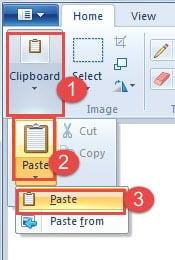
- Kliknite na „Schránka“.
- Potom kliknite na možnosť „Prilepiť“.
- Opäť kliknite na „Prilepiť“ v ponuke zoznamu.

- Ďalej môžete zvoliť orezanie obrázka, aby ste uložili iba tabuľku.
- Kliknite na tlačidlo „Uložiť“ a vyberte umiestnenie úložiska.

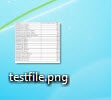
Ak je tabuľka extrémne dlhá, možno budete musieť opakovať krok obrazovky niekoľkokrát a vložiť ich ako jeden obrázok.
Metóda 2: Prevod dokumentu do formátu PDF
- Najskôr otvorte dokument Word.
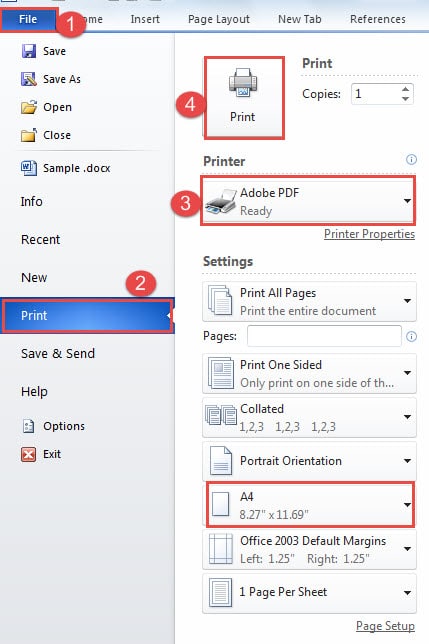
- Potom kliknite na kartu „Súbor“.
- Ďalej kliknite na „Tlačiť“.
- A ako „Tlačiareň“ vyberte „Adobe PDF“.
- Potom kliknite na tlačidlo „Tlačiť“.

- Teraz sa dokument uloží do PDF formát. Otvor PDF súbor.
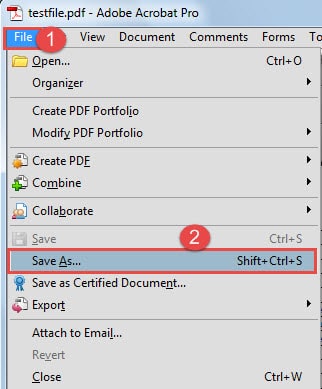
- Kliknite na kartu „Súbor“.
- Potom kliknite na „Uložiť ako“.
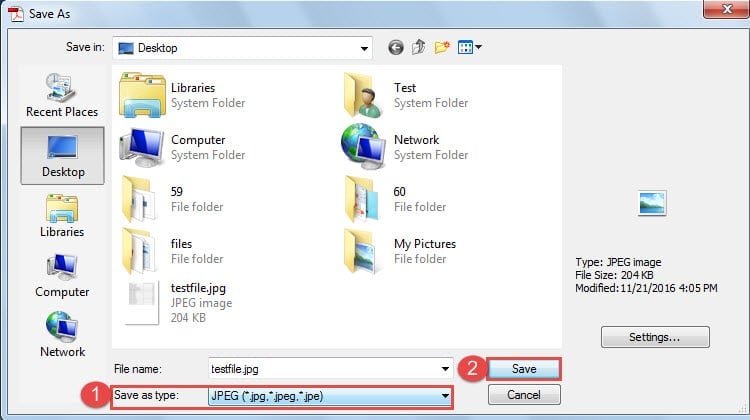
- V dialógovom okne „Uložiť ako“ vyberte formát obrázka pre typ uloženia.
- Potom kliknite na „Uložiť“.



Určite môžete použiť program „Vymaľovať“ na orezanie obrázka.
Ak máte dlhý stôl, ktorý sa rozprestiera na jednej strane, môžete zvoliť nastavenie veľkosti papiera. Môžete napríklad zvoliť „A3“ alebo ešte väčší.
Metóda 3: Vložte objekt
- Najskôr skopírujte a prilepte tabuľku do nového dokumentu.
- Potom dokument uložte a zatvorte.
- Teraz otvorte ďalší nový dokument.
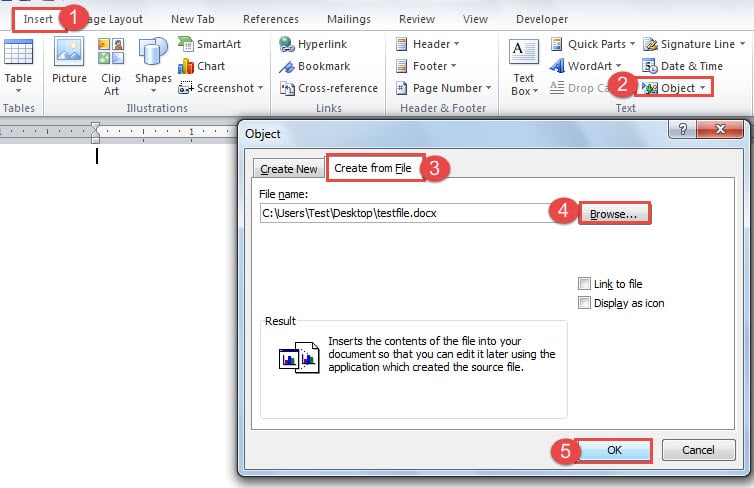
- Najskôr kliknite na kartu „Vložiť“.
- Potom kliknite na „Objekt“.
- Ďalej kliknite na „Vytvoriť zo súboru“ v dialógovom okne „Objekt“.
- Potom kliknite na tlačidlo „Prehliadať“.
- Ďalej vyberte súbor, ktorý obsahuje vašu tabuľku.
- V dialógovom okne „Objekt“ kliknite na „OK“.

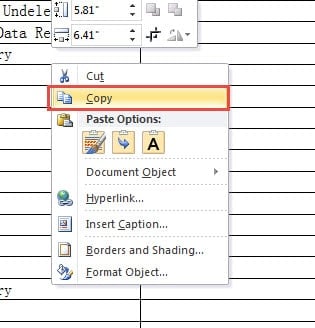
- Teraz sa tabuľka zobrazí na dokumente. Kliknite na ňu.
- Potom kliknite pravým tlačidlom myši.
- A zvoľte „Kopírovať“.

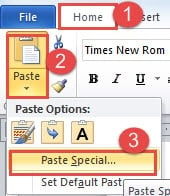
- Ďalej kliknite na kartu Domov.
- A kliknite na prevrátený trojuholník na možnosti „Prilepiť“.
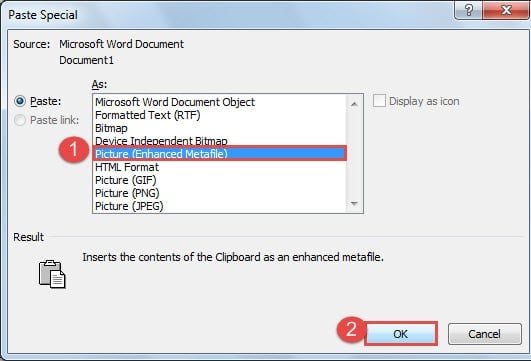
- V zozname kliknite v ponuke na príkaz Prilepiť špeciálne.

- Teraz v dialógovom okne „Prilepiť“ stačí zvoliť formát obrázka, napríklad „Obrázok (vylepšený metasoubor)“. Nemôžete si však zvoliť „Obrázok (JPEG)“, pretože získate čiernu tabuľku, na ktorej nevidíte údaje.
- Potom kliknite na „OK“.

- Nezabudnite dokument uložiť.
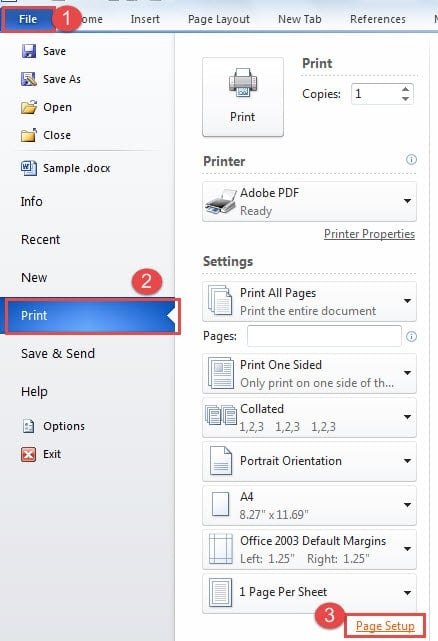
Ak je tabuľka dlhá, môžete stránku previesť pred prevedením tabuľky na obrázok vykonaním nasledujúcich krokov.
- Kliknite na „Súbor“.
- Potom choďte na „Tlačiť“.
- Ďalej kliknite na „Nastavenie stránky“.

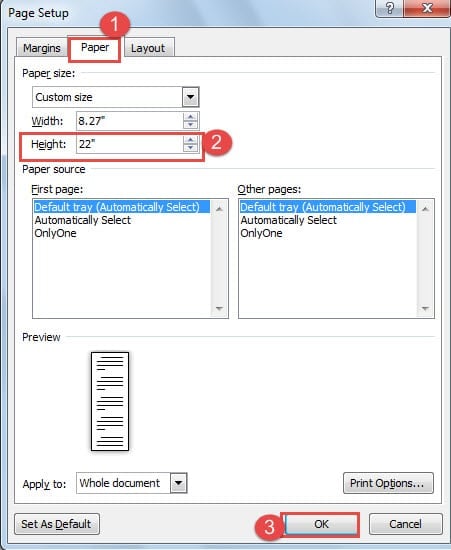
- V dialógovom okne „Nastavenie stránky“ najskôr kliknite na „Papier“.
- Potom v číselníku za položkou „Výška“ môžete zvoliť najväčšie číslo.
- Ďalej kliknite na „OK“.

Porovnanie 3 metód
| Metódy | výhody | Nevýhody |
| Vytvorte snímku obrazovky tabuľky | Je to rýchly a jednoduchý spôsob prevodu tabuľky na obrázok. | 1. Aby ste mohli dlho pracovať, musíte urobiť niekoľko snímok obrazovky a vložiť obrázky dohromady, aby ste jeden vytvorili.
2. Naraz môžete mať iba jeden obrázok. |
| Previesť dokument do PDF | 1. Na jednej stránke môžete získať dlhú tabuľku prevedenú na obrázok.
2. Môžete previesť niekoľko tabuliek na obrázky súčasne. |
1. Na odstránenie nepoužívaného textu musíte použiť nástroj na prácu s obrázkami.
2. Ak chcete získať dlhý obraz tabuľky, nemusíte vkladať niekoľko obrázkov do jedného. |
| Vložte objekt | Môžete získať obraz dlhého stola s jasným výhľadom. | 1. Môžete získať iba jeden obrázok súčasne.
2. Ak chcete získať dlhý obraz tabuľky, nemusíte vkladať niekoľko obrázkov do jedného. |
Venujte pozornosť obnoveniu súborov
Všetci vieme, že Word má zabudovanú funkciu opravy súborov. Napriek tomu to funguje oveľa menej ako uspokojivo. Preto špecializovaný poškodený nástroj na opravu súborov môže byť veľkou pomocou vo vašom potrebnom čase. Je najvyšší čas, aby ste venovali pozornosť obnoveniu súborov.
Úvod autora:
Vera Chen je expertka na obnovu dát v DataNumen, Inc., ktorá je svetovým lídrom v oblasti technológií obnovy dát, vrátane poškodené obnovenie súboru programu Excel a pdf oprava softvérových produktov. Pre viac informácií navštívte www.datanumen. S