
V tomto článku sa zameriame na to, aby sme vám ukázali 3 spôsoby, ako nastaviť rôzne vodoznaky pre rôzne stránky v dokumente Word.
Keď inertizujeme vodoznak do dokumentu Word, všetky stránky majú predvolene rovnaký štýl. Môžu však nastať situácie, keď sa pokúsite použiť rôzne vodoznaky, napríklad odlišné pre nepárnu a párnu stránku. Povedzme, že sa rozhodnete vložiť jeden druh vodoznaku na nepárne stránky a ďalší na párne stránky.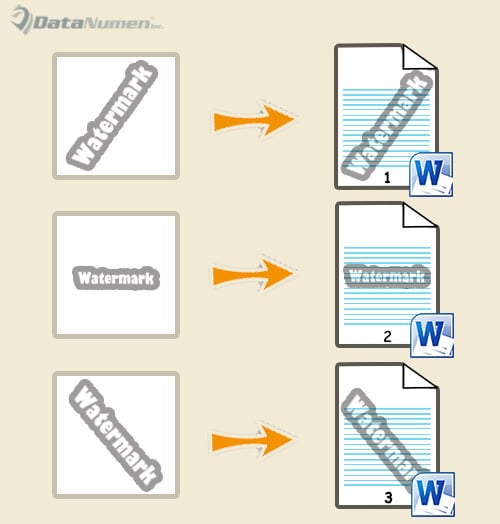
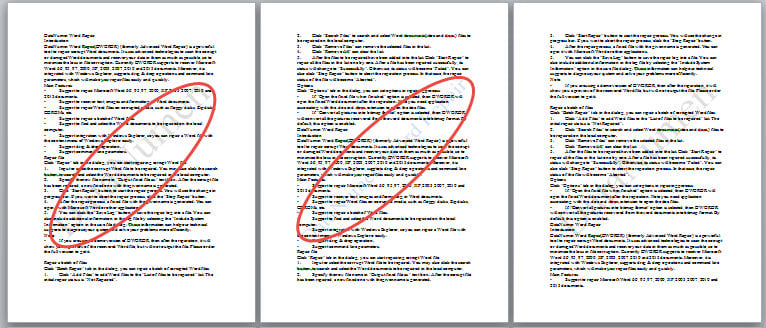
Až potom narazíte na nasledujúcu situáciu. Všimli ste si, že 2 typy vodoznakov nemôžu existovať súčasne, napríklad nižšie: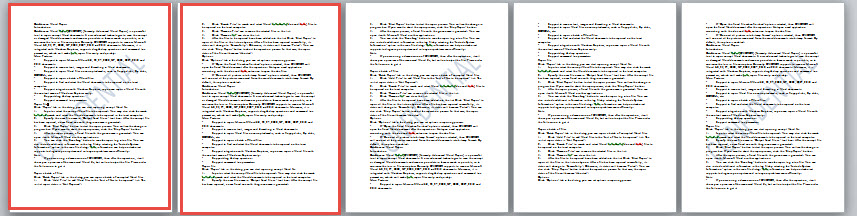
Cieľom našich 3 metód dnes je pomôcť vám s týmto problémom, napríklad pri vkladaní alternatívnych vodoznakov na nepárne a párne stránky.
Metóda 1: Vkladanie rôznych vodoznakov do rôznych dokumentov
- Najprv vstúpte do režimu úprav dvojitým kliknutím na oblasť hlavičky.
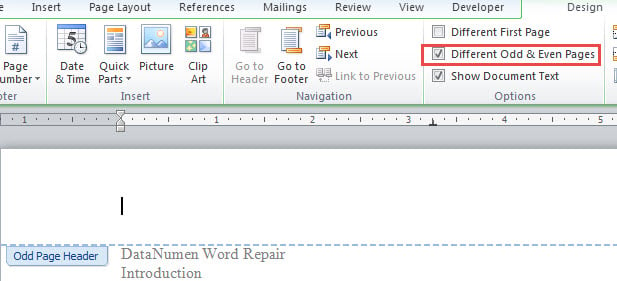
- Na karte „Dizajn“ začiarknite políčko „Rôzne nepárne a párne stránky“.

- Ďalej umiestnite kurzor na nepárnu stránku a vložte vodoznak. Ak použijete prispôsobený vodoznak, nájdete nepárne aj párne stránky, ktoré majú rovnaké vodoznaky. Neboj sa Aktivujte hlavičku na párnej stránke, vyberte vodoznak a stlačte tlačidlo „Odstrániť“.
- Teraz vytvorte nový dokument programu Word. Vložte vodoznak, ktorý chcete zobraziť, na párne stránky v novom dokumente.
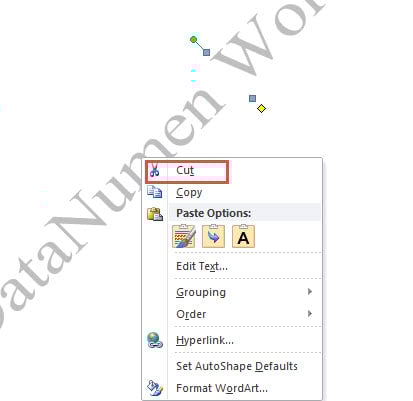
- Uistite sa, že je hlavička aktivovaná, a vyberte vodoznak. Kliknite na ňu pravým tlačidlom myši a vyberte príkaz „Vystrihnúť“.

- Potom sa vráťte k pôvodnému dokumentu a aktivujte hlavičku. Prilepte vodoznak a upravte jeho veľkosť a polohu. Vodoznak sa zobrazí na párnej stránke. Dvojitým kliknutím na oblasť mimo hlavičky existujú úpravy.
Metóda 2: Použite obrázok ako vodoznak
- Najskôr zopakujte prvé 3 kroky metódy 1.
- Uložte obrázok, ktorý chcete použiť ako vodoznak.
- Ďalej aktivujte hlavičku na párnej stránke. Kliknutím na príkaz „Obrázok“ na karte „Dizajn“ vložíte obrázok do hlavičky.

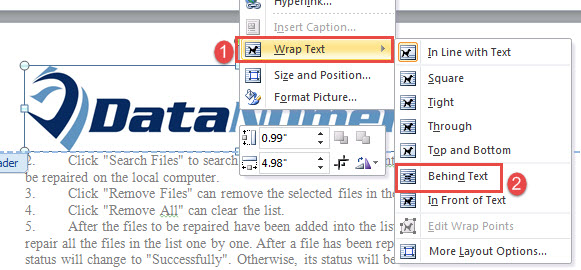
- Potom kliknite pravým tlačidlom myši na obrázok a presuňte kurzor na „Zalomiť text“. Vyberte možnosť „Za textom“.

- Ďalej upravte veľkosť a polohu obrázka.
- Ukončiť hlavičku.


Ak chcete na prvej stránke nastaviť iný vodoznak, stačí skontrolovať „Odlišná prvá stránka“ na úplnom začiatku. Potom postupujte podľa rovnakých krokov ako v metóde 1 alebo 2.
Metóda 3: Vloženie rôznych vodoznakov na konkrétne stránky
Niekedy možno budete chcieť vložiť prispôsobené vodoznaky na niekoľko konkrétnych stránok. Tu si vezmeme príklad vkladania rôznych vodoznakov na strane 2 a 3.
- Najskôr vložte vodoznaky na všetky stránky dokumentu.
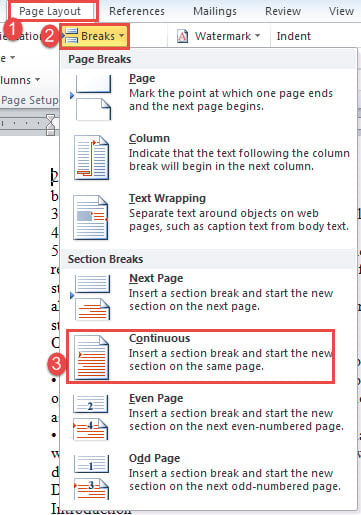
- Potom umiestnite kurzor na začiatok druhej strany a kliknite na „Rozloženie strany“.
- Potom kliknite na „Prestávky“ a zvoľte „Priebežne“.

- Podobne použite rovnaký krok na vloženie súvislého zalomenia na začiatok strany 4.
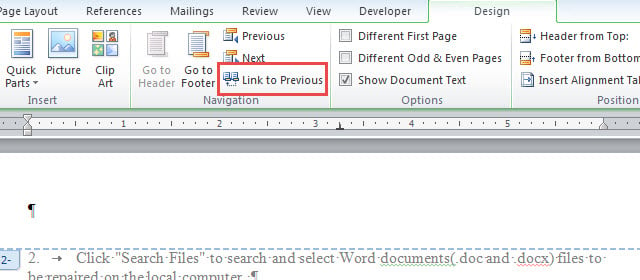
- Ďalej zadajte záhlavie stránky 2, pätu stránky 3 a záhlavie stránky 4 a zrušte začiarknutie políčka „Odkaz na predchádzajúce“.

- Teraz choďte na stranu 2 alebo 3 a odstráňte vodoznak.

- Nakoniec použite kroky 4 až 6 v metóde 1 alebo kroky 2 až 6 v metóde 2 a vložte nové vodoznaky na stránky 2 a 3.
Nástroj na opravu problémových dokumentov
Slovo je predovšetkým o formátovaní. Môže to byť niekedy veľmi silné. Akékoľvek náhodné chyby vás však môžu priviesť k výsledku a skorumpovaný docx. Za takýchto okolností by vašou najvyššou prioritou malo byť získanie sofistikovaného opravného nástroja na načítanie údajov späť.
Úvod autora:
Vera Chen je expertka na obnovu dát v DataNumen, Inc., ktorá je svetovým lídrom v oblasti technológií obnovy dát, vrátane xlsx opraviť a pdf oprava softvérových produktov. Pre viac informácií navštívte www.datanumen. S