
V tomto článku vám predstavíme 3 spôsoby, ako zmeniť vložené obrázky v dokumente Word na plávajúce obrázky.
Ako možno viete, pri každom vložení obrázka do dokumentu Word sa predvolene použije štýl balenia „V súlade s textom“. Týmto spôsobom sa obrázok považuje za veľký znak, kvôli ktorému je ťažké ho pohybovať jednoduchým kliknutím a ťahaním. Preto musíme tieto vložené obrázky zmeniť na plávajúce, aby sme mohli ľahko upraviť ich umiestnenie.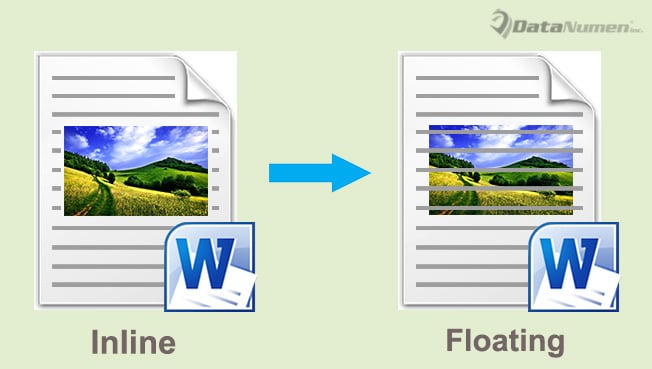
Ako vždy, máme pre vás 3 spôsoby vyzdvihnutia.
Metóda 1: Ručná zmena štýlu zabalenia jedného obrázka
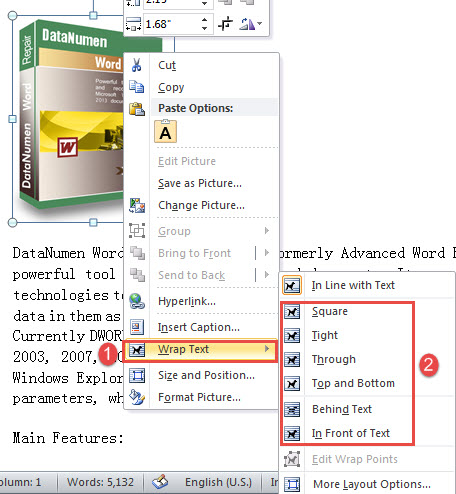
- Najskôr kliknite pravým tlačidlom myši na obrázok a presuňte kurzor na možnosť „Zalomiť text“ v kontextovej ponuke.
- Ďalej zvoľte akýkoľvek štýl iný ako „V súlade s textom“. Potom budete môcť presunúť obrázok kamkoľvek chcete.

Metóda 2: Zmena predvoleného štýlu
Ako bolo uvedené vyššie, predvolený štýl balenia je nastavený na možnosť „V súlade s textom“. Pred vložením obrázkov však môžete konfiguráciu upraviť pomocou nasledujúcich krokov.
- Ak chcete začať, kliknite na kartu „Súbor“ a potom na príkaz „Možnosti“, čím otvoríte dialógové okno „Možnosti programu Word“.
- Ďalej kliknite na „Rozšírené“ v ľavom stĺpci.
- Posuňte sa don na časť „Vystrihnúť, kopírovať a prilepiť“ a vyhľadajte možnosť „Vložiť / vložiť obrázok ako“.
- Kliknutím na rozbaľovacie tlačidlo vyberte štýl balenia.
- V neposlednom rade uložte nové nastavenie kliknutím na tlačidlo „OK“.

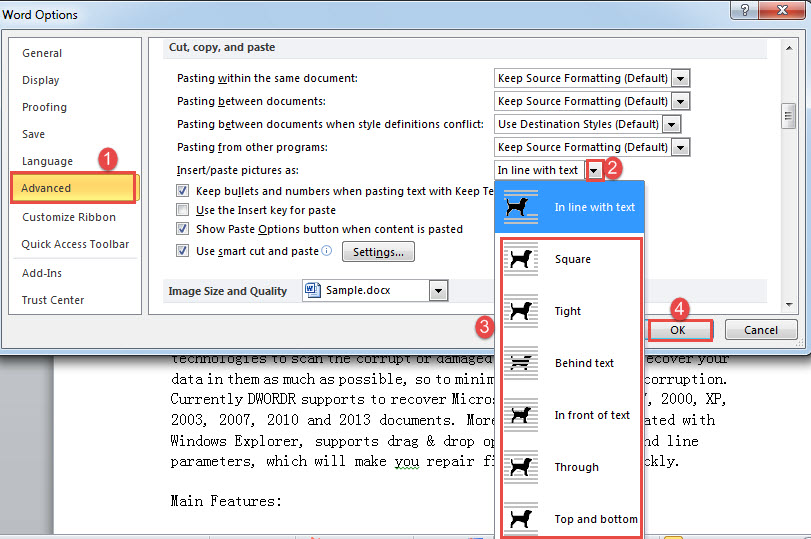
Všetky obrázky vložené v budúcnosti budú mať štýl plávajúceho zabalenia.
Metóda 3: Zmena štýlu zabalenia viacerých obrázkov pomocou VBA
- Najprv stlačte klávesy „Alt + F11“ pre spustenie editora VBA.
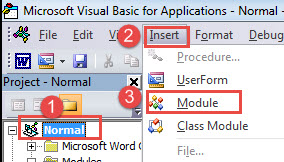
- Ďalej choďte na „Normálny“ projekt kliknutím na „Normálny“.
- Potom kliknite na karte „Vložiť“ na paneli s ponukami a v rozbaľovacej ponuke zvoľte „Modul“.

- Teraz dvakrát kliknite na nový modul, čím otvoríte priestor na kódovanie na pravej strane editora.
- Vložte tam nasledujúce makro:
Sub ChangeInLineWithTextPicToFloatingPic()
  Dim objDoc As Document
  Dim objInLineShape As InlineShape
  Dim objShape As Shape

  Set objDoc = ActiveDocument

  With objDoc
    For Each objInLineShape In .InlineShapes
      objInLineShape.ConvertToShape
    Next objInLineShape

    For Each objShape In .Shapes
      objShape.Select
      Selection.ShapeRange.WrapFormat.Type = wdWrapBehind
    Next objShape
  End With
End Sub
- Nakoniec kliknite na „Spustiť“ alebo stlačte „F5“.

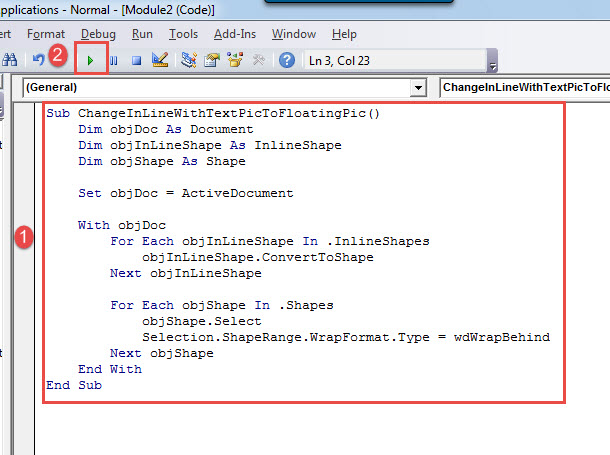
Poznámky:
Toto makro zmení všetky vložené obrázky v aktívnom dokumente na plávajúce obrázky a nastaví ich v štýle „Behind Text“. Ak ich potrebujete formátovať iným štýlom, stačí zmeniť konštantu v riadku kódu „Selection.ShapeRange.WrapFormat.Type = wdWrapBehind“. Podrobný zoznam nájdete na tomto odkaze: https://docs.microsoft.com/en-us/office/vba/api/Word.WdWrapType
Zálohovanie záleží
Už bolo povedané, že unca prevencie stojí za kilo liečby. Aj keď môžeme nájsť spôsoby, ako súbory zachrániť Korupcia slova, vždy sa zdá byť neskoro. Najideálnejšie je, samozrejme, prijať preventívne opatrenia, ako napríklad vytvárať zálohy. S nimi po ruke sa budete cítiť pohodlnejšie pri vykonávaní akcií bez obáv zo straty údajov.
Úvod autora:
Vera Chen je expertka na obnovu dát v DataNumen, Inc., ktorá je svetovým lídrom v oblasti technológií obnovy dát, vrátane skorumpované xls a pdf oprava softvérových produktov. Pre viac informácií navštívte www.datanumen. S