
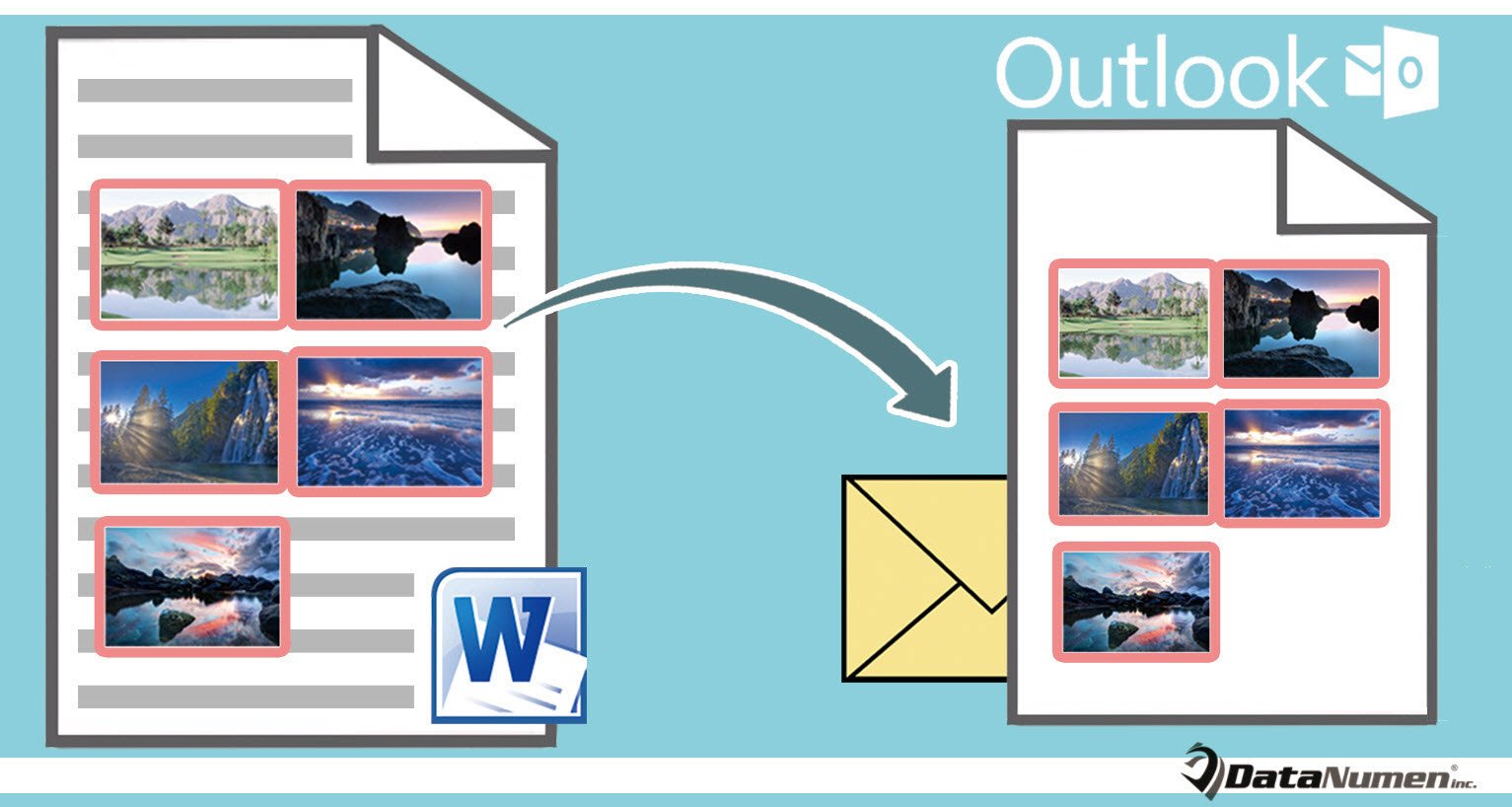
Ak chcete skopírovať všetky obrázky z dokumentu Word do e-mailu Outlooku, môžete použiť 3 prístupy predstavené v tomto článku.
Napríklad dokončíte dokument Word, ktorý obsahuje viac obrázkov. Neskôr budete chcieť tieto obrázky v dokumente znova použiť na vytvorenie e-mailu v Outlooku. V tejto situácii budete túžiť po rýchlom riešení na rýchle kopírovanie obrázkov z dokumentu Word do e-mailu v Outlooku. Pri pohľade na túto požiadavku vás tu naučíme 3 spôsoby, ako ju získať.
Metóda 1: Kopírovanie po jednom
- Najskôr v Outlooku vytvorte nový e-mail.
- Potom otvorte zdrojový dokument programu Word.
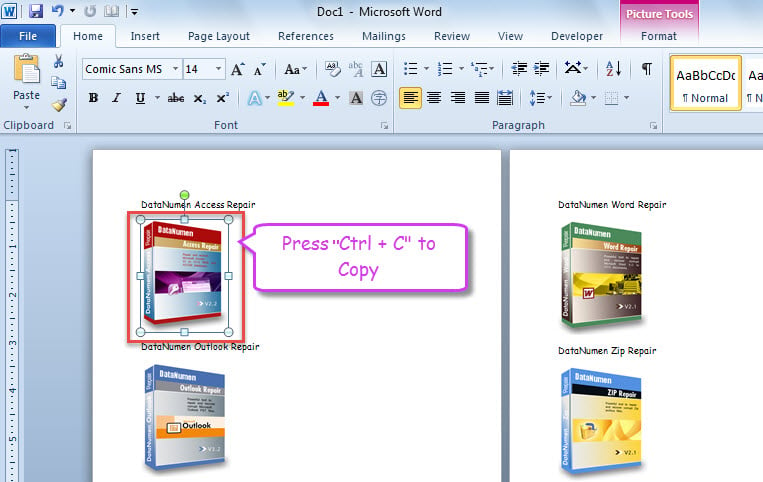
- Ďalej vyberte obrázok v dokumente Word.
- Skopírujte ho stlačením klávesov „Ctrl + C“.

- Potom prístup k e-mailu Outlooku.
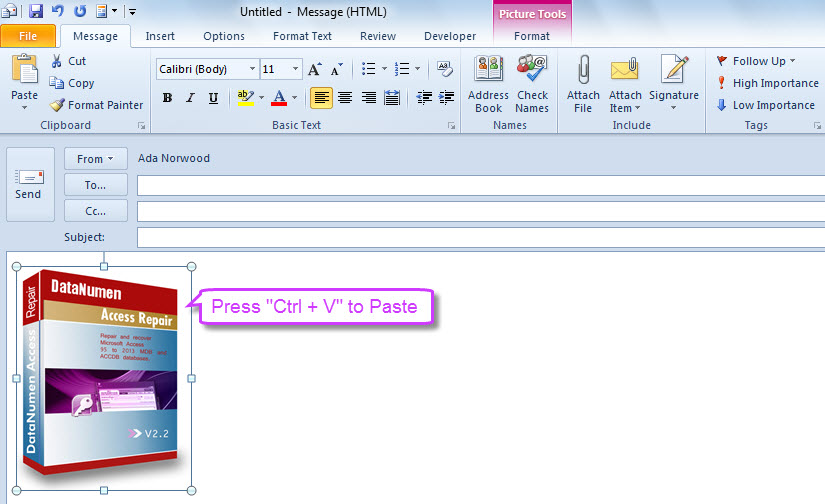
- Nakoniec stlačte „Ctrl + V“ v tele správy a skopírovaný obrázok vložte.

- Týmto spôsobom teraz skopírujte ďalšie obrázky z dokumentu do tohto e-mailu jeden po druhom.
Metóda 2: Uloženie obrázkov a dávkové vloženie do e-mailu
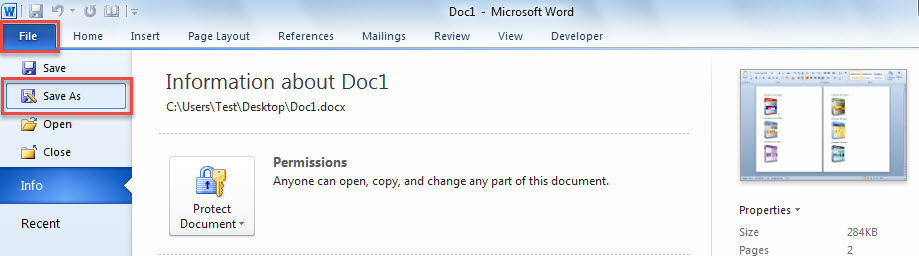
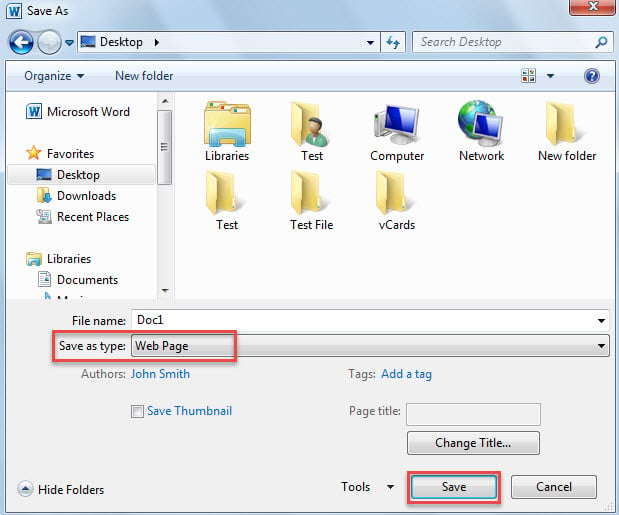
- Najskôr v otvorenom dokumente Word prejdite na „Súbor“> „Uložiť ako“.

- Potom v rozbaľovacom dialógovom okne vyberte cieľový priečinok a v poli „Uložiť ako typ“ vyberte možnosť „Webová stránka“.
- Ďalej kliknite na tlačidlo „Uložiť“.

- Potom zatvorte aplikáciu Word ako obvykle.
- Následne vytvorte nový e-mail Outlooku.
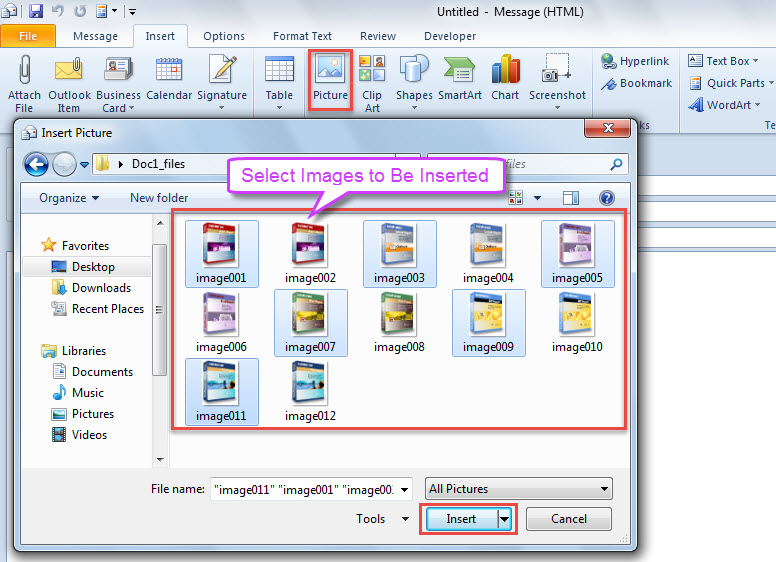
- V okne správy posuňte na kartu „Vložiť“ a kliknite na tlačidlo „Obrázok“.
- Neskôr v novom dialógovom okne prejdite na umiestnenie na ukladanie dokumentu Word ako webovej stránky.
- Potom otvorte priečinok s názvom „xxx_files“.
- Ďalej vyberte obrázky, ktoré chcete vložiť.
- Nakoniec kliknite na tlačidlo „Vložiť“.

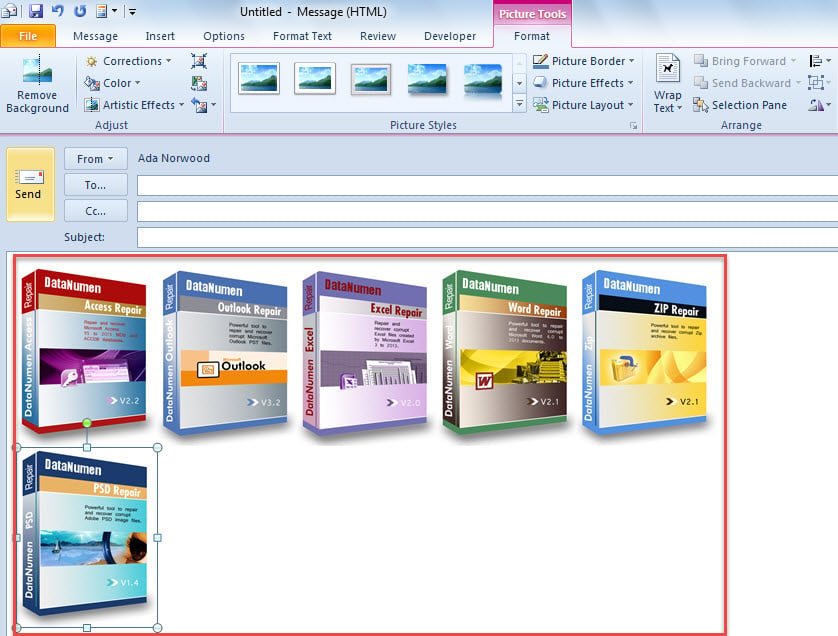
- Vidíte, že vybrané obrázky boli vložené do e-mailu.

Metóda 3: Dávkové kopírovanie pomocou VBA
- Najskôr otvorte dokument Word.
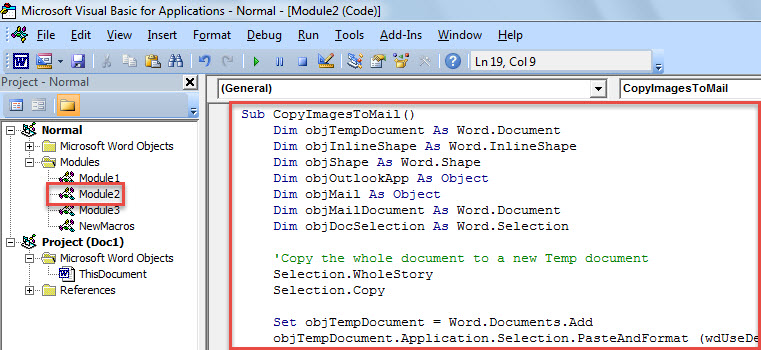
- Potom stlačte klávesy „Alt + F11“, aby ste sa dostali do editora Word VBA.
- Ďalej skopírujte kód VBA nižšie do modulu.
Sub CopyImagesToMail()
    Dim objTempDocument As Word.Document
    Dim objInlineShape As Word.InlineShape
    Dim objShape As Word.Shape
    Dim objOutlookApp As Object
    Dim objMail As Object
    Dim objMailDocument As Word.Document
    Dim objDocSelection As Word.Selection

    'Copy the whole document to a new Temp document
    Selection.WholeStory
    Selection.Copy

    Set objTempDocument = Word.Documents.Add
    objTempDocument.Application.Selection.PasteAndFormat (wdUseDestinationStylesRecovery)

    For Each objInlineShape In objTempDocument.InlineShapes
        objInlineShape.ConvertToShape
    Next

    'Clear text in the Temp document
    With objTempDocument.Content.Find
        .ClearFormatting
        .Replacement.ClearFormatting
        .Text = "[^2-^255]{1,}"
        .Replacement.Text = ""
        .MatchWildcards = True
        .Execute Replace:=wdReplaceAll
    End With

    Do While objTempDocument.Shapes.Count > 0
       For Each objShape In objTempDocument.Shapes
           objShape.ConvertToInlineShape
       Next
    Loop

    'Copy the images in Temp Document
    objTempDocument.Application.Selection.WholeStory
    objTempDocument.Application.Selection.Copy

    On Error Resume Next
    Set objOutlookApp = GetObject(, "Outlook.Application")
    If objOutlookApp Is Nothing Then
       Set objOutlookApp = CreateObject("Outlook.Application")
    End If

    'Create a new Outlook email
    Set objMail = objOutlookApp.CreateItem(olMailItem)
    objMail.Display
    Set objMailDocument = objMail.GetInspector.WordEditor
    Set objDocSelection = objMailDocument.Application.Selection

    'Paste the copied images into email
    objDocSelection.Collapse Direction:=wdCollapseStart
    objDocSelection.PasteAndFormat (wdUseDestinationStylesRecovery)

    objTempDocument.Close False
End Sub
- Potom stlačte kláves „F5“, aby ste spustili toto makro.
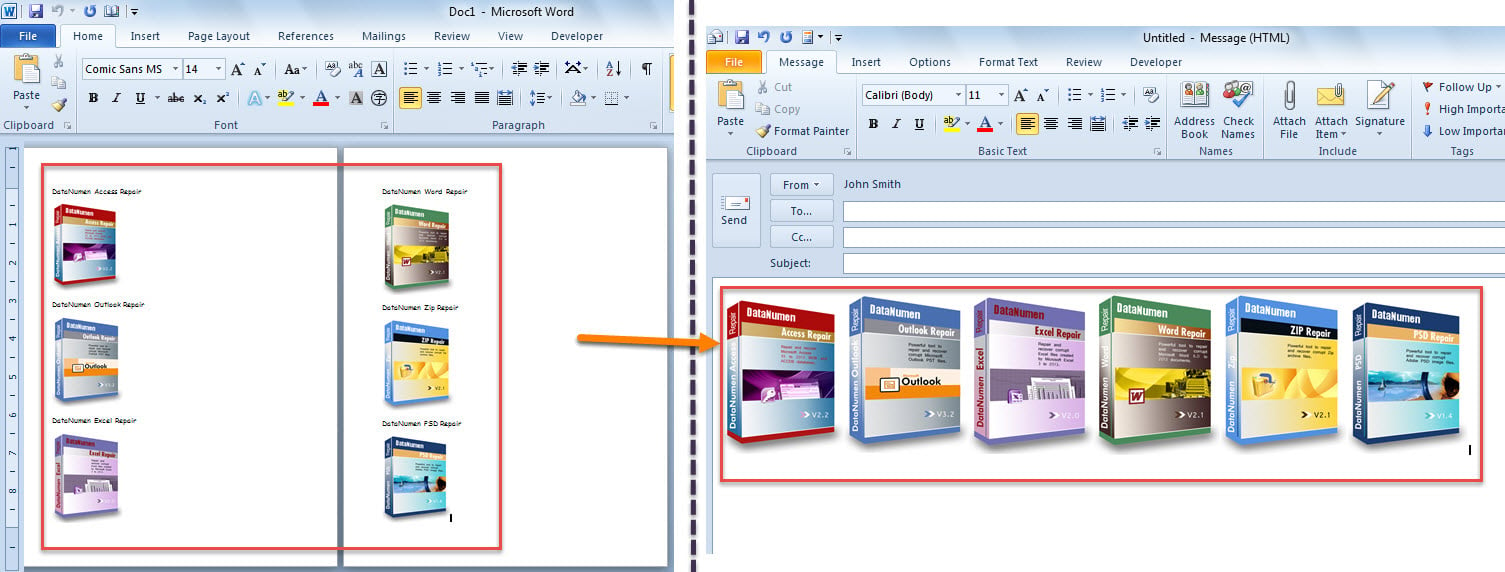
- Po dokončení makra dostanete nový e-mail programu Outlook obsahujúci všetky obrázky dokumentu Word, napríklad nasledujúca snímka obrazovky:

Starajte sa o svoj Outlook opatrne
Každý bežný používateľ mohol mať v programe Outlook rôzne problémy. Úprimne povedané, ak sa staráte o svoj Outlook, hrozným problémom sa môžete účinne vyhnúť. Napríklad musíte pravdepodobne vždy zavrieť svoj Outlook a nedôverovať okamžite všetkým neznámym e-mailom. Je tiež rozumné zohnať kvalifikovaný nástroj na opravu PST, ako je DataNumen Outlook Repair. Môže to opraviť skorumpovaný PST problémy ako korok.
Úvod autora:
Shirley Zhang je expertkou na obnovu dát v DataNumen, Inc., ktorá je svetovým lídrom v oblasti technológií obnovy dát, vrátane zotavenie mdf a výhľadové softvérové produkty na opravu. Pre viac informácií navštívte www.datanumen. S