
Keď pracujete na svojom excelovom súbore, pravdepodobne si budete musieť poznačiť aktuálny dátum a čas. Preto tu budeme diskutovať o 3 metódach na dosiahnutie tejto úlohy.
Na sledovanie zmien je veľmi dôležité vedieť, kedy ste súbor upravili. Preto niekedy vložíte aktuálny dátum a čas do pracovného hárka, aby ste urobili značku. Namiesto manuálneho vkladania dátumu a času do buniek môžete použiť aj tri metódy v tomto článku. A v nasledujúcej pasáži budeme podrobne diskutovať o použití.
Metóda 1: Použite kombinácie klávesových skratiek
V prvej metóde budete musieť použiť kombinácie klávesových skratiek. A pre iný formát dátumu a času existujú rôzne kombinácie.
- Kliknite na cieľovú bunku, do ktorej chcete zadať dátum a čas.
- Teraz stlačte klávesové skratky „Ctrl +;“ na klávesnici. A potom v pracovnom liste uvidíte dátum.
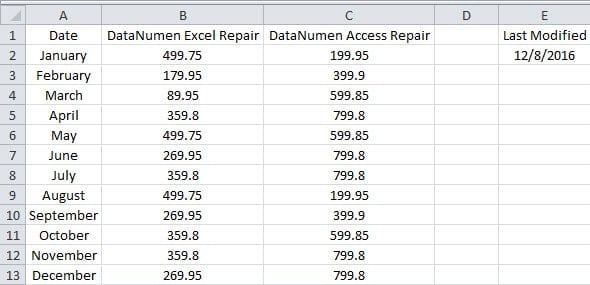
Na druhej strane, ak potrebujete zadať čas do pracovného hárka, klávesové skratky by mali byť „Ctrl + Shift + ;“ na klávesnici.
Okrem toho, ak chcete v bunke zobraziť dátum aj čas, môžete ich použiť aj dvakrát.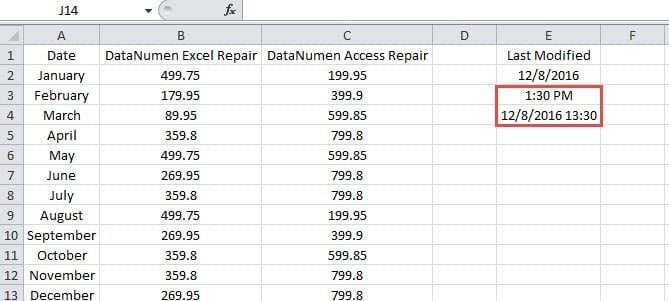
Preto môžete v pracovnom hárku použiť tieto kombinácie klávesových skratiek podľa svojich potrieb.
Metóda 2: Používanie funkcií
Excel má aj funkcie pre dátum a čas. Teraz sa pozrime, ako sa tieto funkcie prejavia.
- Kliknite na bunku, v ktorej chcete zobraziť čas alebo dátum.
- A potom zadajte tento vzorec do bunky:
=TERAZ()
- Potom stlačte tlačidlo „Enter“ na klávesnici. V tejto bunke sa zobrazí aktuálny dátum a čas.

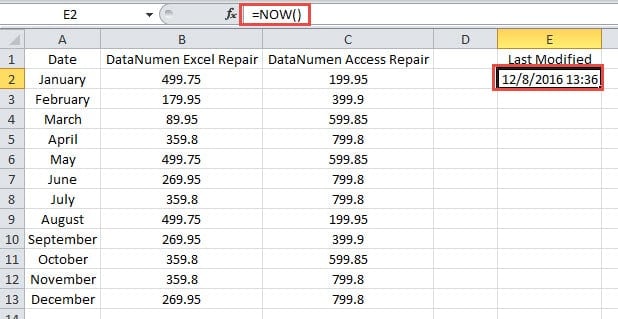
Na druhej strane, ak potrebujete zobraziť iba dnešný dátum, môžete zadať tento vzorec:
=DNES()
Tentoraz sa v tejto bunke zobrazí iba dátum.
Keď potrebujete zadať čas do bunky, musíte zadať iný vzorec:
=HODINA(TERAZ()) & „:“ & MINÚTA (TERAZ())
Potom stlačte tlačidlo „Enter“ na klávesnici. V cieľovej bunke sa teda zobrazí iba čas.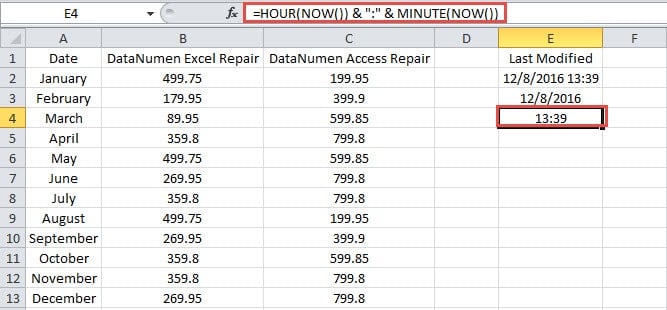
Môžete si to vyskúšať aj vo svojom vlastnom pracovnom liste.
Pri používaní časových funkcií však existuje ďalší problém. Pri ďalšom otvorení zošita zistíte, že dátum a čas sa obnovia. Preto nemôžete vedieť presný čas, kedy ste naposledy upravili. Ak chcete tento problém vyriešiť, môžete postupovať podľa dvoch nižšie uvedených tipov.
Tip 1: Zatvorte Automatický výpočet
- Na páse s nástrojmi kliknite na „Súbor“.
- A potom kliknite na „Možnosti“.

- V okne „Možnosti programu Excel“ kliknite na možnosť „Formula“.
- Ďalej skontrolujte možnosť „Manuálne“.
- Potom zrušte začiarknutie podmožnosti „Manuálne“.

- Teraz kliknite na tlačidlo „OK“ v okne, aby ste uložili nastavenia.
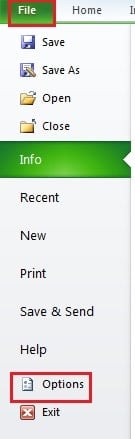
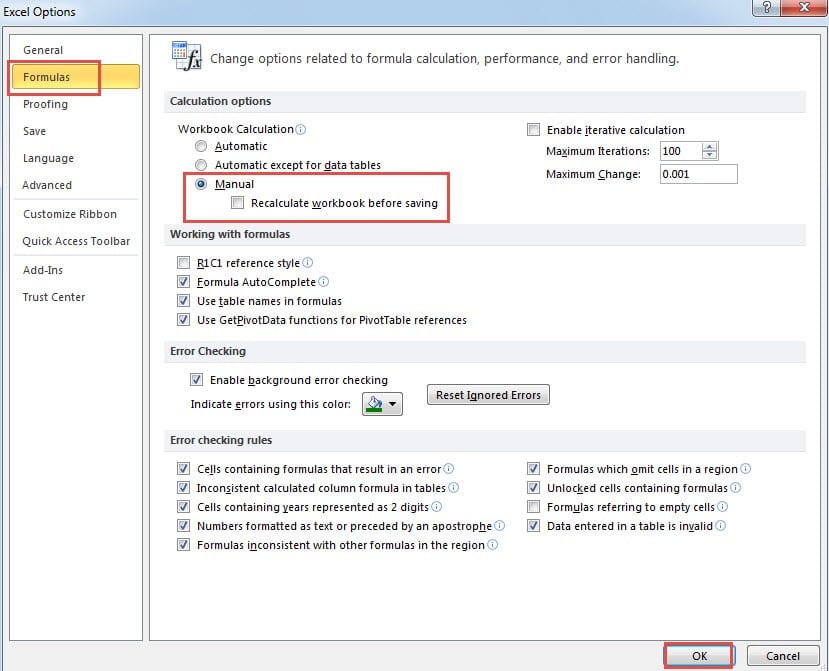
A nabudúce sa dátum a čas neobnovia automaticky, pokiaľ ručne neprepočítate v tomto súbore alebo v tomto hárku. Zmena jeho funkcie však môže ovplyvniť ďalšie vzorce v tomto súbore.
Tip 2: Skopírujte do iných buniek
Zatvorenie funkcie automatického výpočtu ovplyvní aj ostatné vzorce v Exceli. Výsledok týchto vzorcov teda môžete skopírovať do iných buniek.
- Vyberte cieľovú bunku, ktorú chcete skopírovať.
- Potom stlačením klávesových skratiek „Ctrl + C“ na klávesnici skopírujte bunku.
- Teraz kliknite pravým tlačidlom myši na cieľovú bunku, ktorú potrebujete.
- V rozbaľovacej ponuke vyberte možnosť „Prilepiť špeciálne“.

- V okne „Prilepiť špeciálne“ vyberte možnosť „Formáty hodnôt a čísel“.

- Ďalej kliknite na tlačidlo „OK“.
- Potom stlačte tlačidlo „Esc“, aby ste deaktivovali režim kopírovania bunky.
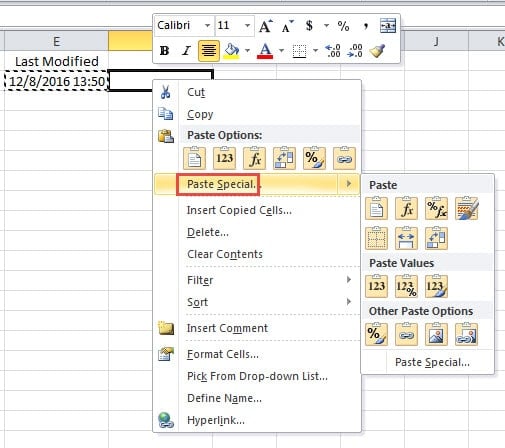
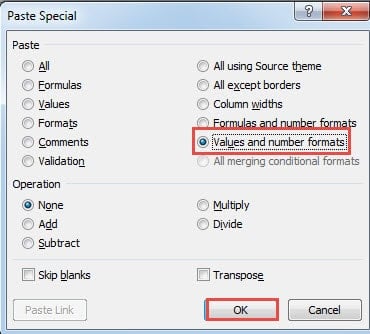
V tejto cieľovej bunke nebude žiadny vzorec. Preto sa nemusíte obávať automatického výpočtu.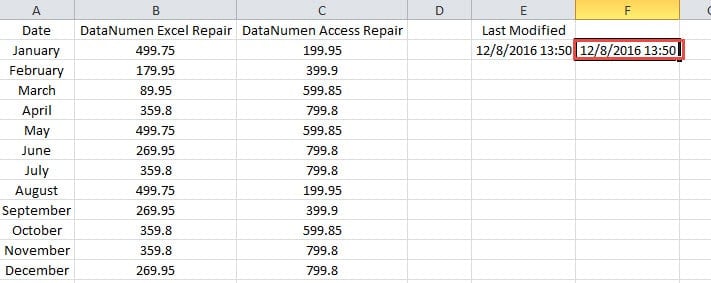
Podľa skutočnej potreby môžete použiť ktorýkoľvek z týchto dvoch tipov.
Metóda 3: Použite makrá programu Excel
Okrem vyššie uvedených dvoch metód môžete na dokončenie tejto úlohy použiť aj makrá.
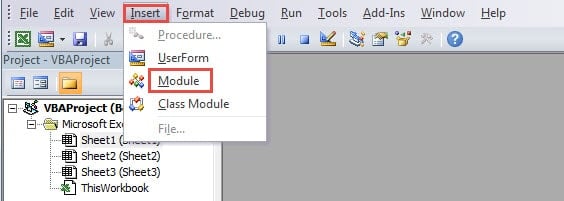
- Stlačením tlačidla „Alt + F11“ na klávesnici otvorte editor jazyka Visual Basic.
- A potom kliknite na karte „Vložiť“ na paneli nástrojov.
- Potom v rozbaľovacej ponuke vyberte možnosť „Modul“.

- V tomto kroku skopírujte kódy VBA do nového modulu:
Sub InsertDate()
  Range("E2").Select
  With Selection
    .Value = "=Today()"
    .Copy
    .PasteSpecial Paste:=xlPasteValues, Operation:=xlNone, SkipBlanks:=False, Transpose:=False
  End With
  Application.CutCopyMode = False
End Sub
Tu vložíme dátum do bunky E2. A tiež si ho môžete upraviť podľa svojich skutočných potrieb. Okrem toho, ak chcete zobraziť čas a dátum, zmeňte „=Dnes()“ na „=Teraz()“. A ak potrebujete zobraziť iba čas, zmeňte ho na „=Hour(Now())&““:““&Minute(Now())“.
- Potom kliknite na tlačidlo „Run Sub“ na paneli s nástrojmi alebo stlačte tlačidlo „F5“ na klávesnici, aby ste spustili toto makro.
- Teraz sa vráťte k pracovnému listu a pozrite si výsledok.
Aj keď je v kódoch VBA funkcia, výsledok v bunke nebude obsahovať vzorec.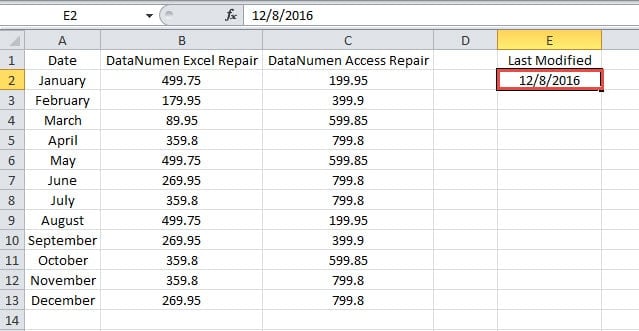
Môžete vidieť, že použitie VBA na dokončenie tejto úlohy je tiež veľmi jednoduché.
Porovnanie troch metód
Tu sme analyzovali výhody a nevýhody vyššie uvedených troch metód. Môžete si pozrieť tabuľku nižšie:
|
Porovnanie |
Kombinované klávesové skratky | funkcie |
Makrá programu Excel |
|
výhoda |
Pomocou kombinácií klávesových skratiek môžete rýchlo vložiť dátum a čas do buniek. | V porovnaní s makrami VBA sa funkcia času a dátumu v Exceli používa veľmi jednoducho. | Jediným kliknutím získate výsledok v cieľových bunkách. |
|
nevýhoda |
Môžete byť zmätení o dvoch podobných s rôznymi kombináciami. Preto je potrebné pamätať na ich použitie. | Funkcia sa automaticky prepočíta, čo vám spôsobí problémy. Preto musíte mať ďalšie nastavenia. | Ak nie ste oboznámení s kódmi VBA, pomocou tejto metódy sa veci skomplikujú. |
V skutočnosti sú tieto tri metódy veľmi užitočné. Vo svojej skutočnej práci si musíte vybrať jeden podľa vlastných potrieb.
Hackeri špehujú vaše vzácne dáta
Vo svojich súboroch Excel určite uložíte množstvo cenných údajov a informácií. To vedie k tomu, že hackeri tieto súbory špehujú. A pravdepodobne jedného dňa zistíte, že k týmto súborom nemôžete získať prístup. Tento stav možno považovať aj za korupciu Excelu. Komu opraviť poškodenie Excel xlsx a znova získať prístup, môžete použiť nástroj tretej strany. Mnoho používateľov používa tento nástroj a všetci ľahko získajú späť svoje údaje a informácie. Preto je tento nástroj spoľahlivý.
Úvod autora:
Anna Ma je expertkou na obnovu dát v DataNumen, Inc., ktorá je svetovým lídrom v oblasti technológií obnovy dát, vrátane opraviť problém so súborom programu Word a výhľadové softvérové produkty na opravu. Pre viac informácií navštívte www.datanumen. S