
Máte zošit programu Excel, ktorý obsahuje veľa grafov rozmiestnených do všetkých jeho pracovných hárkov programu Excel. Ak teraz chcete hromadne exportovať všetky grafy do priečinka Windows, môžete použiť ktorúkoľvek z 3 metód uvedených v tomto článku.
Po vytvorení viacerých grafov pre údaje v zošite programu Excel môžete tieto grafy exportovať aj do lokálneho priečinka ako obrazové súbory JPEG. V takom prípade samozrejme môžete použiť nasledujúcu metódu 1 na manuálne ukladanie grafov jeden po druhom. V prípade stoviek pracovných hárkov a grafov v súbore programu Excel to však bude únavné. Tu vás teda naučíme ďalšie 2 prístupy, ktoré vám umožnia získať ho hromadne.
Metóda 1: Kopírovanie grafov do programu MS Word /PowerPoint
- Na začiatok vyberte graf v súbore programu Excel.
- Potom naň kliknite pravým tlačidlom myši a z kontextovej ponuky vyberte možnosť „Kopírovať“.
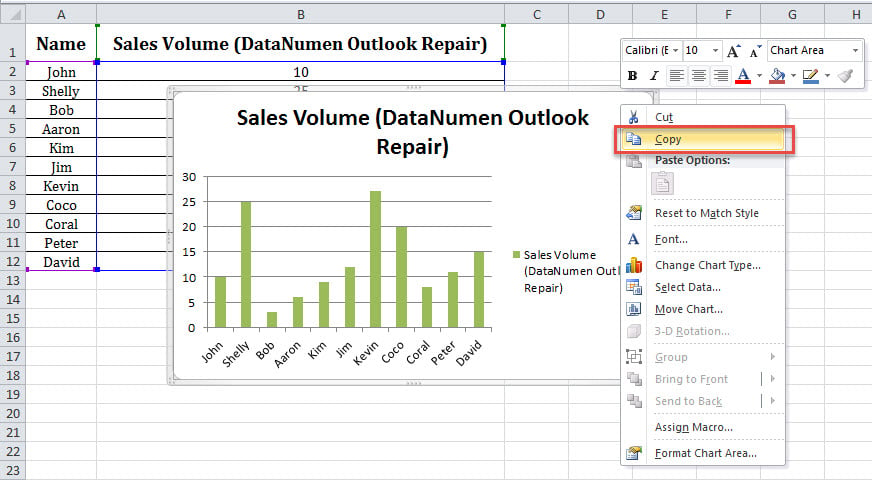
- Ďalej vytvorte nový dokument programu Word.
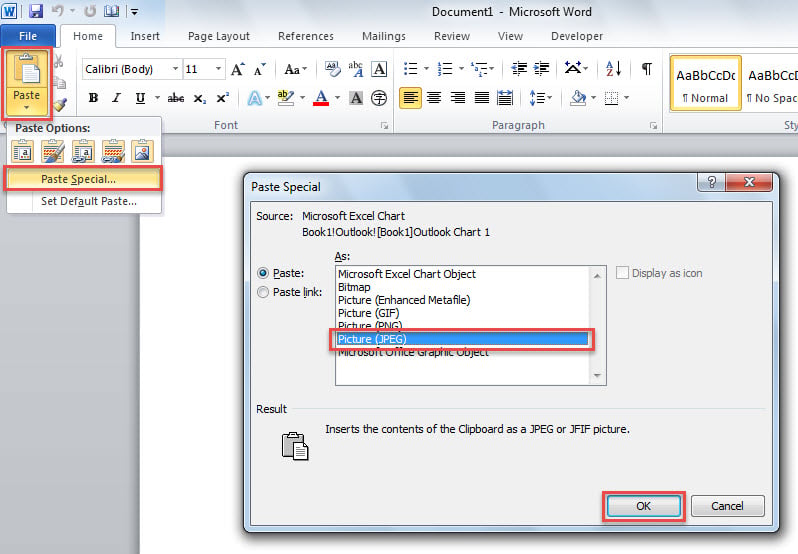
- Neskôr kliknite na tlačidlo „Prilepiť“ a vyberte možnosť „Prilepiť špeciálne“.
- V rozbaľovacom dialógovom okne vyberte v zozname „Ako“ položku „Obrázok (JPEG)“ a kliknite na tlačidlo „OK“.

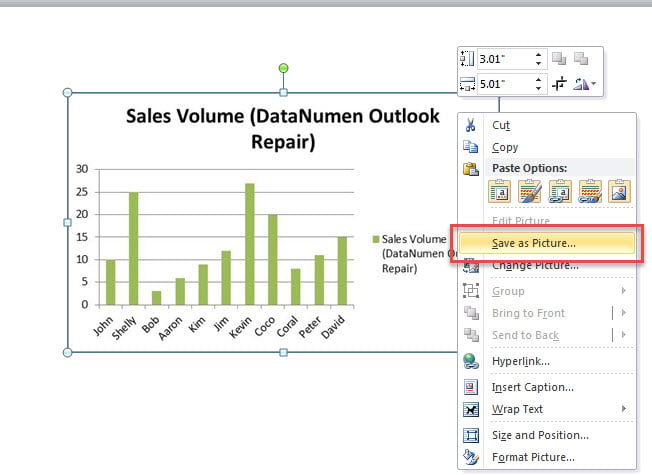
- Potom sa posúva výška na vložený obrázok v dokumente.
- Potom na ňu kliknite pravým tlačidlom myši a vyberte možnosť „Uložiť ako obrázok“.

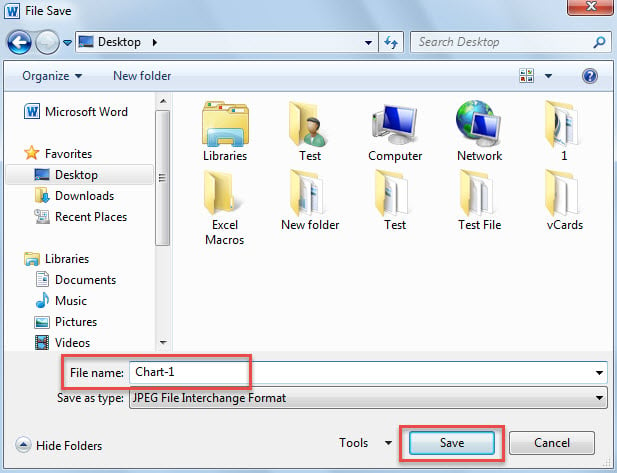
- V okne „Uloženie súboru“ zadajte názov a vyberte cieľový priečinok systému Windows.
- Nakoniec kliknite na tlačidlo „Uložiť“.

- Týmto spôsobom teraz môžete exportovať ďalšie grafy zo súboru programu Excel.
Metóda 2: Uloženie zošita ako webovej stránky
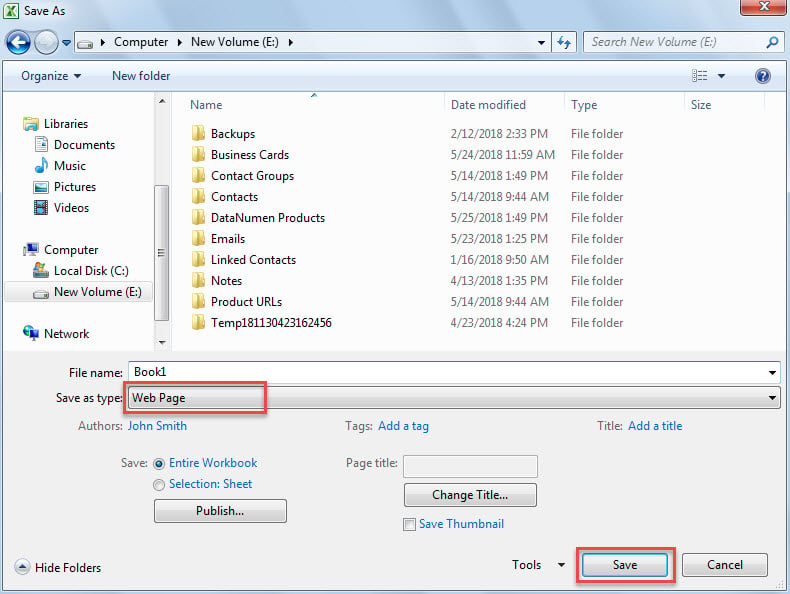
- Na začiatku v otvorenom zošite programu Excel choďte na „Súbor“ a kliknite na „Uložiť ako“.
- Potom v rozbaľovacom okne „Uložiť ako“ vyberte v zozname „Uložiť ako typ“ možnosť „Webová stránka“.

- Neskôr vyberte cieľový priečinok Windows a kliknite na tlačidlo „Uložiť“.
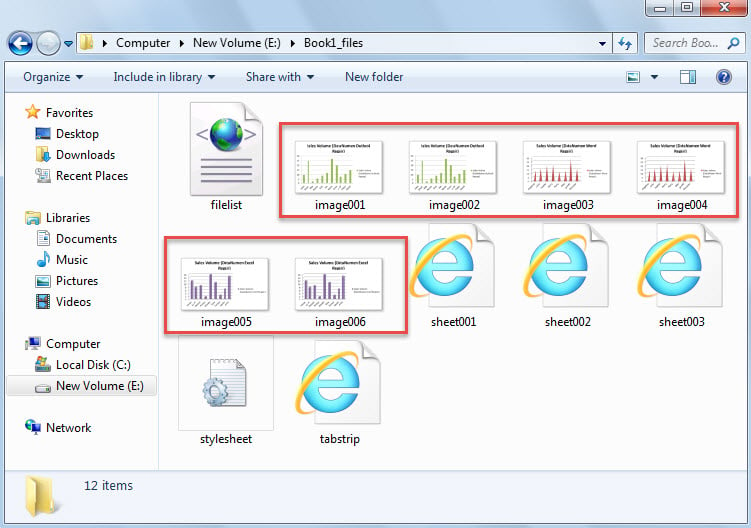
- Potom vyhľadajte priečinok „XXX_files“, v ktorom uvidíte exportované obrázky grafov.

Metóda 3: Dávkový export cez Excel VBA
- Najskôr spustite editor Excel VBA podľa „Ako spustiť kód VBA v programe Excel".
- Ďalej vložte nasledujúci kód do modulu alebo projektu.
Sub ExportAllCharts()
    Dim objShell As Object
    Dim objWindowsFolder As Object
    Dim strWindowsFolder As String
    Dim objSheet As Excel.Worksheet
    Dim objChartObject As Excel.ChartObject
    Dim objChart As Excel.Chart

    'Select a Windows folder
    Set objShell = CreateObject("Shell.Application")
    Set objWindowsFolder = objShell.BrowseForFolder(0, "Select a Windows folder:", 0, "")

    If Not objWindowsFolder Is Nothing Then
       strWindowsFolder = objWindowsFolder.self.Path & "\"

       For i = ThisWorkbook.Worksheets.Count To 1 Step -1
           Set objSheet = ThisWorkbook.Worksheets(i)

           If objSheet.ChartObjects.Count > 0 Then
              For Each objChartObject In objSheet.ChartObjects
                  Set objChart = objChartObject.Chart
                  objChart.Export strWindowsFolder & objChart.Name & ".jpg"
              Next
          End If
       Next

       'Open the windows folder
       Shell "Explorer.exe" & " " & strWindowsFolder, vbNormalFocus
   End If
End Sub
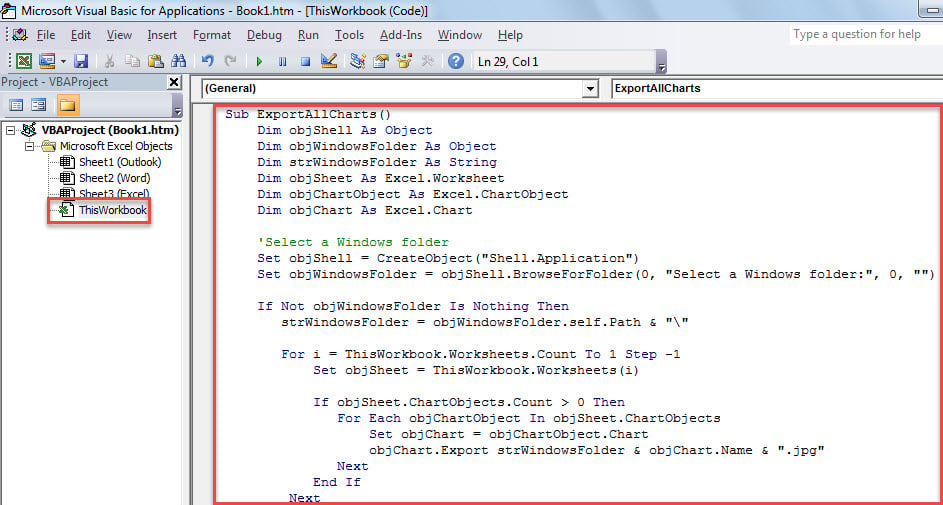
- Potom stlačte kláves „F5“, aby ste teraz spustili toto makro.
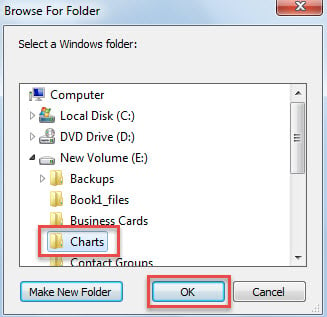
- Potom v rozbaľovacom dialógovom okne vyberte priečinok Windows.

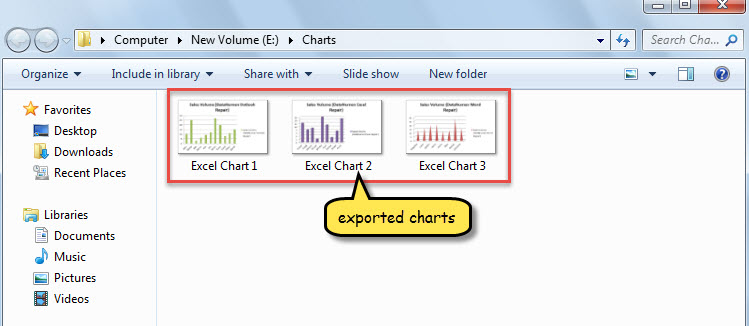
- Hneď sa zobrazí priečinok Windows, ktorý obsahuje exportované grafy.

Porovnanie
| výhody | Nevýhody | |
| Metóda 1 | Ľahká obsluha | Veľmi zdĺhavé, ak je príliš veľa pracovných listov a grafov |
| Metóda 2 | Ľahká obsluha | Uloží ďalšie zbytočné objekty v tomto zošite programu Excel |
| Metóda 3 | Veľmi rýchle a pohodlné | Používatelia si musia dávať pozor na externé škodlivé makrá |
Opravte poškodené súbory programu Excel
Súbory Excel sú zraniteľné podobne ako iné bežné súbory, napríklad dokumenty Word. Preto sa odporúča udržiavať silný xls oprava úžitkové v blízkom okolí, ako napr DataNumen Excel Repair. Bude sa vám hodiť, keď bude váš súbor Excel poškodený.
Úvod autora:
Shirley Zhang je expertkou na obnovu dát v DataNumen, Inc., ktorá je svetovým lídrom v oblasti technológií obnovy dát, vrátane poškodený sql a výhľadové softvérové produkty na opravu. Pre viac informácií navštívte www.datanumen. S