
VBA je vynikajúci nástroj v balíku Microsoft Office, vrátane aplikácie MS Excel. Môže vám pomôcť splniť veľa úloh, ktoré natívne funkcie v programe Excel nepodporujú. Teraz vás v tomto článku naučíme krok za krokom spúšťať kód VBA v programe Excel.
Ak chcete napísať nejaké kódy VBA, aby ste splnili svoje požiadavky, musíte najskôr zistiť, ako spustiť kód VBA v programe Excel. Teraz v ďalšom texte použijeme program MS Excel 2010 na zobrazenie podrobných krokov vrátane toho, ako povoliť makro, spustiť editor VBA a niekoľko prostriedkov na spustenie makra atď.
Krok 1: Zobrazte pásku „Vývojár“
- Najskôr spustite aplikáciu Excel.
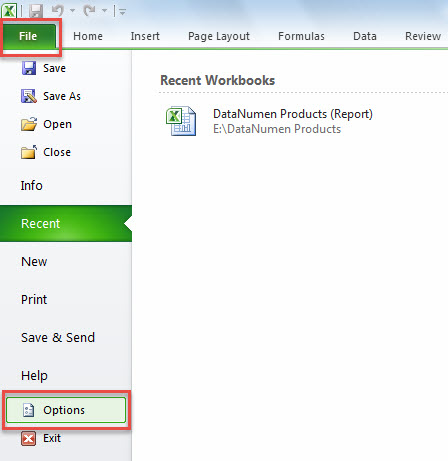
- Potom choďte do ponuky „Súbor“ a kliknite na „Možnosti“.
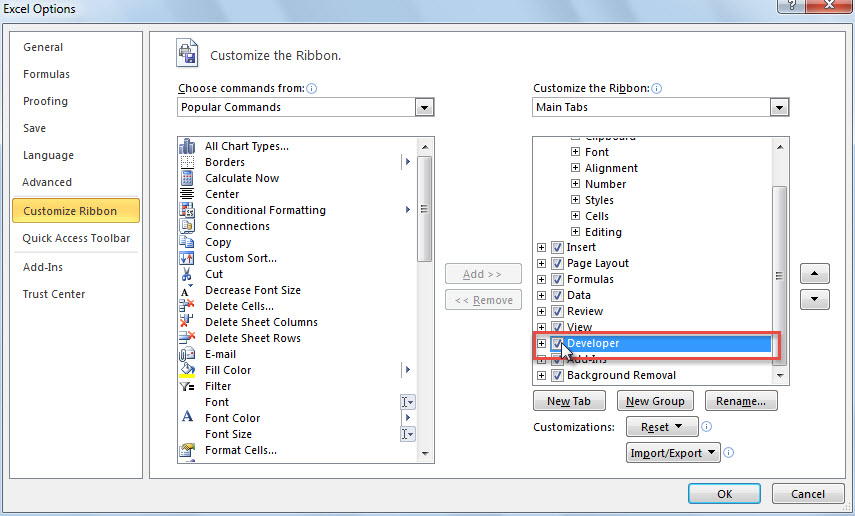
- V rozbaľovacom okne „Možnosti programu Excel“ sa obráťte na kartu „Prispôsobiť pásku“.
- Ďalej na pravej strane vyhľadajte a začiarknite možnosť Vývojár.

- Nakoniec kliknite na „OK“, aby ste úpravy povolili.
Krok 2: Zmeňte nastavenie zabezpečenia makra
Pretože program Excel je dodávaný s automatickým vypnutím makra v nastaveniach zabezpečenia, musíte najskôr zmeniť nastavenia podľa nasledujúcich pokynov:
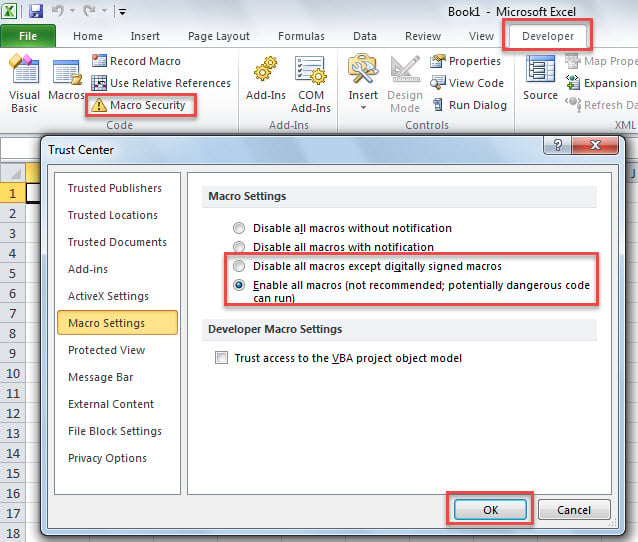
- Najskôr v hlavnom okne Excelu prepnite na pásku „Vývojár“.
- Potom kliknite na tlačidlo „Zabezpečenie makra“ v skupine „Kód“.
- Ďalej v novom okne vyberte možnosť „Zakázať všetky makrá okrem digitálne podpísaných makier“ alebo „Povoliť všetky makrá“ podľa vašich predstáv.

- Nakoniec uložte zmeny kliknutím na „OK“.
Krok 3: Spustite editor Excel VBA
Excel VBA editor je miesto, kam ste vložili kód. Prístup k nej získate dvoma spôsobmi.
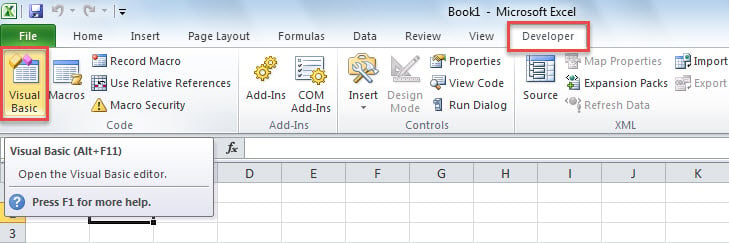
- Na karte „Vývojár“ kliknite na tlačidlo „Visual Basic“ v skupine „Kód“.

- Priamo stlačte klávesové skratky „Alt + F11“, aby sa zobrazilo okno „Microsoft Visual Basic for Applications“.
Krok 4: Pridajte kód VBA
Po vstupe do editora Excel VBA musíte svoj kód pridať do projektu alebo modulu.
1. Vložte kód do existujúceho projektu
Ako vidíte, v rozbalenom priečinku „Microsoft Excel Objects“ sa zobrazujú existujúce projekty vrátane projektov pre každý pracovný hárok a projektu pre aktuálny zošit s názvom „ThisWorkbook“.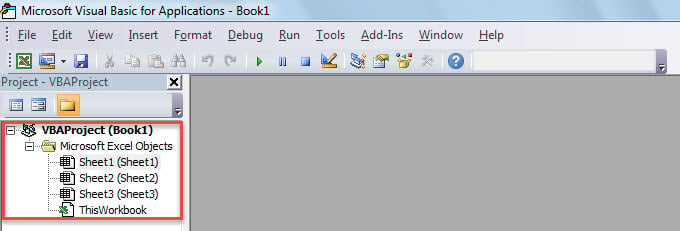
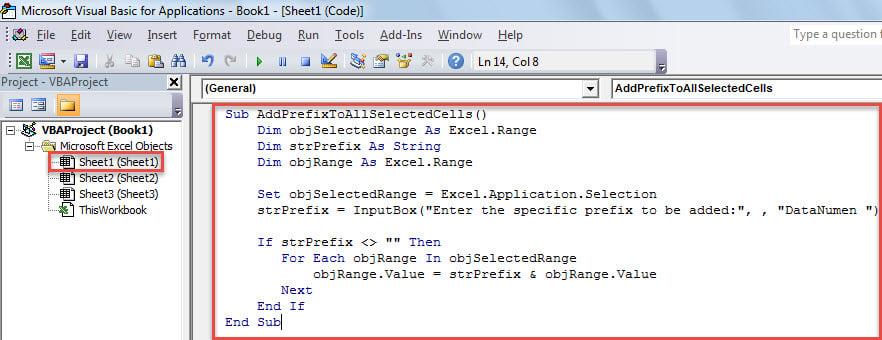
- Ak chcete začať, dvojitým kliknutím na projekt otvorte jeho okno.
- Potom do nej vložte kód.

2. Vložte kód do modulu
Okrem toho môžete do modulu pridať kód podľa nasledujúcich krokov.
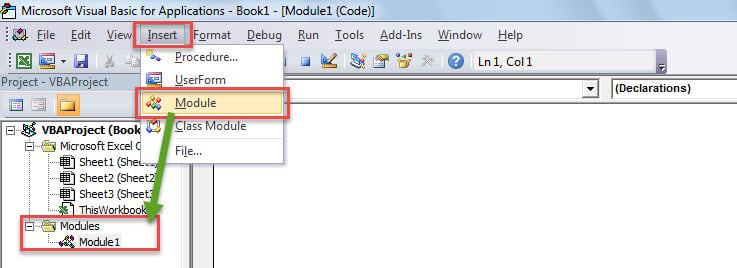
- V prvom rade kliknite na paneli nástrojov na tlačidlo „Vložiť“.
- V rozbaľovacom zozname vyberte možnosť „Modul“.

- Potom do nového modulu môžete vložiť kód.
Krok 5: Spustite kód VBA
1. Spustite makro v editore VBA
Ak chcete spustiť VBA v okne „Microsoft Visual Basic for Applications“, stačí stlačiť klávesové tlačidlo „F5“ alebo kliknúť na ikonu „Spustiť“ na paneli nástrojov.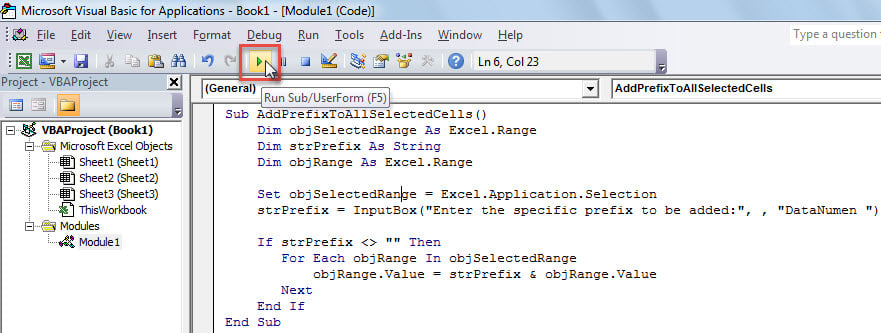
2. Spustite makro prostredníctvom panela s nástrojmi Rýchly prístup (QAT)
Ďalej môžete pridať makro na panel s nástrojmi Rýchly prístup a spustiť ho cez QAT podľa pokynov uvedených nižšie.
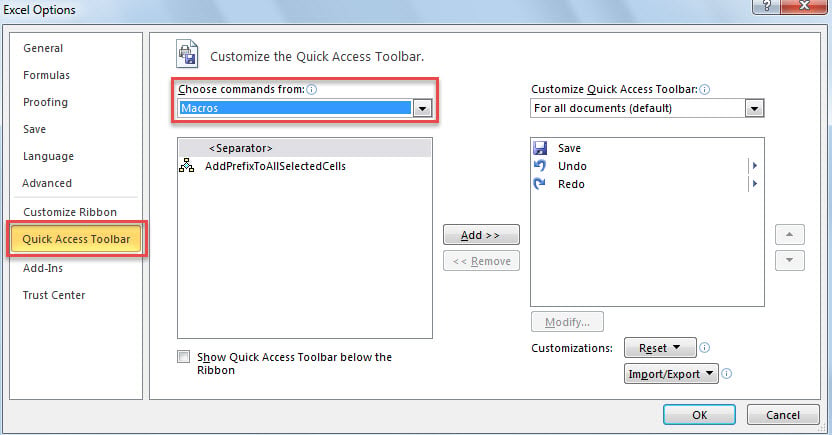
- Na začiatku prejdite na „Súbor“> „Možnosti“.
- V rozbaľovacom okne prejdite na kartu Panel s nástrojmi Rýchly prístup.
- Potom zo zoznamu „Vybrať príkazy z“ vyberte „Makrá“.

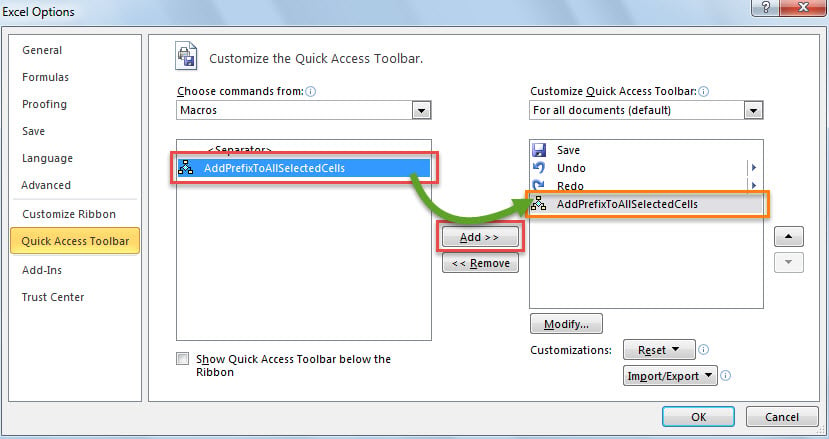
- Ďalej vyberte makro na ľavej strane.
- Neskôr kliknite na tlačidlo „Pridať“ v strede.

- Potom kliknite na „OK“ a uložte zmeny na Panel s nástrojmi Rýchly prístup.
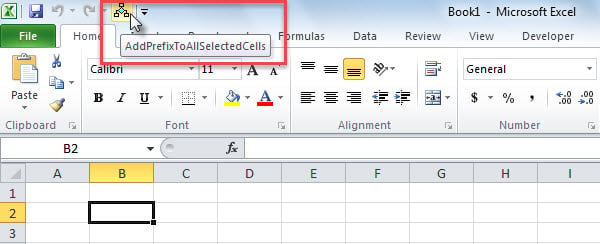
- Nakoniec v hlavnom okne programu Excel môžete toto makro spustiť kliknutím na tlačidlo makra na paneli s nástrojmi Rýchly prístup, ako je znázornené na nasledujúcej snímke obrazovky.

3. Spustite makro cez pás s nástrojmi
Okrem toho, podobne ako panel s nástrojmi Rýchly prístup, môžete na páse s nástrojmi pridávať a spúšťať makro.
- Pre začiatok prejdite do ponuky „Súbor“ a kliknite na „Možnosti“.
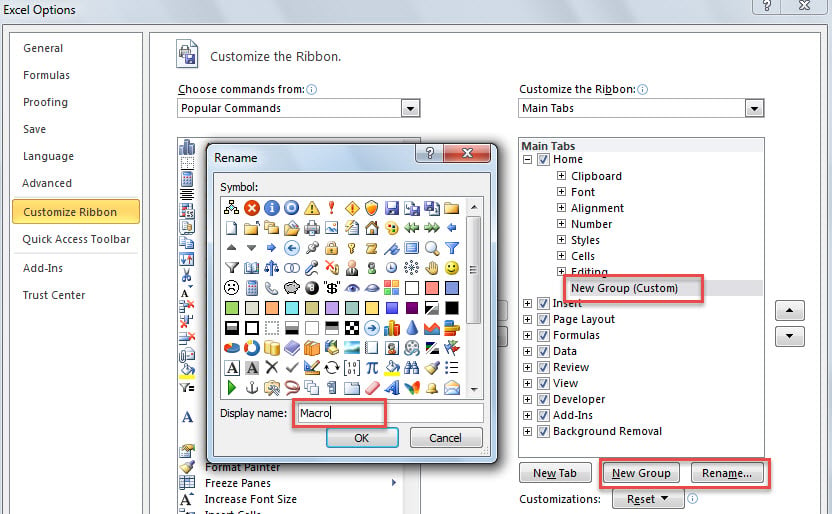
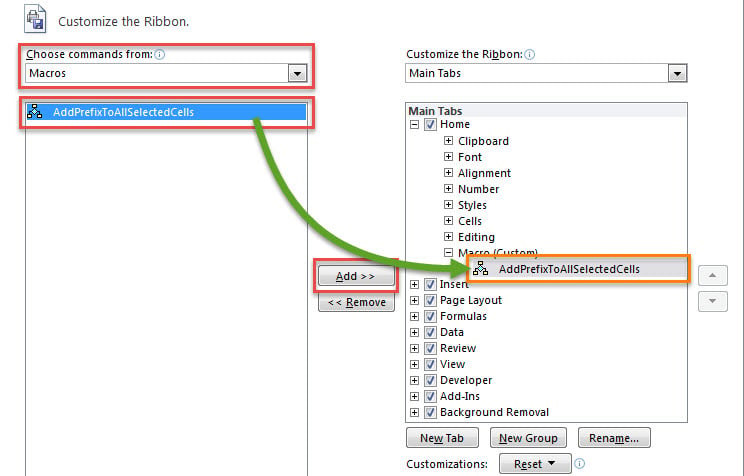
- V časti „Možnosti programu Excel“ prejdite na „Prispôsobiť pásku s nástrojmi“.
- Potom vytvorte novú skupinu na karte „Domov“ pomocou položky „Nová skupina“.
- Túto skupinu môžete tiež premenovať pomocou tlačidla „Premenovať ...“.

- Následne zvoľte „Makrá“ v zozname „Vybrať príkazy z“.
- Po tom, pitch na požadované makro na ľavej strane.
- Potom kliknite na tlačidlo „Pridať“ a pridajte toto makro do novej skupiny.

- Nakoniec uložte možnosti kliknutím na tlačidlo „OK“.
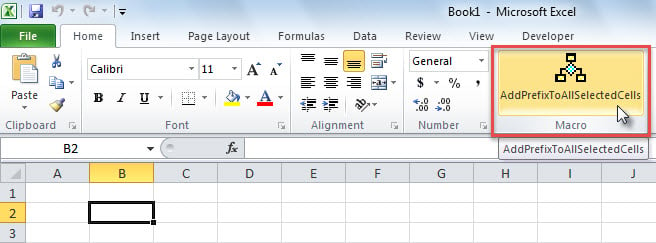
- Odvtedy môžete toto makro spustiť kliknutím na tlačidlo novo pridaného makra na páse s nástrojmi.

Úvod autora:
Shirley Zhang je expertkou na obnovu dát v DataNumen, Inc., ktorá je svetovým lídrom v oblasti technológií obnovy dát, vrátane zotavenie mdf a výhľadové softvérové produkty na opravu. Pre viac informácií navštívte www.datanumen. S