
Predvolene pri preposielaní pozvánky na schôdzku program Outlook automaticky odošle e-mail s oznámením organizátorovi schôdzky. Ak sa vám to nepáči, môžete postupovať podľa 3 jednoduchých trikov uvedených v tomto článku.
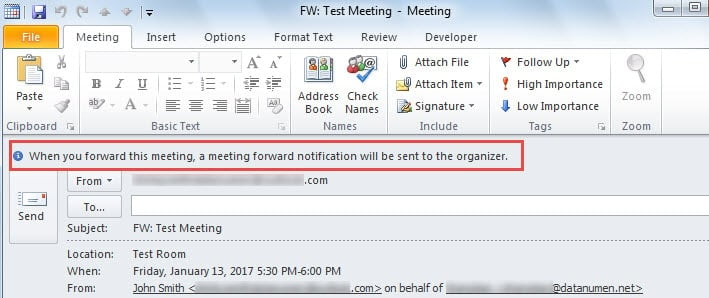
Ako obvykle, ak máte v úmysle poslať ďalej prijatú pozvánku na schôdzku kliknutím na tlačidlo „Poslať ďalej“ na karte „Domov“ v časti Pošta, dostanete pripomienku, že organizátorovi schôdzky bude zaslané oznámenie o presmerovaní schôdzky. Vyzerá to na nasledujúcom obrázku:
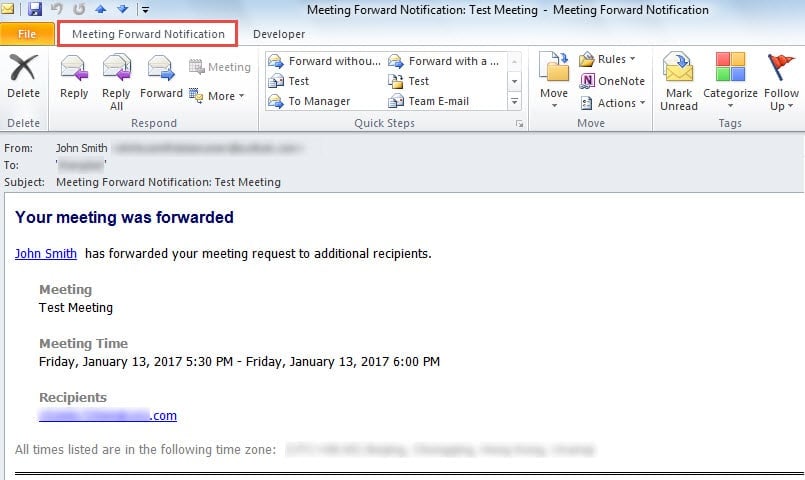
Potom organizátor dostane upozornenie na preposlanie schôdzky, ako na obrázku nižšie:
Mnoho používateľov by chcelo preposlať stretnutie bez oznámenia organizátorovi, iba tajne. Aby ste to dosiahli, sú k dispozícii 3 jednoduché triky.
Metóda 1: Presunutie schôdzky z kalendára do pošty
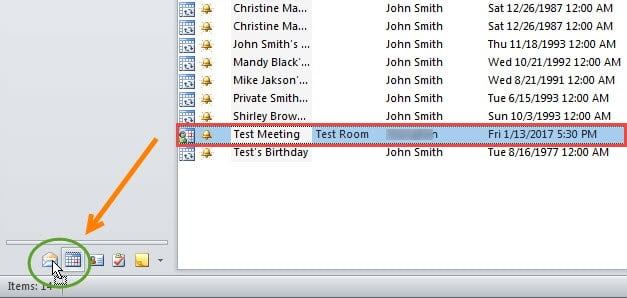
- Najskôr prepnite do sekcie „Kalendár“ a vyhľadajte zdrojovú schôdzku v správnom priečinku kalendára.
- Potom ju presuňte na ikonu Mail v dolnej časti navigačného panela.

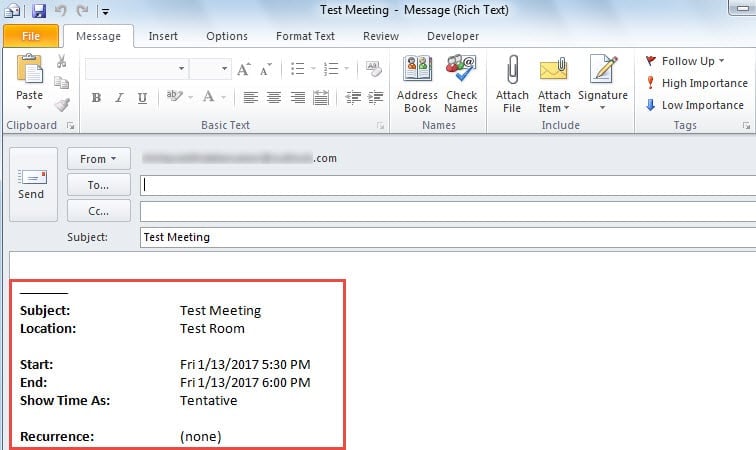
- Hneď sa otvorí nová správa. Podrobnosti o schôdzke boli vložené do tela správy, napríklad na obrázku nižšie:

Úprimne povedané, táto metóda je iba riešením, pretože jednoducho vytvorí novú správu, ktorá obsahuje podrobnosti o stretnutí.
Metóda 2: Preposlať schôdzu ako iCalendar
- Na začiatok by ste mali nájsť schôdzu a dvakrát na ňu kliknúť, aby ste ju otvorili
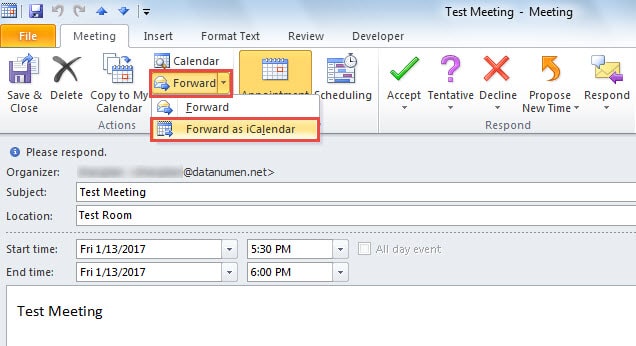
- Potom v jeho vlastnom okne môžete kliknúť na tlačidlo „Poslať ďalej“ v skupine „Akcie“ a v rozbaľovacom zozname zvoliť možnosť „Poslať ďalej ako iCalendar“.

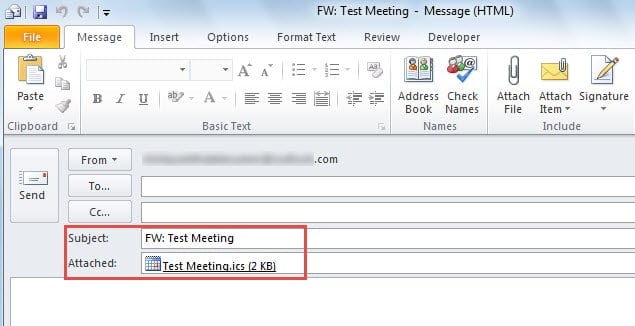
- Následne bude vytvorená nová správa, v ktorej je schôdza pridaná ako príloha.

Rovnako ako v prípade Tip 1, aj tento prístup predstavuje riešenie, ktoré nepreposiela pozvánku na schôdzku priamo. Ak chcete skutočne preposlať pozvánku, musíte použiť posledný tip uvedený nižšie.
Metóda 3: Preposlanie pozvánky na schôdzku pomocou Outlooku VBA
- Na začiatku stlačte kombináciu klávesov „Alt + F11“ a otvorte okno „Visual Basic“.
- Potom vytvorte nový modul kliknutím na „Vložiť“> „Modul“.
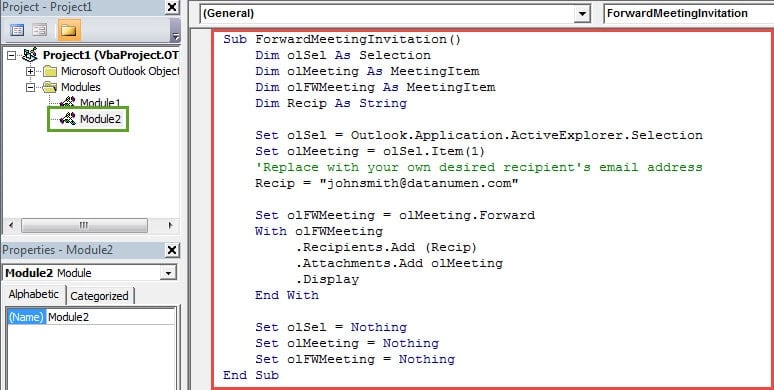
- Ďalej skopírujte a vložte nasledujúce kódy VBA do nového modulu.
Sub ForwardMeetingInvitation()
    Dim olSel As Selection
    Dim olMeeting As MeetingItem
    Dim olFWMeeting As MeetingItem
    Dim Recip As String

    Set olSel = Outlook.Application.ActiveExplorer.Selection
    Set olMeeting = olSel.Item(1)
    'Replace with your own desired recipient's email address
    Recip = "johnsmith@datanumen.com"

    Set olFWMeeting = olMeeting.Forward
    With olFWMeeting
         .Recipients.Add (Recip)
         .Attachments.Add olMeeting
         .Display
    End With

    Set olSel = Nothing
    Set olMeeting = Nothing
    Set olFWMeeting = Nothing
End Sub
- Potom ukončite okno „Visual Basic“ a ako obvykle pridajte makro na panel nástrojov Rýchly prístup.
- Nakoniec to môžete vyskúšať.
- Vyhľadajte pozvánku na schôdzku v zozname e-mailov.
- Potom stlačte nové tlačidlo na paneli s nástrojmi Rýchly prístup.
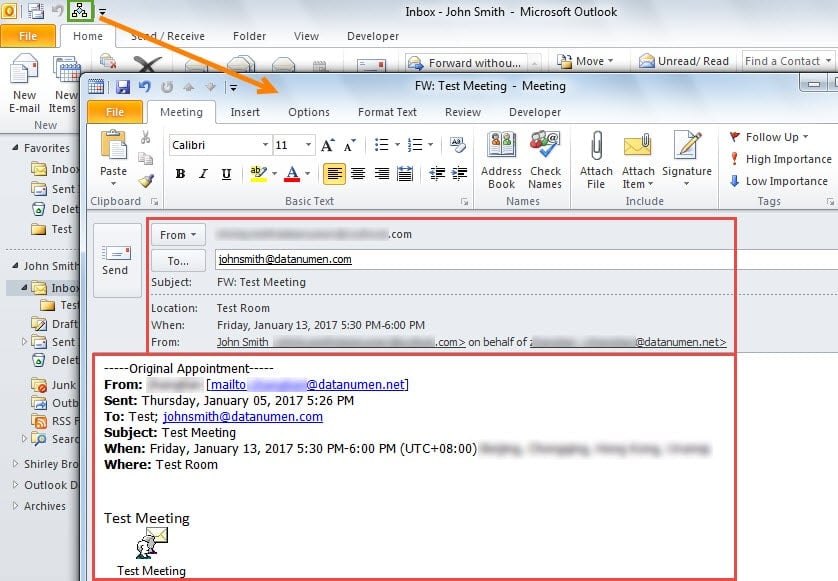
- Na záver sa otvorí nová pozvánka na schôdzku, v ktorej sú v tele pôvodné podrobnosti schôdzky a položka schôdzky. Rovnako tak neexistuje pripomienka, že program Outlook odošle organizátorovi oznámenie o preposlaní schôdzky.

Zbavte sa vírusovej infekcie v programe Outlook
Odporúča sa zmeniť nastavenie makier vášho Outlooku, aby ste povolili iba digitálne podpísané makrá. Môže blokovať škodlivé makrá, ktoré môžu infikovať vaše údaje programu Outlook. Ak sú vaše údaje Outlooku poškodené kvôli vírusom, musíte sa uchýliť k poškodený nástroj na obnovenie programu Outlook, Ako DataNumen Outlook Repair.
Úvod autora:
Shirley Zhang je expertkou na obnovu dát v DataNumen, Inc., ktorá je svetovým lídrom v oblasti technológií obnovy dát, vrátane opraviť poškodenie SQL mdf db a výhľadové softvérové produkty na opravu. Pre viac informácií navštívte www.datanumen. S