
V pracovnom hárku programu Excel bude možno potrebné extrahovať čísla z hodnôt v bunkách. A v tomto článku vám predstavíme dve metódy na extrahovanie čísel z buniek programu Excel.
Existuje veľa prípadov, že čísla aj texty sú v rovnakých bunkách. Pre lepšiu analýzu týchto hodnôt budete musieť extrahovať čísla a texty. Na nasledujúcom obrázku je uvedený príklad. V stĺpci A sa nachádza ID a názov produktu.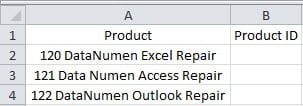
Teraz musíte do tabuľky zadať ID produktu do stĺpca B. A nižšie sú dve metódy, ktoré môžete použiť.
Metóda 1: Funkcie programu Excel
V tejto časti si ukážeme, ako používať funkcie programu Excel na extrahovanie čísel z buniek.
- Kliknite na cieľovú bunku, do ktorej chcete zadať čísla. V tomto príklade vyberieme bunku B2.
- A potom zadajte vzorec do bunky:
= DOĽAVA (A2,3)
- Potom dvakrát kliknite na rukoväť na vyplnenie bunky B2 a vyplňte rovnaký vzorec pre celý stĺpec. Uvidíte, že všetky čísla sa zobrazia v stĺpci B.
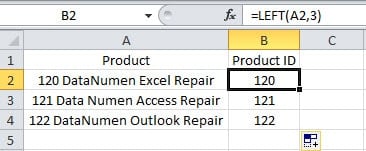
Možno zistíte, že v tomto príklade majú všetky čísla rovnaké číslice. Čo ak v bunkách existujú iné formy čísel? V skutočnosti môže byť v bunkách nespočetné množstvo foriem. Nie je možné uviesť všetky z nich v jednom článku. A nižšie pre vás budeme mať ďalší príklad. Na tomto obrázku sú číslice číslic rôzne pre rôzne výrobky.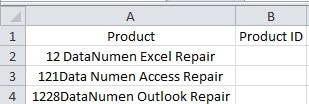
Funkcia LEFT nemôže platiť pre všetky rôzne bunky.
- Vložte ďalší vzorec do bunky B2:
=MID(A2,1,COUNT(1*MID(A2,ROW($1:$50),1)))
- Potom stlačte klávesové skratky „Ctrl + Shift + Enter“ na klávesnici. Stlačením kombinácie týchto klávesových skratiek sa tento vzorec zmení na vzorec poľa.
- Ďalej dvakrát kliknite na rukoväť na vyplnenie, aby ste vyplnili vzorec v stĺpci.
V tomto vzorci je 50 v „RIADKU (1 $: 50 $)“ odhadovaným počtom. Určite môžete zmeniť ďalšie čísla podľa skutočnej bunky. Tento vzorec najskôr spočíta, koľko čísel v bunke. Potom vzorec poľa tieto čísla spojí. Preto aj keď sú číselné čísla odlišné, pre tento stĺpec môžete použiť tento vzorec.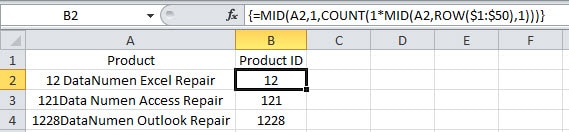
Ak sú v bunkách iné formy čísel, môžete tiež použiť funkcie. Ale funkcia môže byť veľmi zložitá.
Metóda 2: Makro VBA
Okrem použitia funkcií programu Excel môžete na dokončenie tejto úlohy použiť aj VBA.
- Na klávesnici stlačte tlačidlo „Alt + f11“.
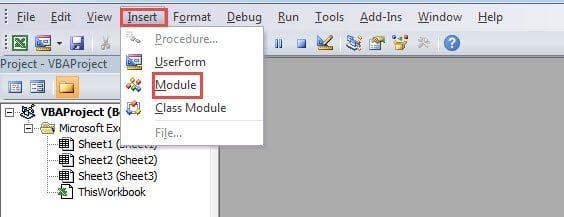
- A potom vložte nový modul.

- Teraz zadajte nové kódy do nového modulu:
Sub ExtractNumbersFromCells()
  Dim objRange As Range, nCellLength As Integer, nNumberPosition As Integer, strTargetNumber As String

  '  Initialization
  strTargetNumber = ""

  '  Go through all the cells in the target range
  For Each objRange In Range("A2:A4")
    nCellLength = Len(objRange)

    '  Extract numbers from cells
    For nNumberPosition = 1 To nCellLength
      If IsNumeric(Mid(objRange, nNumberPosition, 1)) Then
        strTargetNumber = strTargetNumber & Mid(objRange, nNumberPosition, 1)
      End If
    Next nNumberPosition

    objRange.Offset(0, 1) = strTargetNumber
    strTargetNumber = ""
  Next objRange
End Sub
Rozsah v kódoch musíte upraviť podľa skutočného pracovného hárka.
- Potom spustite toto makro. Toto makro môžete spustiť kliknutím na tlačidlo „Spustiť sub“ na paneli nástrojov. Okrem toho ho môžete spustiť aj stlačením tlačidla „F5“ na klávesnici.
- Ďalej sa vráťte k pracovnému listu. Uvidíte, že všetky ID produktov sú už v stĺpci B.

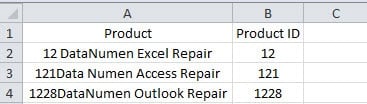
Aj keď v bunkách existujú iné formy čísel, čísla sa dajú týmto makrom extrahovať. Preto je táto metóda tiež veľmi pohodlná.
Porovnanie týchto dvoch metód
V nasledujúcej tabuľke sme našli všetky výhody a nevýhody týchto dvoch metód.
|
Porovnanie |
Funkcie programu Excel |
Makro VBA |
|
výhody |
1. Pomocou vzorcov môžete získať čísla v stĺpci, ktorý dokonca obsahuje tisíce buniek.
2. Ak nie ste oboznámení s programom Excel VBA, môže byť táto metóda vašou prvou voľbou. |
1. Výsledok môžete ľahko získať jediným kliknutím v editore.
2. Aj keď existujú iné formy čísel, môžete ich tiež ľahko extrahovať. |
|
Nevýhody |
1. Výsledky sú výsledkom vzorcov. Stále ich musíte skopírovať a vložiť ako hodnoty.
2. Ak sú v bunkách iné formy čísel, musíte venovať viac času príprave zložitejšieho vzorca. |
1. Ak neviete, ako používať makro VBA, ľahko sa stretnete s chybami pri spustení alebo úprave kódov.
2. |
Až budete nabudúce potrebovať extrahovať čísla z buniek, môžete použiť ktorúkoľvek z týchto dvoch metód podľa svojej potreby.
Objednajte si svoje dátové úložisko
Ak je v úložnom zariadení veľa súborov Excel, musíte ich usporiadať. Inak sa s katastrofou údajov stretnete ľahko. Ak sa stane takáto nehoda, môžete na to použiť nástroj na obnovenie programu Excel opraviť poškodené údaje xls. Vaše údaje a informácie tak budú v bezpečí. A nabudúce nezabudnite usporiadať svoje súbory programu Excel.
Úvod autora:
Anna Ma je expertkou na obnovu dát v DataNumen, Inc., ktorá je svetovým lídrom v oblasti technológií obnovy dát, vrátane opraviť chybu dokumentu Word doc a výhľadové softvérové produkty na opravu. Pre viac informácií navštívte www.datanumen. S