
V nasledujúcom texte vám plánujeme ukázať 3 efektívne spôsoby, ako previesť súbor Word na PDF formát.
Vo všeobecnosti väčšina z nás používa Word na vytváranie dokumentov v našej každodennej práci. Pokiaľ však ide o zdieľanie súborov, volíme PDF. Priznávame, že súbory v PDF formát lepšie bránia ostatným v zmene vášho súboru. Našou dnešnou témou je preto ukázať vám 3 efektívne metódy na prevod súborov Word na PDF formát.
Metóda 1: Priame uloženie súboru Word v systéme Windows PDF tvoril
- Najprv otvorte súbor programu Word, ktorý chcete previesť do formátu PDF.
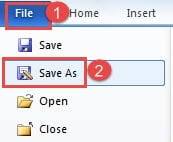
- Potom kliknite na kartu „Súbor“.
- Ďalej kliknite na možnosť „Uložiť ako“.
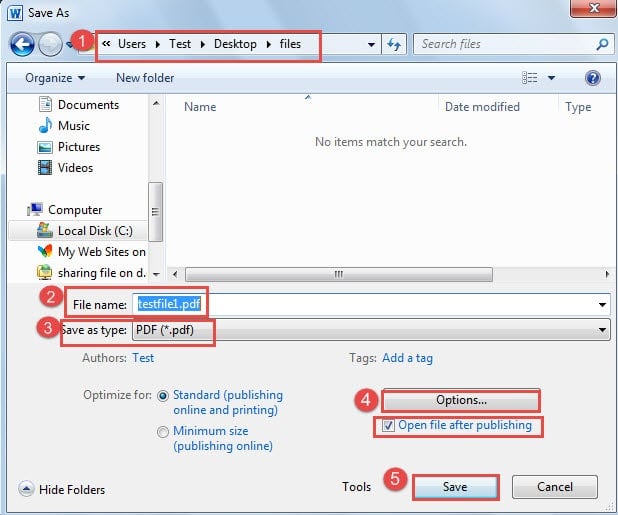
- V okne „Uložiť ako“ vyberte najskôr miesto uloženia.
- Potom súbor pomenujte.
- Ďalej vyberte ako typ uloženia „PDF“.
- Teraz vpravo dole je tlačidlo „Možnosti“. Môžete na to kliknúť.
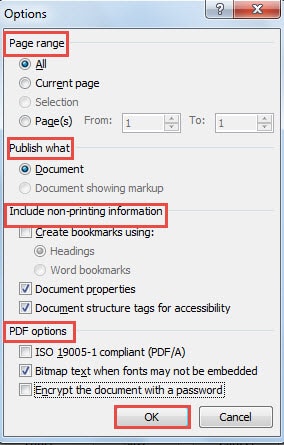
- Ak kliknete na „Možnosti“, otvorí sa dialógové okno. Teraz môžete upraviť nastavenia, napríklad „Rozsah stránok“, „Zverejniť čo“ atď.
- Po dokončení kliknite na tlačidlo „OK“.

- Potom sa vráťte späť do okna „Uložiť ako“. Pod tlačidlom „Možnosti“ sa nachádza políčko „Po zverejnení otvoriť súbor“. Ak to zaškrtnete, súbor sa otvorí v PDF formátovanie sa vykoná automaticky, keď dokončíte všetky nastavenia.
- Nakoniec kliknite na tlačidlo „Uložiť“.

Dosiahnete nasledujúci výsledok: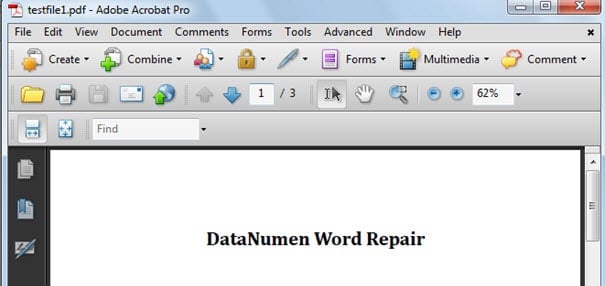
Metóda 2: Vytvorenie a PDF rezeň
- Napriek tomu najskôr otvorte svoj súbor Word.
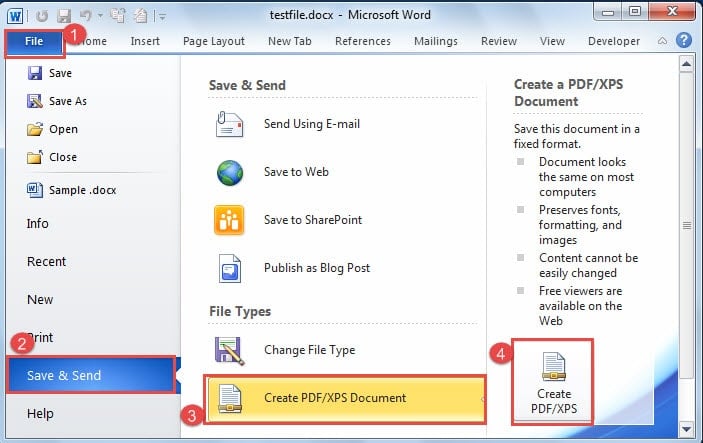
- Potom kliknite na kartu „Súbor“.
- Ďalej kliknite na „Uložiť a odoslať“.
- Potom v časti „Typy súborov“ kliknite na možnosť „Vytvoriť dokument PDF/XPS“.
- Potom kliknite na ikonu „Vytvoriť PDF/XPS“ na pravej strane.

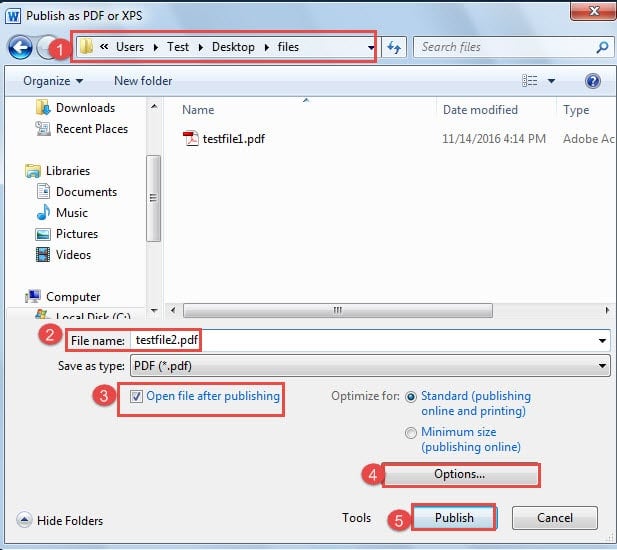
- Teraz otvoríte „Publikovať ako PDF alebo XPS ”. Opakujte kroky 4 a 5 v metóde 1.
- Ďalej začiarknite políčko „Po zverejnení otvoriť súbor“.
- A opakujte od kroku 7 po krok 9 v metóde 1.
- Nakoniec kliknite na tlačidlo Publikovať.

Metóda 3: Tlač súboru Word ako PDF
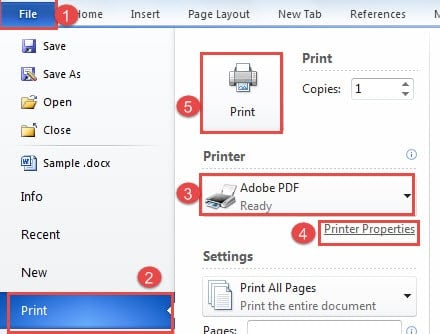
Táto metóda v skutočnosti neznamená skutočne vytlačiť súbor, ale iba ho uložiť ako súbor PDF spis. Je to tak preto, že ak na svojom počítači nainštalujete program „Acrobat Distiller“, systém nainštaluje virtuálny počítač PDF Predvolene tlačiareň. Tu sú podrobné kroky:
- Prvá vec, otvorte súbor Word.
- Potom kliknite na kartu „Súbor“.
- Potom kliknite na tlačidlo „Tlačiť“.
- Ďalej vyberte v časti „Tlačiareň“ možnosť „Adobe PDF“.
- Teraz môžete v prípade potreby kliknúť na „Vlastnosti tlačiarne“.
- Ak urobíte krok 5, otvoríte aplikáciu „Adobe PDF Dialógové okno Vlastnosti dokumentu “. Môžete tiež zmeniť predvolené nastavenia a úroveň zabezpečenia.

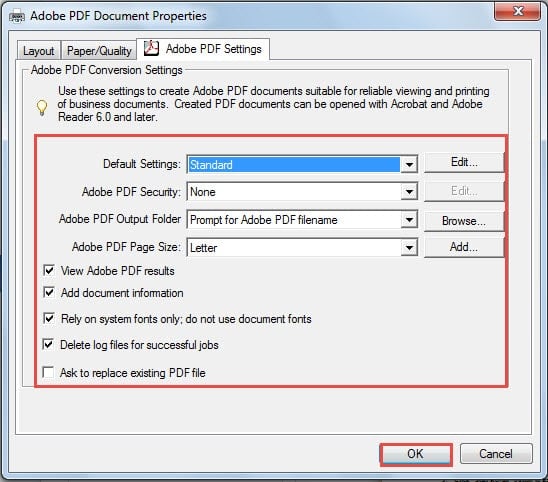
Napríklad ak kliknete na tlačidlo „Upraviť“ za položkou „Predvolené nastavenia“, otvorí sa dialógové okno, kde môžete zmeniť predvolené nastavenia pre šablónu „Štandardné“. Podobne uložte zmenu kliknutím na tlačidlo „OK“.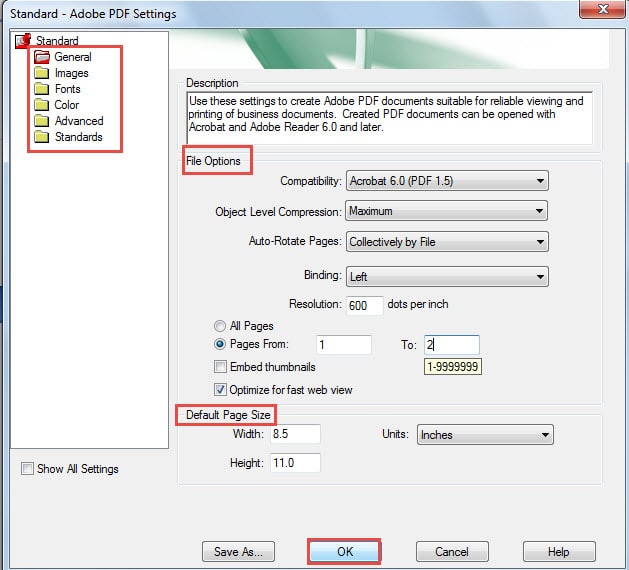
- Potom nezabudnite kliknúť na „OK“ v „Adobe PDF Dialógové okno Vlastnosti dokumentu “.
- Teraz sa vráťte na stránku „Tlačiť“ a kliknite na tlačidlo „Tlačiť“.

- „Uložiť PDF Zobrazí sa okno File As ”. Ďalej opakujte kroky 4 a 5 v metóde 1.
- Nakoniec kliknite na „Uložiť“.
Porovnanie 3 metód
| Metódy | výhody | Nevýhody |
| Priamo uložiť súbor Word v systéme Windows PDF tvoril | Možnosti sú k dispozícii, keď súbor uložíte ako PDF takže môžete zmeniť nastavenia. | Táto metóda je prispôsobená na ukladanie súboru programu Word vo formáte PDF. |
| Vytvoriť PDF rezeň | Možnosti sú k dispozícii pri vytváraní súboru PDF súbor, aby ste mohli zmeniť nastavenia. | Táto metóda je prispôsobená na ukladanie súboru programu Word vo formáte PDF. |
| Tlačiť súbor Word ako PDF | 1. K dispozícii je viac možností ako pri metódach 1 a 2.
2. Môžete uložiť akýkoľvek typ dokumentov, vrátane webových stránok, ako PDF s touto metódou. 3. Ak zmeníte predvolené nastavenie v sekcii „Adobe PDF V dialógovom okne Vlastnosti dokumentu bude do ponuky pridaná nová šablóna. |
Systém vyberie vlastnosti tlačiarne, ktoré ste naposledy nastavili ako predvolené, takže ich musíte zmeniť manuálne. |
Keď sa vyskytnú chyby slova
Úprimne povedané, keď sa Word pokazí, väčšina ľudí z toho vydesí. Vo väčšine prípadov sa nevieme ubrániť vedomiu, čo sa stane s našimi súbormi. Veci sa však oveľa zjednodušia, keď máte... nástroj na opravu dokumentov po ruke. Môže vám pomôcť získať späť vaše dáta za čo najkratší čas.
Úvod autora:
Vera Chen je expertka na obnovu dát v DataNumen, Inc., ktorá je svetovým lídrom v oblasti technológií obnovy dát, vrátane nástroj na opravu problému so súborom xls a pdf oprava softvérových produktov. Pre viac informácií navštívte www.datanumen. S