
Táto príručka predstavuje 4 účinné metódy exportu komentárov z dokumentov programu Word, od rýchleho manuálneho kopírovania až po automatizovaný export do programu Excel s úplným zachovaním metadát.
1. Úvod
Komentáre sú nevyhnutné pre spoločnú úpravu v programe Microsoft Word. Z rôznych dôvodov môžete potrebovať extrahovať komentáre z Wordu: vytváranie súhrnov spätnej väzby, samostatné zdieľanie komentárov, archivácia návrhov alebo čistenie dokumentov pri zachovaní cenných informácií.
Táto príručka predstavuje 4 jednoduché metódy exportu komentárov z programu Word, od rýchleho manuálneho kopírovania až po automatizovaný export do programu Excel pre pokročilú správu komentárov.
2. Metóda 1: Manuálne kopírovanie
Táto metóda je ideálna, keď potrebujete rýchlo extrahovať jeden alebo viacero konkrétnych komentárov z dokumentu. Je to najjednoduchší prístup k selektívnej extrakcii komentárov.
Tip: Môžete tiež použiť Kontrolná tabla pre jednoduchšie zobrazenie a výber komentárov. Ak k nemu chcete získať prístup, prejdite na preskúmanie a kliknite na tlačidlo Kontrolná tabla tlačidlo. Otvorí sa samostatný panel so všetkými komentármi, kde ich môžete priamo vybrať a kopírovať.
- Najprv umiestnite kurzor tesne pred komentár, ktorý chcete kopírovať.
- Pre médiá Shift + Ctrl + šípka nadol vyberte komentár.
- Ak potrebujete vybrať viacero po sebe idúcich komentárov, opakujte krok 2 niekoľkokrát, aby ste rozšírili výber smerom nadol.

- Kliknite pravým tlačidlom myši na vybraný komentár.
- Vyber kópie z kontextovej ponuky.

- Otvorte nový alebo existujúci dokument programu Word, do ktorého chcete uložiť extrahované komentáre.
- Kliknite pravým tlačidlom myši do cieľového dokumentu a vyberte požadovanú možnosť vloženia.

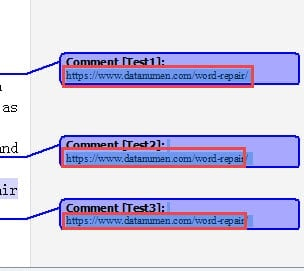
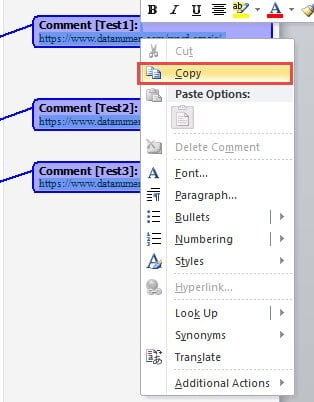
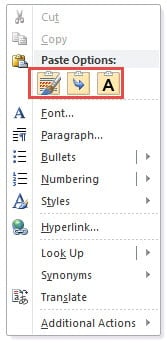
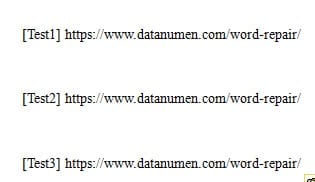
Nižšie je uvedený príklad zobrazujúci komentáre vložené pomocou Uchovajte iba text možnosť, ktorá poskytuje čistú, neformátovanú verziu textu komentára.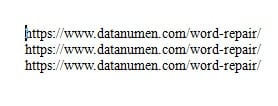
3. Metóda 2: Uložiť ako webovú stránku
Táto metóda vám umožňuje exportovať všetky komentáre z dokumentu programu Word naraz konverziou súboru do formátu webovej stránky. Proces konverzie automaticky zhromaždí všetky komentáre v dolnej časti stránky, čo uľahčuje ich zobrazenie a kopírovanie.
- Otvorte dokument programu Word obsahujúci komentáre, ktoré chcete extrahovať.
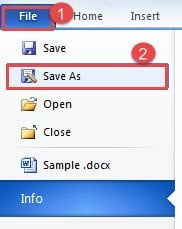
- Kliknite na tlačidlo rezeň kartu na páse s nástrojmi.
- Vybrať Save As z menu.

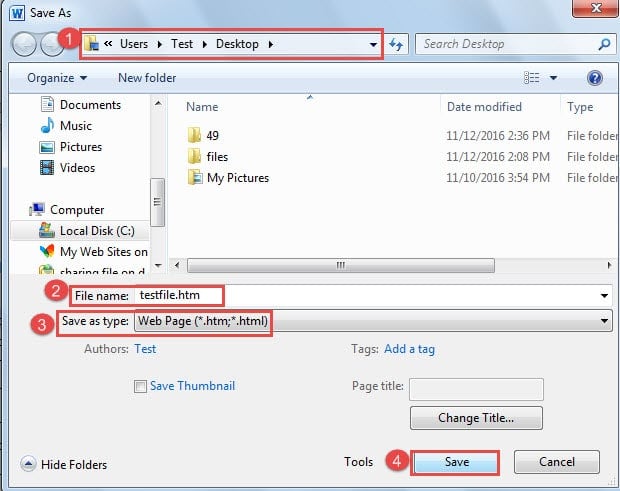
- V Save As dialógovom okne vyberte požadované miesto uloženia.
- Zadajte názov exportovaného súboru.
- Od úvodného spustenia, ktoré stanovuje ciele, cez objavovanie bohatého multimediálneho obsahu a interaktívnych výziev, ktoré preveria vaše zručnosti v reálnom čase. Uložiť ako typ rozbaľovacej ponuky, vyberte webová stránka.
- Kliknite na tlačidlo ušetríte na dokončenie procesu.

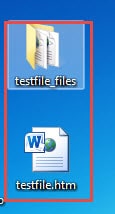
- Prejdite na miesto, kam ste súbor uložili. Nájdete tam priečinok aj súbor webovej stránky s rovnakými názvami. Otvorte súbor webovej stránky.

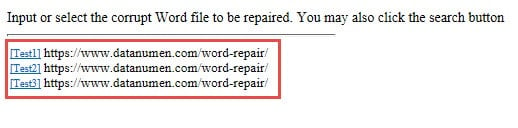
- Prejdite na spodok webovej stránky. Všetky komentáre z vášho dokumentu sa zobrazia pod vodorovnou čiarou, kde ich môžete jednoducho vybrať a skopírovať.

- Vyberte požadované komentáre, kliknite pravým tlačidlom myši a vyberte kópiea potom ich vložte do cieľového dokumentu.

4. Metóda 3: Tlačiť ako PDF alebo súbor XPS
Ak potrebujete extrahovať komentáre z Wordu spolu s kompletnými metadátami vrátane mien recenzentov a časových pečiatok, táto metóda je pre vás najlepšou voľbou. Exportuje všetky prvky značiek vrátane komentárov, sledovaných zmien a ďalších informácií o recenzii v jednom kroku. Výstup môžete uložiť ako PDF (širšie podporované) alebo súbor XPS.
Word pre Windows:
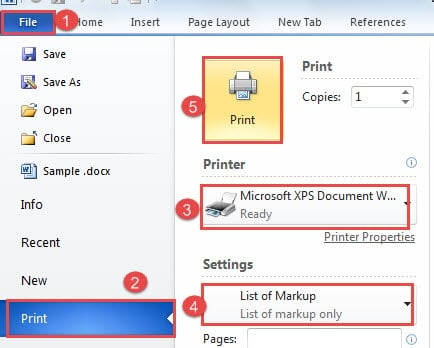
- Otvorte dokument programu Word obsahujúci komentáre.
- Kliknite na tlačidlo rezeň tab.
- Vybrať vytlačiť možnosť.
- V rozbaľovacom zozname výberu tlačiarne vyberte Tlač spoločnosti Microsoft do formátu PDF or Zapisovač dokumentov Microsoft XPS (Pre lepšiu kompatibilitu sa odporúča PDF).
- pod nastavenievyberte Zoznam značiek z možností tlače.
- Kliknite na tlačidlo vytlačiť tlačidlo.

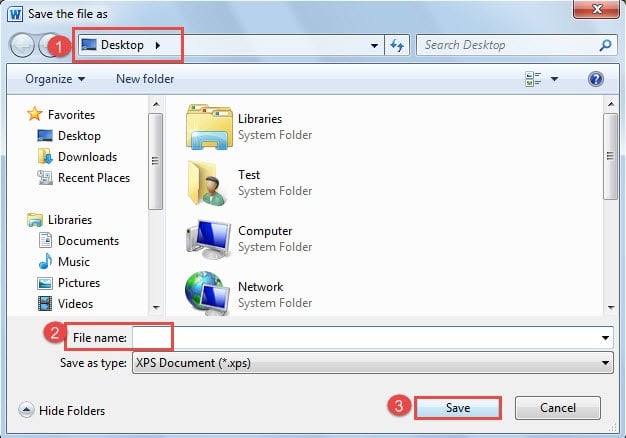
- Uložiť výtlačok ako Zobrazí sa dialógové okno. Vyberte preferované miesto uloženia.
- Zadajte názov súboru do Názov súboru Textové pole.
- Kliknite na tlačidlo ušetríte tlačidlo.

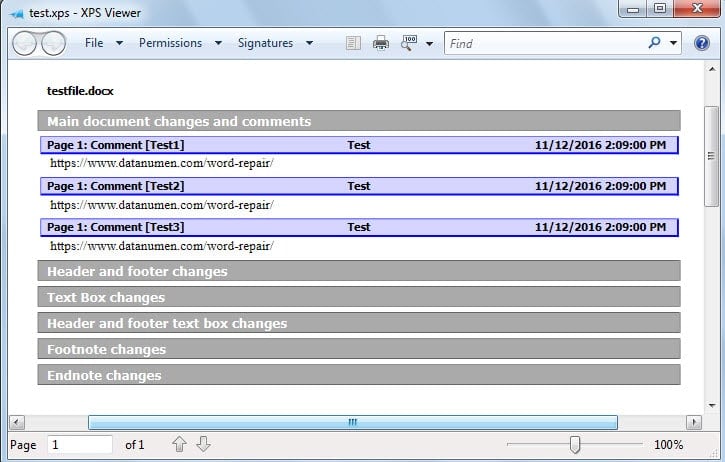
- Prejdite na miesto uloženia a otvorte PDF alebo súbor XPS na zobrazenie všetkých prvkov označenia vrátane komentárov s kompletnými metadátami, ako sú mená autorov a časové pečiatky.

Word pre Mac:
Postup pre používateľov systému Mac sa riadi podobným prístupom, ale používa rôzne cesty v ponukách:
- Otvorte dokument programu Word obsahujúci komentáre, ktoré chcete extrahovať.
- kliknite rezeň -> vytlačiť otvorte dialógové okno Tlačiť.
- V dialógovom okne Tlač vyhľadajte a kliknite na Kópie a strany rozbaľovacej ponuky.
- Z rozbaľovacích možností vyberte Microsoft Word.
- V aktualizovanom dialógovom okne vyhľadajte a otvorte Vytlačiť Čo Ponuka.
- vybrať Zoznam značiek z dostupných možností.
- Vyberte si tlačiareň alebo vyberte Uložiť ako PDF vytvoriť PDF súbor.
- kliknite vytlačiť (Alebo ušetríte ak sa ukladá ako PDF).
- Ak ukladáte súbor ako PDF, vyberte umiestnenie a názov súboru a potom kliknite na ušetríte.
- Otvorte uložený súbor a zobrazte všetky prvky označenia vrátane komentárov s kompletnými metadátami, ako sú mená autorov a časové pečiatky.
5. Metóda 4: Export do Excelu pomocou VBA
Pre používateľov, ktorí potrebujú exportovať komentáre z Wordu do štruktúrovaného, zoraditeľného formátu, predstavuje export do Excelu pomocou jazyka VBA (Visual Basic for Applications) najvýkonnejšie a najflexibilnejšie riešenie. Táto metóda automaticky extrahuje komentáre spolu s komplexnými metadátami do excelovského hárku.
Pokyny krok za krokom:
- Otvorte dokument programu Word obsahujúci komentáre.
- Pre médiá Alt + F11 otvorte okno Microsoft Visual Basic for Applications.
- kliknite Vložiť > Moduly na vytvorenie nového modulu.
- Skopírujte a vložte nasledujúci kód VBA do okna modulu:
Sub ExportWordCommentsToExcel()
'This macro extracts all comments from the active Word document
'and creates a new Excel workbook with organized comment data
'Requires Excel Object Library reference

Dim excelApp As Object
Dim excelWorkbook As Object
Dim excelSheet As Object
Dim commentIndex As Integer
Dim rowPosition As Integer

'Initialize Excel application
Set excelApp = CreateObject("Excel.Application")
excelApp.Visible = True

'Create new Excel workbook
Set excelWorkbook = excelApp.Workbooks.Add
Set excelSheet = excelWorkbook.Worksheets(1)

'Set up column headers in the first row
With excelSheet
    .Cells(1, 1).Value = "Page Number"
    .Cells(1, 2).Value = "Comment Content"
    .Cells(1, 3).Value = "Author Name"
    .Cells(1, 4).Value = "Comment Date"

    'Format header row
    .Rows(1).Font.Bold = True
    .Rows(1).Font.Size = 11
End With

'Process each comment in the document
rowPosition = 2
For commentIndex = 1 To ActiveDocument.Comments.Count
    With ActiveDocument.Comments(commentIndex)
        'Extract page number where comment appears
        excelSheet.Cells(rowPosition, 1).Value = _
            .Reference.Information(wdActiveEndAdjustedPageNumber)

        'Extract the actual comment text
        excelSheet.Cells(rowPosition, 2).Value = .Range.Text

        'Extract reviewer's name
        excelSheet.Cells(rowPosition, 3).Value = .Author

        'Extract and format comment date
        excelSheet.Cells(rowPosition, 4).Value = _
            Format(.Date, "mm/dd/yyyy")
    End With
    rowPosition = rowPosition + 1
Next commentIndex

'Apply formatting to improve readability
With excelSheet
    .Columns("A:D").AutoFit
    .Columns("B:B").ColumnWidth = 40
    .Columns("B:D").WrapText = True
End With

'Clean up object references
Set excelSheet = Nothing
Set excelWorkbook = Nothing
Set excelApp = Nothing

MsgBox "Comment extraction complete! " & _
    (rowPosition - 2) & " comments exported to Excel.", vbInformation

End Sub
- Pred spustením makra je potrebné povoliť odkaz na knižnicu objektov programu Excel. V editore VBA kliknite na náradie > Referencie.
- V dialógovom okne Referencie posuňte sa nadol a začiarknite políčko vedľa položky Knižnica objektov programu Microsoft Excel (číslo verzie sa môže líšiť). Kliknite OK.
- Pre médiá F5 alebo kliknite na tlačidlo beh tlačidlo na vykonanie makra.
- Excel sa automaticky otvorí s novým zošitom obsahujúcim všetky vaše komentáre usporiadané do tabuľkového formátu.
Makro vytvorí tabuľku programu Excel so štyrmi stĺpcami: Číslo strany, Text komentára, Meno recenzenta a Dátum. Kód môžete upraviť tak, aby obsahoval ďalšie informácie, ako sú čísla riadkov, odkazovaný text alebo stav komentára (vyriešený/otvorený).
Výhody tejto metódy:
- Vytvára štruktúrovanú a triediteľnú databázu všetkých komentárov
- Zahŕňa komplexné metadáta (čísla strán, autori, dátumy)
- Umožňuje jednoduché filtrovanie a triedenie komentárov v Exceli
- Ideálne na sledovanie veľkého počtu komentárov v rámci kontrolovaných dokumentov
- Možno prispôsobiť a podľa potreby pridaním ďalších polí
Poznámka: Táto metóda vyžaduje základnú znalosť VBA. Ak sa vyskytnú chyby, uistite sa, že sú v programe Word povolené makrá a že ste správne nastavili odkaz na knižnicu objektov programu Excel.
6. Porovnanie metód
| Metódy | obtiažnosť | Najlepšie pre | výhody | Nevýhody |
| Metóda 1: Manuálne kopírovanie | jednoducho | Rýchle vyňatie niekoľkých konkrétnych komentárov | Z dokumentu môžete extrahovať jednotlivé aj viacero komentárov s presnou kontrolou nad tým, ktoré komentáre chcete zahrnúť. | 1. Na výber viacerých komentárov je potrebné viacero stlačení klávesov. 2. Neuchováva mená ani časové pečiatky recenzentov. |
| Metóda 2: Uložiť ako webovú stránku | jednoducho | Zobrazenie všetkých komentárov spolu s menami autorov | 1. Všetky komentáre sa automaticky zhromažďujú na jednom mieste pre jednoduchý prístup. 2. Zachováva mená autorov komentárov. 3. Zachováva pôvodný formát dokumentu. |
1. Vyžaduje manuálne kopírovanie a vkladanie komentárov do iného dokumentu. 2. Musíte si zapamätať miesto uloženia súboru. 3. Nezahŕňa časové pečiatky komentárov. |
| Metóda 3: Tlačiť ako PDF alebo súbor XPS | jednoducho | Vytvorenie tlačiteľného súhrnu všetkých komentárov s kompletnými metadátami | 1. Exportuje všetky prvky značiek vrátane komentárov, sledovaných zmien a úprav hlavičky/päty. 2. Zachováva kompletné metadáta: obsah komentárov, mená autorov a časové pečiatky. 3. Zachováva pôvodný formát dokumentu. 4. Extrahuje všetky komentáre v jednej operácii. 5. PDF Formát je univerzálne dostupný na akomkoľvek zariadení. |
Musíte si zapamätať miesto uloženia súboru. |
| Metóda 4: Export do Excelu pomocou VBA | Stredná | Analýza, triedenie a správa veľkého množstva komentárov | 1. Vytvorí štruktúrovanú, triediteľnú databázu vo formáte Excel. 2. Zahŕňa komplexné metadáta, ktoré je možné prispôsobiť. 3. Umožňuje jednoduché filtrovanie, triedenie a analýzu komentárov. 4. Ideálne na správu veľkého množstva komentárov. 5. Možno upraviť tak, aby zahŕňalo ďalšie polia alebo informácie. |
1. Na nastavenie a prispôsobenie je potrebná základná znalosť VBA. 2. Musíte povoliť makrá a nastaviť referenciu knižnice objektov programu Excel. 3. Počiatočné nastavenie je technickejšie ako iné metódy. |
7. Časté otázky
Otázka: Môžem exportovať komentáre z programu Word bez zahrnutia hlavného textu dokumentu?
A: Áno, môžete. Metóda 3 (Tlačiť ako PDF alebo súbor XPS) vytvorí samostatný súbor obsahujúci iba komentáre a značky bez obsahu dokumentu. Metóda 4 (export do programu Excel cez VBA) tiež extrahuje iba komentáre do tabuľky. Tieto metódy umožňujú exportovať komentáre z programu Word a zároveň ich oddeliť od textu dokumentu.
Otázka: Aký je najjednoduchší spôsob extrahovania komentárov z Wordu?
A: Pre väčšinu používateľov je metóda 3 (Tlačiť ako PDF alebo súbor XPS) je najjednoduchší. Nevyžaduje žiadne technické znalosti, používa vstavané funkcie programu Word a exportuje všetky komentáre s kompletnými metadátami len niekoľkými kliknutiami. Jednoducho prejdite na rezeň > vytlačiťvyberte Tlač spoločnosti Microsoft do formátu PDF, vybrať Zoznam značieka uložte.
Otázka: Ako exportujem komentáre z Wordu do Excelu?
A: Použite metódu 4 opísanú v tejto príručke. Budete musieť použiť makro VBA, ktoré automaticky extrahuje komentáre a ich metadáta (čísla strán, autorov, dátumy) do tabuľky programu Excel. Aj keď to vyžaduje určité počiatočné nastavenie, vytvára štruktúrovanú databázu, ktorá je ideálna na triedenie, filtrovanie a analýzu komentárov.
Otázka: Môžem exportovať komentáre vo Worde pre Mac?
A: Áno, všetky metódy fungujú na Macu, hoci cesty v ponukách sa mierne líšia. Pre metódu 3 na Macu prejdite na rezeň > vytlačiťvyberte Kópie a strany > Microsoft Word, Potom zvoľte Zoznam značiek z Vytlačiť Čo ponuka. Metódy 1 a 2 fungujú rovnako v systéme Mac aj Windows.
Otázka: Odstráni sa export komentárov z pôvodného dokumentu programu Word?
A: Nie, export alebo extrahovanie komentárov ich neodstráni z pôvodného dokumentu. Všetky metódy vytvoria kópiu komentárov na samostatnom mieste, pričom pôvodný dokument zostane nezmenený. Vaše komentáre zostanú v súbore programu Word neporušené.
Otázka: Môžem exportovať iba konkrétne komentáre namiesto všetkých komentárov?
A: Áno, metóda 1 (Manuálne kopírovanie) vám umožňuje vybrať a kopírovať konkrétne komentáre jednotlivo alebo v skupinách. Toto je ideálne, keď potrebujete extrahovať iba určité komentáre, nie všetky. Ostatné metódy exportujú všetky komentáre naraz.
Otázka: Ako exportujem komentáre s číslami strán a informáciami o autorovi?
A: Metódy 3 a 4 zachovávajú kompletné metadáta vrátane čísel strán, mien autorov a časových pečiatok. Metóda 3 vytvára PDF alebo súbor XPS so všetkými týmito informáciami automaticky naformátovanými. Metóda 4 exportuje všetko do Excelu, kde sa každá časť metadát zobrazuje vo vlastnom stĺpci pre jednoduchšiu orientáciu.
Otázka: Môžem vytlačiť iba komentáre bez tlače celého dokumentu?
A: Áno, použite metódu 3. Keď vyberiete Zoznam značiek V nastaveniach tlače Word tlačí iba komentáre a sledované zmeny bez obsahu dokumentu. Môžete tlačiť priamo na papier alebo uložiť ako PDF pre digitálnu distribúciu.
Otázka: Aký formát je najlepší na export komentárov z programu Word?
A: Záleží to na vašich potrebách. PDF (Metóda 3) je najlepšia na zdieľanie a tlač, pretože je univerzálne dostupná. Excel (Metóda 4) je najlepší na analýzu a správu veľkého množstva komentárov. Formát webovej stránky (Metóda 2) funguje dobre na rýchle zobrazenie so základnými metadátami. Vyberte si na základe toho, čo plánujete s exportovanými komentármi robiť.
Otázka: Môžem exportovať vláknové komentáre alebo odpovede na komentáre?
A: Áno, všetky metódy exportujú odpovede na komentáre spolu s pôvodnými komentármi. Metódy 3 a 4 zachovávajú vzťah medzi pôvodnými komentármi a odpoveďami a zobrazujú, ktoré odpovede patria ku ktorým komentárom. Makro VBA v metóde 4 je možné prispôsobiť tak, aby konkrétne identifikovalo nadradené komentáre a ich odpovede.
Otázka: Ako extrahujem komentáre z programu Word do formátu tabuľky?
A: Metóda 4 (export do programu Excel) vytvára najštruktúrovanejší formát tabuľky so samostatnými stĺpcami pre každý typ informácií. Prípadne môžete po použití metódy 3 na vytvorenie súboru PDF skopírovať zoznam značiek do programu Word a previesť ho do tabuľky pomocou Vložiť > Tabuľka > Prevod textu na tabuľku.
Otázka: Existuje spôsob, ako automaticky exportovať komentáre z viacerých dokumentov programu Word naraz?
A: Áno, makro VBA v metóde 4 môžete upraviť tak, aby prechádzalo viacerými dokumentmi programu Word v priečinku a exportovalo všetky ich komentáre do jedného súboru programu Excel alebo do samostatných hárkov. Vyžaduje si to stredne pokročilé znalosti jazyka VBA, ale pri práci s mnohými dokumentmi to môže ušetriť značné množstvo času.
Otázka: Môžem exportovať komentáre, ktoré boli označené ako vyriešené alebo dokončené?
A: Áno, všetky metódy exportujú otvorené aj vyriešené komentáre. Metódu 4 (export do Excelu) je možné prispôsobiť tak, aby obsahovala stĺpec zobrazujúci stav komentára (otvorený alebo vyriešený), čo vám umožní filtrovať komentáre podľa toho, či boli vyriešené. Metódy 1 – 3 exportujú všetky komentáre bez ohľadu na ich stav vyriešenia.
Otázka: Zachová sa formátovanie mojich komentárov pri ich exporte?
A: Metóda 3 (Tlačiť ako PDF alebo súbor XPS) zachováva väčšinu formátovania komentárov vrátane tučného písma, kurzívy a štýlov písma. Metóda 2 (webová stránka) zachováva základné formátovanie. Metóda 1 závisí od zvolenej možnosti vkladania. Metóda 4 (Excel) zvyčajne exportuje komentáre ako obyčajný text, hoci kód VBA je možné upraviť tak, aby sa zachovalo niektoré formátovanie.
8. Záver
Pochopenie toho, ako extrahovať komentáre z dokumentov programu Word, je cenné pre spoluprácu. Každá zo štyroch metód slúži na rôzne účely s odlišnými výhodami.
Metóda 1 ponúka rýchlu manuálnu extrakciu konkrétnych komentárov. Metóda 2 zachováva informácie o autorovi prostredníctvom konverzie webových stránok. Metóda 3 poskytuje komplexný export značiek s kompletnými metadátami v PDF formát. Metóda 4 poskytuje výkonnú analýzu založenú na Exceli na správu veľkého objemu komentárov.
Vyberte si metódu, ktorá vyhovuje vašim potrebám. Pre systematické sledovanie spätnej väzby je metóda 4 ideálna napriek svojej krivke učenia. Pre občasnú extrakciu fungujú dobre jednoduchšie metódy. Pre zdieľateľné súhrny je vhodná metóda 3. PDF Export je vynikajúci. S týmito technikami môžete efektívne spravovať komentáre a zároveň udržiavať prehľadné dokumenty a zachovať cennú spätnú väzbu.
Stojí za zmienku, že ak sa váš dokument programu Word poškodí, môžete stratiť prístup ku všetkým komentárom a sledovaným zmenám. V takýchto prípadoch je vhodné použiť spoľahlivý Program na opravu slov vám môže pomôcť obnoviť dokument spolu so všetkými cennými komentármi a spätnou väzbou pred pokusom o ich export. Pravidelné zálohovanie a údržba dokumentov môžu predchádzať takýmto problémom a zabezpečiť bezpečnosť vašej spoločnej práce.
9. Referencie
Metódy opísané v tejto príručke sú založené na oficiálnych funkciách a zdokumentovaných možnostiach programu Microsoft Word. Ďalšie informácie nájdete v nasledujúcich oficiálnych zdrojoch spoločnosti Microsoft:
- Vloženie alebo odstránenie komentára – Podpora spoločnosti Microsoft
- Sledovanie zmien vo Worde – Podpora spoločnosti Microsoft
- Uloženie dokumentu ako webovej stránky – Podpora spoločnosti Microsoft
- Začíname s VBA v balíku Office – Podpora spoločnosti Microsoft
- Objekt komentárov vo Worde VBA – Microsoft Learn
- Tlač dokumentu vo Worde – Podpora spoločnosti Microsoft
- Pomocník pre Word pre Mac – Podpora spoločnosti Microsoft