
V tomto príspevku je naším cieľom poskytnúť vám 2 spôsoby zobrazenia navigačného panela iba v jednom konkrétnom dokumente programu Word.
Pre tých, ktorí často používajú navigačnú tablu, ste si určite všimli, že po spustení zostane v budúcnosti otvorená pre všetky dokumenty. Ak ho chcete zavrieť, museli by ste manuálne kliknúť na tlačidlo „Zavrieť“. Táto globálna funkcia môže byť niekedy nepríjemná, najmä ak chceme, aby bola otvorená iba pre jeden konkrétny dokument.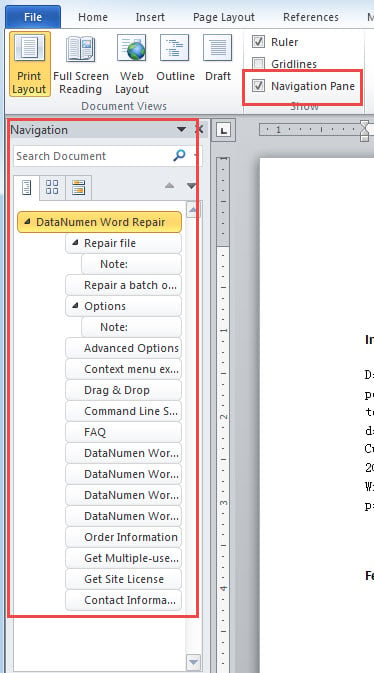
Na vyriešenie tohto problému potrebujeme pomoc Word makra.
Metóda 1: Makro pre dokumenty vyžadujúce častú zmenu názvu a cesty
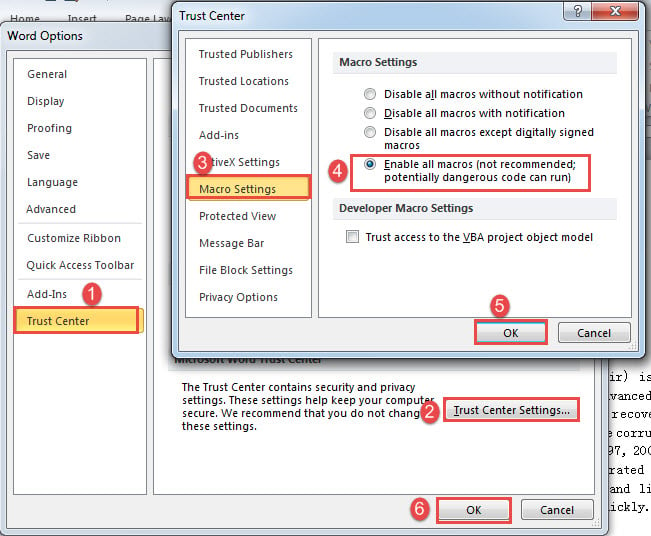
- Po prvé, pretože musíme byť schopní spustiť makro v konkrétnom dokumente, musíme najskôr zmeniť nastavenie makra. Kliknutím na „Súbor“ a potom na „Možnosti“ otvoríte dialógové okno „Možnosti programu Word“. Potom kliknite na tlačidlo „Centrum dôveryhodnosti“ a „Nastavenia centra dôveryhodnosti“. Ďalej kliknite na „Nastavenia makra“ a vyberte „Povoliť všetky makrá“. V obidvoch poliach kliknite na „OK“.

- Teraz stlačte „Alt + F11“, aby ste otvorili editor VBA.
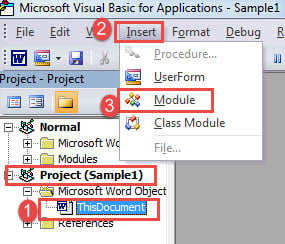
- Ďalej kliknite na „Tento dokument“ pod projektom tohto konkrétneho dokumentu.
- Kliknite na kartu „Vložiť“ a zvoľte „Modul“.

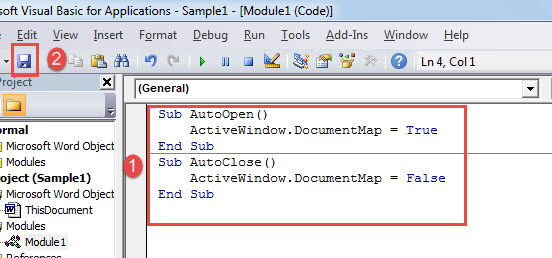
- Potom dvakrát kliknite na modul a vložte nasledujúce kódy do priestoru na pravej strane:
Sub AutoOpen()
  ActiveWindow.DocumentMap = True
End Sub
Sub AutoClose()
  ActiveWindow.DocumentMap = False
End Sub
- Kliknite na tlačidlo „Uložiť“.

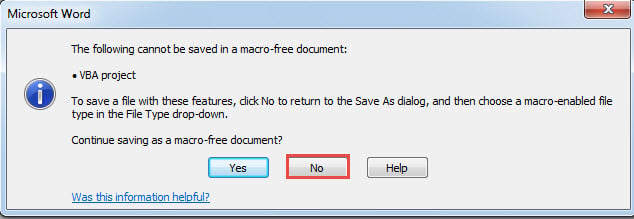
- Teraz tam bude schránka správ. Kliknite na „Nie“.

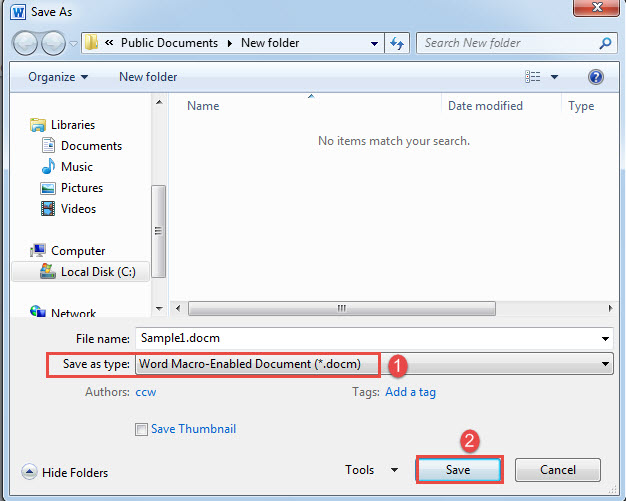
- V okne „Uložiť ako“ vyberte ako typ uloženia slovo „Word Macro-Enabled Macro“.
- Kliknite na „Uložiť“.

Teraz budete mať otvorenú navigačnú tablu iba pre konkrétny dokument.
Metóda 2: Makro programu Word pre dokumenty s pevným názvom a cestou
- Ak chcete začať, otvorte Word a stlačte klávesy „Alt + F11“, čím spustíte editor VBA.
- V projekte „Normálne“ kliknite na „Vložiť“ a vyberte „Modul“.
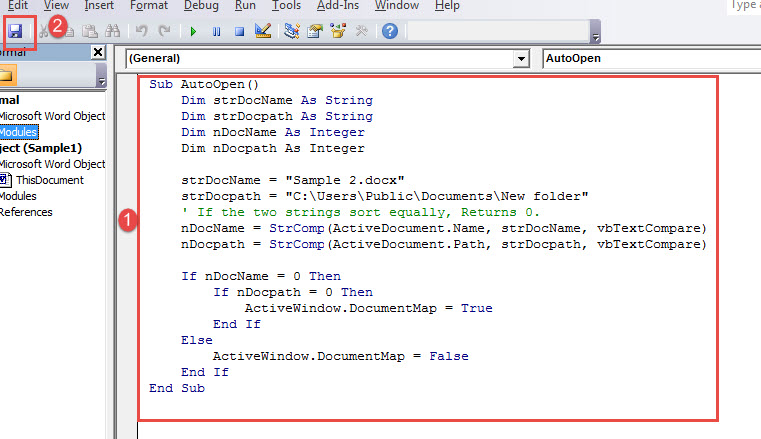
- Stále dvakrát kliknite na modul, aby ste otvorili oblasť kódovania a vložili nasledujúce makro:
Sub AutoOpen()
  Dim strDocName As String
  Dim strDocpath As String
  Dim nDocName As Integer
  Dim nDocpath As Integer

  strDocName = "Sample.docx"
  strDocpath = "E:\Temp"
  '  If the two strings sort equally, Returns 0.
  nDocName = StrComp(ActiveDocument.Name, strDocName, vbTextCompare)
  nDocpath = StrComp(ActiveDocument.Path, strDocpath, vbTextCompare)

  If nDocName = 0 Then
    If nDocpath = 0 Then
      ActiveWindow.DocumentMap = True
    End If
  Else
    ActiveWindow.DocumentMap = False
  End If
End Sub
- Ďalej kliknite na „Uložiť“.

Poznámky:
- V riadku kódu „strDocName =“ Sample 2.docx ”“ nahraďte „Sample 2.docx“ svojím názvom súboru.
- V riadku kódu „strDocpath =“ C: \ Users \ Verejné \ Dokumenty \ Nový priečinok ”“ nahraďte „C: \ Users \ Verejné \ Dokumenty \ Nový priečinok” cestou priečinka, v ktorom je uložený súbor. Pamätajte, že na konci nie je žiadny znak „\“.
Porovnanie 2 metód
| Metódy | výhody | Nevýhody |
| Metóda 1: Makro pre dokumenty vyžadujúce častú zmenu názvu a cesty | Zmena názvu alebo cesty dokumentu neovplyvní účinok. | 1. Dokument musíte uložiť ako typ .docm, čo si vyžaduje ešte niekoľko krokov.
2. Pred uložením súboru ako .docm musíte zmeniť nastavenie makra. 3. Niekedy nie je funkcia veľmi stabilná. |
| Metóda 2: Makro programu Word pre dokumenty s pevným názvom a cestou | 1. Dokument nemusíte ukladať v inom type.
2. Vyhovuje tým dokumentom s pevným názvom a cestou. |
Ak chcete presunúť dokument alebo zmeniť jeho názov, budete musieť upraviť makro. |
Problémy s adresným slovom
S chybami Wordu sme sa viac-menej stretávali pri každodennom používaní. A nečakané prichádza vôbec bez známok. Z tohto dôvodu na zníženie účinkov poškodenie docx, odporúčame vám, aby ste si vopred uchovali prominentný nástroj na obnovenie.
Úvod autora:
Vera Chen je expertka na obnovu dát v DataNumen, Inc., ktorá je svetovým lídrom v oblasti technológií obnovy dát, vrátane poškodený Excel a pdf oprava softvérových produktov. Pre viac informácií navštívte www.datanumen. S