
Outlook umožňuje používateľom označiť e-maily s vlastnou pripomienkou a dátumom splatnosti. Musíte ho však vybrať a povoliť manuálne. Tento článok vás naučí, ako to dosiahnuť automaticky cez VBA.
Outlook nám poskytuje funkciu „Príznak“, ktorá nám umožňuje oveľa pohodlnejšie sledovať kritické e-maily. Nielenže nám umožňuje vytvoriť e-mail, ale tiež nám umožňuje vybrať preferovanú ikonu vlajky, priradiť konkrétny dátum splatnosti a dokonca zadať vlastnú pripomienku k e-mailu. Bez akýchkoľvek pochybností je to veľmi praktické.
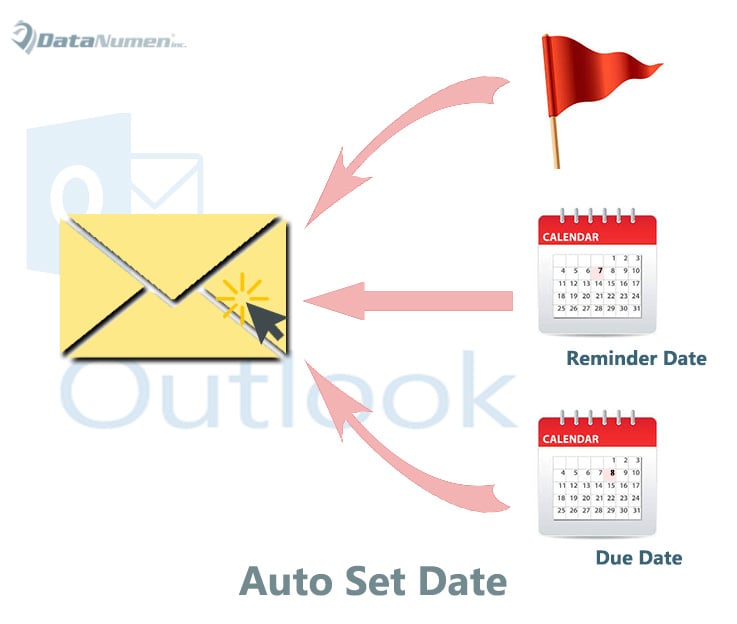
Mnohí používatelia však majú ešte inú túžbu. Dúfajú, že Outlook dokáže automaticky určiť relatívne pevný vlastný dátum splatnosti a čas pripomenutia pre označené e-maily, ako napríklad 3 dni po dnešku, 1 týždeň po dnešku atď. Úprimne povedané, Outlook takúto natívnu funkciu nemá. Preto sa musíte vrátiť k iným prostriedkom, napríklad k VBA. Tu vás naučíme, ako používať Outlook VBA na splnenie tejto požiadavky. Čítajte ďalej, aby ste to získali podrobne.
Automatické nastavenie pripomenutia a termínu pri označovaní e-mailu programu Outlook
- Hneď na začiatku spustite program Outlook.
- Potom môžete stlačením klávesových skratiek „Alt + F11“ získať prístup k editoru VBA.
- Ďalej v nasledujúcom okne „Microsoft Visual Basic for Applications“ musíte dvakrát kliknúť na projekt „ThisOutlookSession“ na ľavej strane.
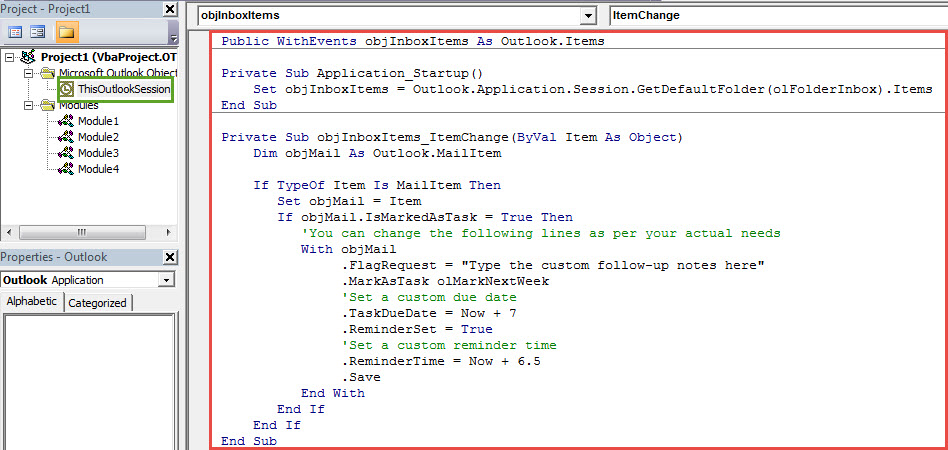
- Následne do nej skopírujte a vložte VBA kódy nižšie.
Public WithEvents objInboxItems As Outlook.Items

Private Sub Application_Startup()
    Set objInboxItems = Outlook.Application.Session.GetDefaultFolder(olFolderInbox).Items
End Sub

Private Sub objInboxItems_ItemChange(ByVal Item As Object)
    Dim objMail As Outlook.MailItem

    If TypeOf Item Is MailItem Then
       Set objMail = Item
       If (objMail.IsMarkedAsTask = True) And (objMail.FlagStatus <> olFlagComplete) Then
          'You can change the following lines as per your actual needs
          With objMail
               .FlagRequest = "Type the custom follow-up notes here"
               .MarkAsTask olMarkNextWeek
               'Set a custom due date
               .TaskDueDate = Now + 7
               .ReminderSet = True
               'Set a custom reminder time
               .ReminderTime = Now + 6.5
               .Save
         End With
       End If
    End If
End Sub
- Potom by ste mali podpísať tento kód ako zvyčajne.
- Neskôr ukončite editor VBA a pokračujte v zmene nastavení makier programu Outlook, aby ste povolili iba digitálne podpísané makrá.
- Nakoniec musíte reštartovať Outlook, aby sa nové makro aktivovalo. Potom to môžete vyskúšať.
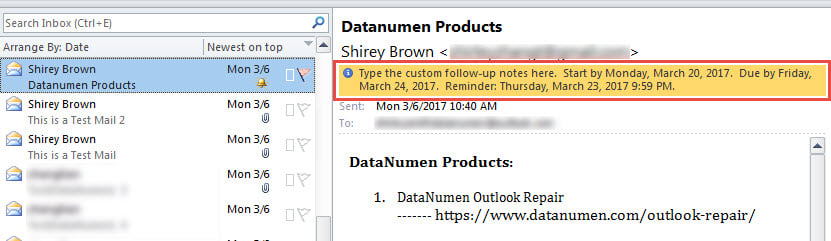
- Kliknite na ikonu vlajky na konci položky e-mailu.
- Vlajka sa okamžite automaticky zmení na ikonu „Vlajka budúceho týždňa“.
- A jeho dátum splatnosti a čas pripomenutia budú nastavené podľa vášho prednastavenia v kódoch.

Neprepadajte panike, ak narazíte na zlyhanie programu Outlook
Keď Outlook neočakávane zlyhá, väčšina ľudí prepadne panike, pretože sa obáva, že sa ich údaje v Outlooku poškodia. Ale v skutočnosti, ak ste urobili dostatočné opatrenia, nikdy nebudete panikáriť. Najdôležitejším opatrením je pravidelné zálohovanie súborov PST. Okrem toho sa môžete tiež obrátiť na špičkový nástroj, aby ste obnovili svoje údaje. poškodený Outlook údaje, ako napr DataNumen Outlook Repair.
Úvod autora:
Shirley Zhang je expertkou na obnovu dát v DataNumen, Inc., ktorá je svetovým lídrom v oblasti technológií obnovy dát, vrátane opraviť sql a výhľadové softvérové produkty na opravu. Pre viac informácií navštívte www.datanumen. S