
Ak často potrebujete vytvárať schôdzky alebo stretnutia s rovnakými subjektmi alebo orgánmi, prečo nevytvoriť šablóny, aby ste nestratili čas? Tento článok vás naučí 2 rýchle prostriedky.
V Outlooku často posielam pozvánky na schôdzky v mene svojho nadriadeného. Tieto pozvánky na stretnutie majú v priemere rovnaký predmet - „Týždenné stretnutie pre marketingovú skupinu 2“. Stretnutia sa navyše konajú vždy na rovnakom mieste a majú rovnakých účastníkov. Preto si želám vytvoriť šablónu schôdzky v programe Outlook.
Vytvorte šablóny schôdzok a schôdzí zverejnením formulárov
- Najprv spustite Outlook a prejdite na tablu Kalendár.
- Potom by ste si mali vytvoriť novú schôdzku alebo schôdzku.
- V novom okne schôdzky / schôdzky vyplňte príslušné informácie o schôdzke alebo schôdzi vrátane predmetu, miesta a jej tela. Navyše môžete pridať ďalšie podmienky, napríklad pripomenutie, kategóriu a dôležitosť atď.
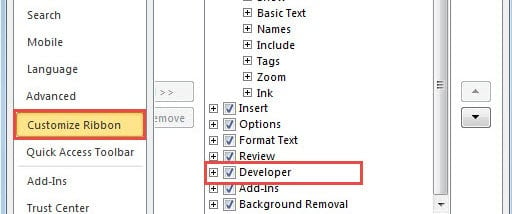
- Potom prejdite na kartu Vývojár. Ak túto kartu nenájdete, choďte na „Súbor“> „Možnosti“> „Prispôsobiť pásku“. Potom môžete ľahko povoliť „Vývojár“.
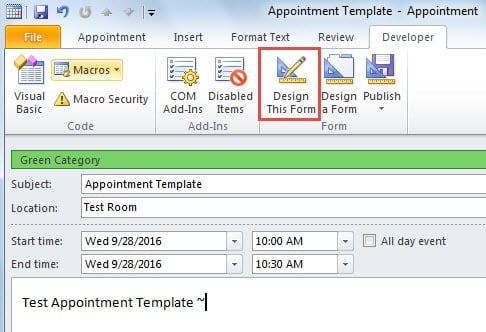
- Ďalej na karte „Vývojár“ musíte stlačiť tlačidlo „Navrhnúť tento formulár“.
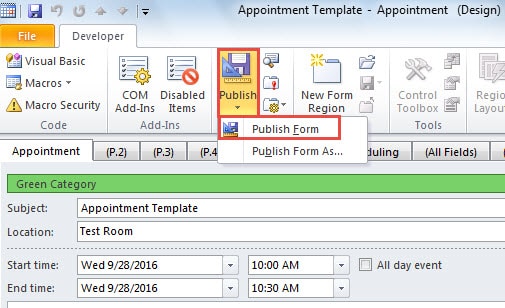
- Na nasledujúcej obrazovke kliknite na tlačidlo „Publikovať“ a z rozbaľovacieho zoznamu vyberte možnosť „Publikovať formulár“.
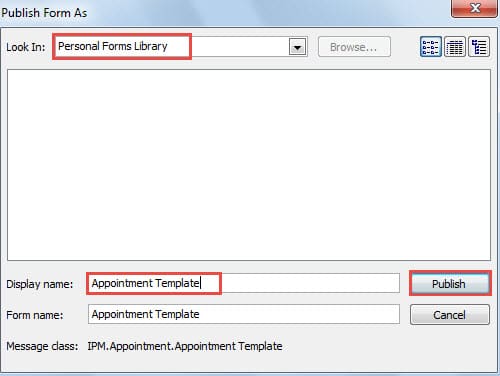
- Neskôr sa zobrazí nové dialógové okno „Publikovať formulár ako“. V poli „Hľadať v“ vyberte „Knižnica osobných formulárov“. Potom zadajte názov pre tento formulár. Nakoniec kliknite na „Publikovať“.

- Teraz môžete zavrieť nové okno schôdzky bez uloženia zmien.
- Čo sa týka spôsobu použitia šablóny. Môžete postupovať podľa týchto krokov:
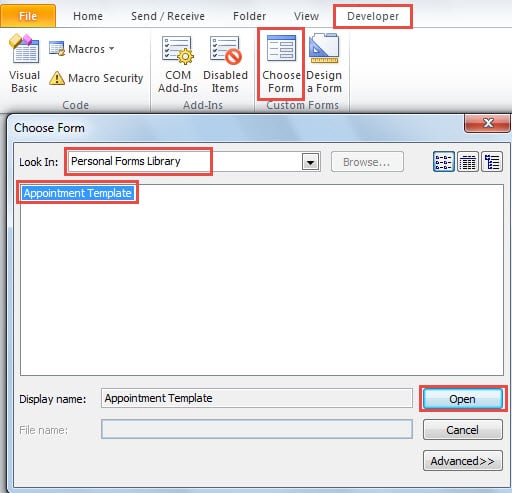
- V hlavnom rozhraní Outlooku sa obráťte na kartu „Vývojár“.
- A potom kliknite na tlačidlo „Vybrať formulár“.
- Ďalej v dialógovom okne „Vybrať formulár“ vyberte v poli „Hľadať v“ možnosť „Knižnica osobných formulárov“. V zozname vyberte požadovanú šablónu.
- Nakoniec kliknite na „Otvoriť“.

Vytvorte šablóny schôdzky vytvorením rýchlych krokov
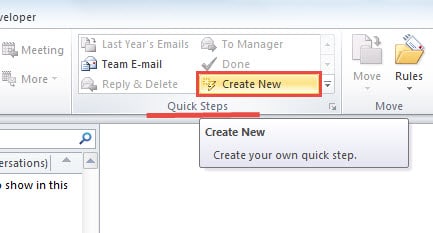
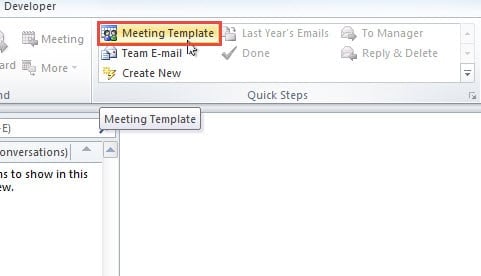
- V hlavnom rozhraní Outlooku kliknite na tlačidlo „Vytvoriť nové“ v skupine „Rýchle kroky“ na karte „Domov“.

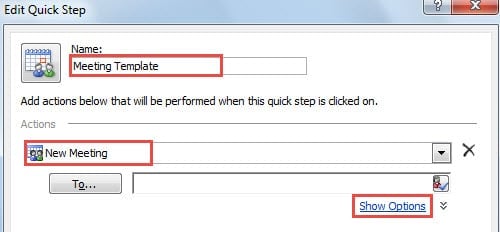
- V novom rozbaľovacom dialógovom okne „Upraviť rýchly krok“ mu priraďte názov. V poli „Akcie“ vyberte odkaz „Nová schôdzka“ a odkaz „Zobraziť možnosti“.

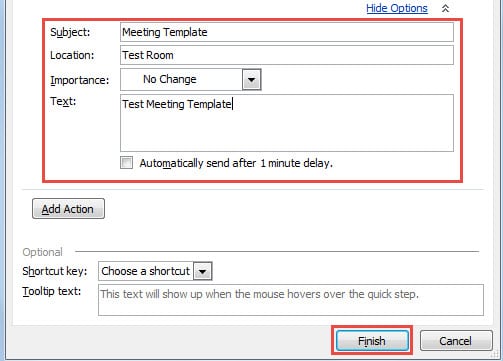
- Ďalej môžete vyplniť všetky nové informácie o šablóne schôdzky.

- Potom kliknite na tlačidlo „Dokončiť“.
- Nakoniec to môžete vyskúšať. V poli „Rýchle kroky“ môžete priamo kliknúť na novovytvorenú šablónu schôdze, aby sa otvorila a použila.

Čo robiť, ak dôjde ku korupcii v programe Outlook
Ako vieme, Outlook je náchylný na poškodenie. Ako teda môžete zachrániť vaše vzácne údaje Outlooku v prípade poškodenia Outlooku? Bola by dobrá správa, že pravidelne zálohujete. Ak nie, musíte sa vrátiť k pozoruhodnému nástroju tretej strany, ako je DataNumen Outlook Repair, ktorý má v Obnova PST. Musí byť schopný dostať vám späť maximum údajov.
Úvod autora:
Shirley Zhang je expertkou na obnovu dát v DataNumen, Inc., ktorá je svetovým lídrom v oblasti technológií obnovy dát, vrátane zotavenie sql a výhľadové softvérové produkty na opravu. Pre viac informácií navštívte www.datanumen. S