
Vzhľadom na rôzne vírusy a malware by sme mali zvýšiť naše povedomie o bezpečnosti. Mali by sme napríklad sledovať našu bezpečnosť e-mailov. Tento článok vám povie, ako zakázať hypertextové odkazy v e-mailoch programu Outlook v prípade vírusu prenášaného e-mailom.
Vzhľadom na to, že e-mail sa stal populárnym prenášačom vírusov, mali by sme venovať väčšiu pozornosť jeho bezpečnosti, aby sme chránili náš počítač a cenné údaje. Navyše, hypertextové odkazy vložené do e-mailov sú najčastejším faktorom, ktorý sa dá ľahko maskovať ako neškodné veci. Preto sa odporúča ich vypnúť. Tu sú dve relevantné riešenia.
Tip 1: Zakážte hypertextové odkazy podľa možností nevyžiadanej pošty
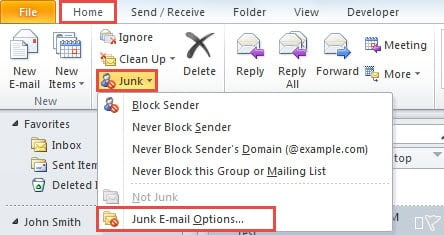
- Najprv otvorte Outlook a na karte Domov kliknite na položku „Nevyžiadaná pošta“ v skupine „Odstrániť“.
- Potom z rozbaľovacieho zoznamu vyberte „Možnosti nevyžiadanej pošty“.
- Ďalej v novom dialógovom okne skontrolujte, či je povolená možnosť „Zakázať odkazy a ďalšie funkcie v správach typu phishing“.
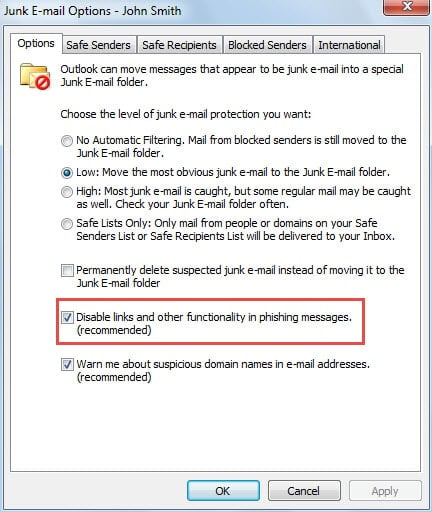
- Keď Outlook identifikuje e-maily ako nevyžiadané e-maily, vložené hypertextové odkazy sa automaticky deaktivujú. Okrem toho môžete pomocou tejto funkcie manuálne presunúť e-maily do priečinka Nevyžiadané e-maily, aby ste zakázali interné hypertextové odkazy.

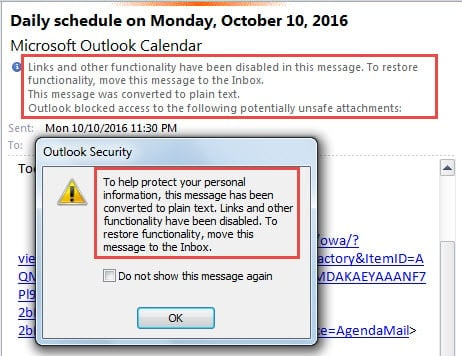
- Teraz to môžete skúsiť. Presuňte e-mail s hypertextovými odkazmi do priečinka Nevyžiadaná pošta. A potom v ňom kliknite na jeden hypertextový odkaz. Určite dostanete upozornenie programu Outlook, ako je nasledujúca snímka obrazovky.
Tip 2: Zakážte hypertextové odkazy prostredníctvom zmeny kľúčov databázy Registry
- Na začiatku ukončite Outlook správne.
- V ponuke „Štart“ vyhľadajte výraz „regedit“ a stlačte kláves „Enter“.

- Potom sa vám môže zobraziť malé dialógové okno „Kontrola používateľských účtov“, v ktorom stlačte tlačidlo „Áno“.
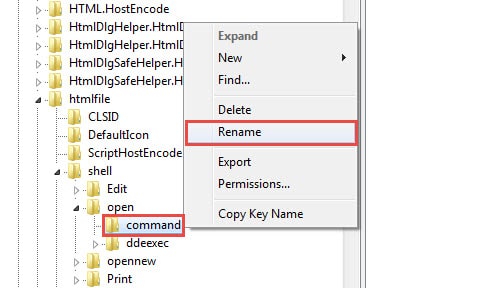
- Úspešne vstúpite do Editora databázy Registry. Potom by ste mali prejsť na nasledujúce kľúče databázy Registry v poradí: „HKEY_LOCAL_MACHINE“ > „SOFTWARE“ > „Triedy“ > „súbor html“ > „shell“ > „otvoriť“ > „príkaz“.
- Ďalej si môžete vybrať, či chcete kláves „príkaz“ odstrániť alebo premenovať. Aby sa predišlo nežiaducim chybám, odporúča sa premenovať ho na poistenie. Kliknite pravým tlačidlom myši na kľúč a v ponuke kliknite pravým tlačidlom myši vyberte možnosť „Premenovať“.

- Premenujte ho podľa svojich preferencií, napríklad „príkaz1“.
- Teraz môžete reštartovať aplikáciu Outlook a pokúsiť sa získať prístup k hypertextovému odkazu v e-mailoch. Bezpochyby sa vám to nepodarí a zobrazí sa vám upozornenie Outlooku, ktoré je zobrazené na obrázku nižšie:


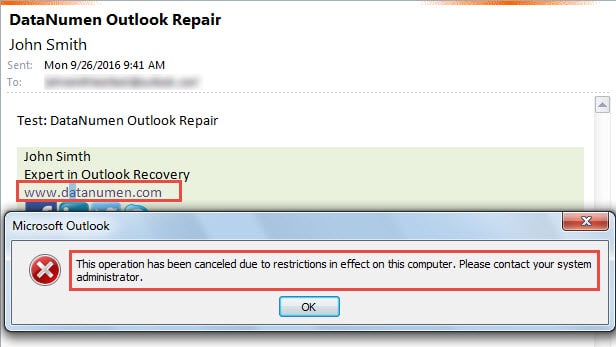
Ak chcete znova povoliť hypertextové odkazy, môžete zmeniť názov kľúča späť na jeho pôvodný stav, a to „príkaz“. A nakoniec reštartujte Outlook, aby ste vykonali test.
Chráňte Outlook pred vírusovou infekciou
Zakázanie hypertextových odkazov je len jedným z najbežnejších opatrení na blokovanie vírusových infekcií. V skutočnosti existuje množstvo ďalších podobných opatrení vrátane zakázania automatického sťahovania externých príloh a obrázkov v programe Outlook. V skutočnosti, aj keď sa dostatočne pripravíte na rôzne problémy, program Outlook môže stále nepredvídane zlyhať. V takom prípade to, čo naliehavo potrebujete, je... Oprava PST nástroj, ako DataNumen Outlook Repair, ktorá vám môže vrátiť maximum dát.
Úvod autora:
Shirley Zhang je expertkou na obnovu dát v DataNumen, Inc., ktorá je svetovým lídrom v oblasti technológií obnovy dát, vrátane zotavenie sql a výhľadové softvérové produkty na opravu. Pre viac informácií navštívte www.datanumen. S