
V predvolenom nastavení nás program Outlook nepodporuje pri vytváraní série schôdzok, ktoré sa počítajú od určitého alebo do určitého dátumu. V tomto článku teda predstavíme rýchlu metódu na vytvorenie schôdzok s odpočítavaním pomocou dvoch jednoduchých krokov.
Vzhľadom na to, že Outlook nemá natívnu podporu pre odpočítavanie do konkrétneho dátumu, musíme postupne vytvárať schôdzky s odpočítavaním. Je to nepríjemné a časovo náročné. V skutočnosti môžeme hľadať ďalšie riešenia. Napríklad vytvorte odpočítavacie položky iným nástrojom a potom ich importujte do Outlooku. Tu použijeme MS Excel. Čítajte ďalej a dozviete sa podrobné kroky.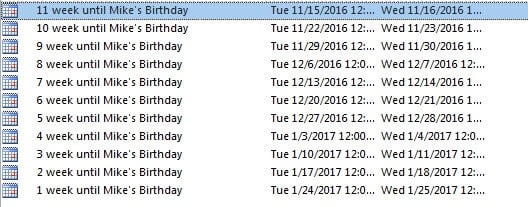
Krok 1: Vytvorte odpočítavanie udalostí v programe Excel
- Na začiatku spustite aplikáciu MS Excel.
- Do bunky A1 zadajte „Dátum dátumu“, do bunky B1 „Predmet“.
- Do bunky A2 zadajte dnešný dátum. Stlačte klávesy „Ctrl“ a „;“ kľúčové tlačidlá na jeho zadanie v krátkom čase.
- Potom vyberte bunku A2 a potiahnutím nadol vyplňte nasledujúce stĺpce po sebe nasledujúcimi dátumami. A zastavte sa na dátume, do ktorého odpočítavate.
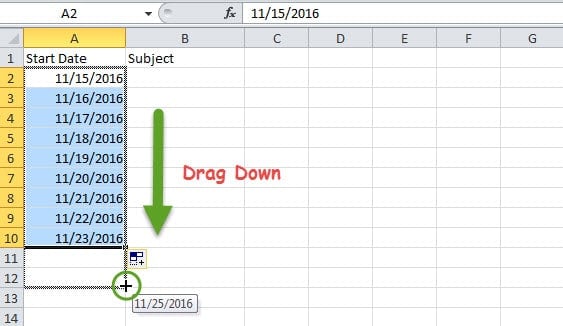
Poznámka: Môžete tiež zadať dva po sebe nasledujúce dátumy a potiahnutím nadol vyplniť stĺpce, ktoré vytvoria týždenný, mesačný alebo ročný vzor. Napríklad do bunky A11 môžete napísať „15. 2016. 1“ a do bunky A11 „22. 2016. 2“. Keď ich vyberiete a potiahnete nadol, vytvorí sa týždenný vzor, ktorý sa zobrazí ako nasledujúca snímka obrazovky.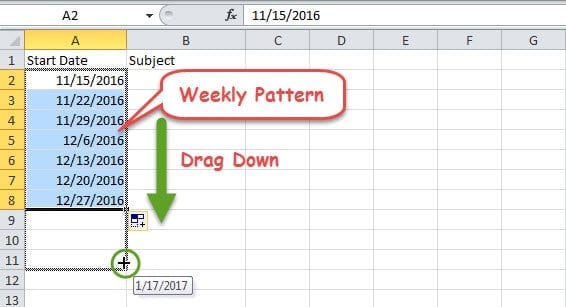
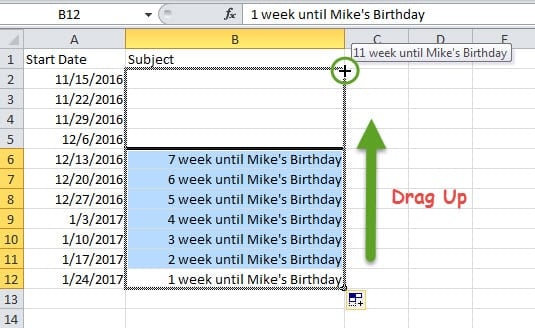
- Ďalej by ste mali zadať príslušné predmety pre odpočítavanie. Prejdite na posledný dátum v hárku a zadajte predmet, napríklad „1 týždeň do Mikeových narodenín“. V predposledný deň napíšte „2 týždne do narodenia Mika“. Potom ich vyberte a potiahnite nahor. Excel sériu dokončí automaticky.

- Potom choďte do ponuky „Súbor“ a vyberte „Uložiť ako“. V nasledujúcom dialógovom okne „Uložiť ako“ vyberte cieľový priečinok a do riadku „Názov súboru“ zadajte názov. Ďalej v poli „Uložiť ako typ“ vyberte možnosť „CSV (oddelené čiarkami)“. Nakoniec stlačte tlačidlo „Uložiť“.

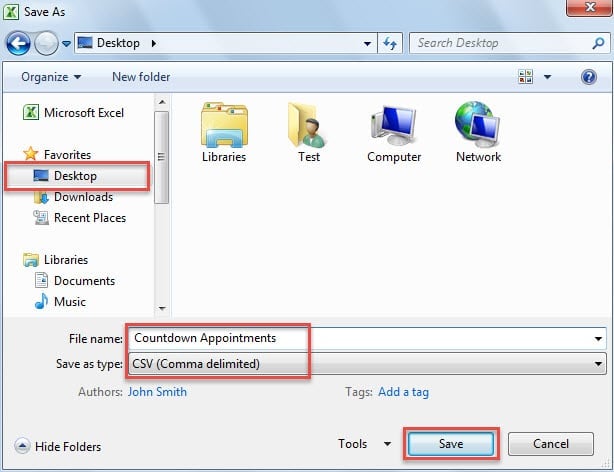
Po dokončení vyššie uvedených krokov získate súbor CSV. Takže pokračujte v importovaní údajov zo súboru do Outlooku.
Krok 2: Importujte súbor CSV do kalendára programu Outlook
- Najprv spustite program Outlook a prejdite na „Súbor“ > „Otvoriť“ > „Importovať“.
- V rozbaľovacom dialógovom okne zvoľte možnosť „Importovať z iného programu alebo súboru“ a stlačte tlačidlo „Ďalej“.
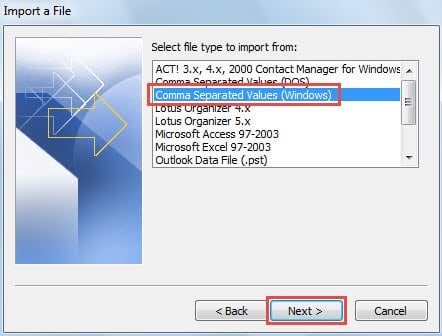
- Potom na obrazovke „Importovať súbor“ vyberte „Hodnoty oddelené čiarkou (Windows)“ a kliknite na „Ďalej“.

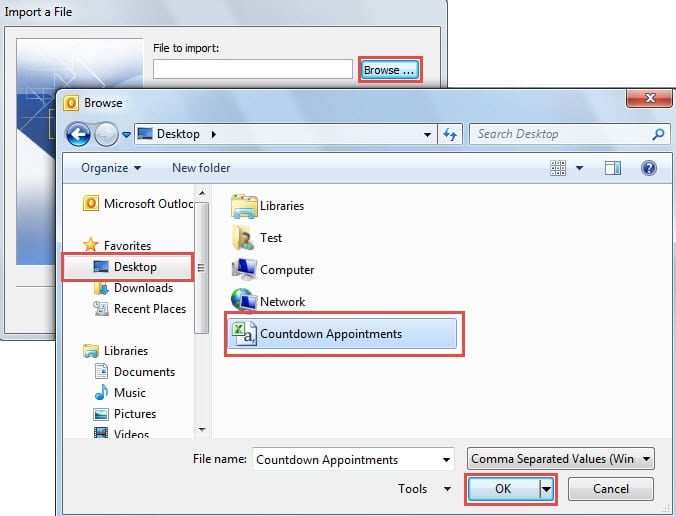
- Kliknite na tlačidlo „Prehľadávať“. V nasledujúcom dialógovom okne vyhľadajte prednastavený priečinok, vyberte zdrojový súbor, ktorý chcete importovať, a kliknite na tlačidlo „OK“.

- Po zálohovaní na „Import súboru“ stlačte tlačidlo „Ďalej“.
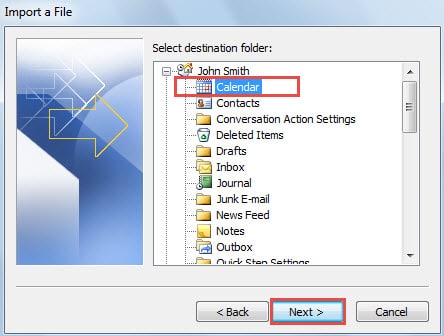
- Neskôr vyberte cieľový priečinok kalendára, do ktorého chcete súbor importovať, a stlačte tlačidlo „Ďalej“.

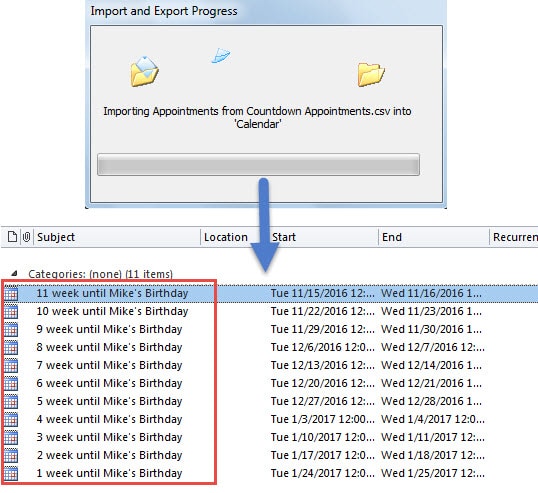
- Nakoniec po dokončení importu sa vo vybranom priečinku kalendára zobrazia schôdzky s odpočítavaním.

Ak nástroj na opravu doručenej pošty nepomáha
Kvôli zraniteľnostiam aplikácie Outlook je obvykle vybavený vstavaným nástrojom na opravu, konkrétne ScanPST. V skutočnosti však tento nástroj nie je efektívny stále. Je schopný opraviť malé chyby. Preto, keď narazíte na vážne poškodenie súboru PST, bolo by užitočné. V tom okamihu sa môžete obrátiť na silný nástroj tretej strany, napríklad DataNumen Outlook Repair, Môže opraviť chybu súboru PST ako vánok.
Úvod autora:
Shirley Zhang je expertkou na obnovu dát v DataNumen, Inc., ktorá je svetovým lídrom v oblasti technológií obnovy dát, vrátane opraviť poškodenie dát mdf a výhľadové softvérové produkty na opravu. Pre viac informácií navštívte www.datanumen. S