
Ak chcete zvýrazniť sviatky farebne, môžete v tomto článku použiť 2 jednoduché metódy.
Outlook nám umožňuje pridávať do Kalendára sviatky. Túto vlastnosť si veľmi vážim. Navyše v poslednej dobe nachádzam dobrý prístup k zvýrazneniu týchto sviatkov, a to farebný kód. Nielenže má v dnešnej dobe vynikajúci význam, ale je tiež schopný urobiť Kalendár farebnejším, čo nám pomáha vyhnúť sa občasnej vizuálnej únave. Existujú dva jednoduché spôsoby, ako si to uvedomiť. Predstavím ich resp.
Zvýraznite Prázdninové farby pomocou Farebné kategórie
- Hneď na úvod by sme mali sviatky hodiť v Kalendári. Dvojitým kliknutím otvoríte nové okno.
- V tomto okne musíme nájsť a kliknúť na ikonu „Kategorizovať“ na páse „Značky“ na karte „Udalosť“. Z rozbaľovacieho zoznamu „Kategorizovať“ by sme mali zvoliť položku „Všetky kategórie“.
- Potom v nasledujúcom dialógovom okne „Farebné kategórie“ vidíme „Prázdniny (nie v zozname hlavných kategórií)“, vyberte ich a potom kliknite na tlačidlo „Nové“.
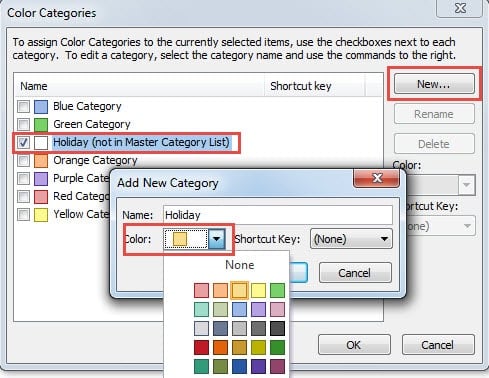
- Ďalej sa nám zobrazí nové dialógové okno, v ktorom by sme ho mohli pomenovať a zvoliť farbu. Môžeme len použiť jeho predvolený názov - Prázdniny a kliknutím na šípku nadol v poli „Farba“ vyberte požadovanú farbu. Okrem toho máme povolené vytvoriť skratku aj pre ňu.
- Nakoniec kliknite na sériu „OK“, aby ste uložili farebné kategórie. Späť na domovskú stránku nájdeme všetky sviatky určite vo vybranej farbe.
Zvýraznite sviatky pomocou podmieneného formátovania
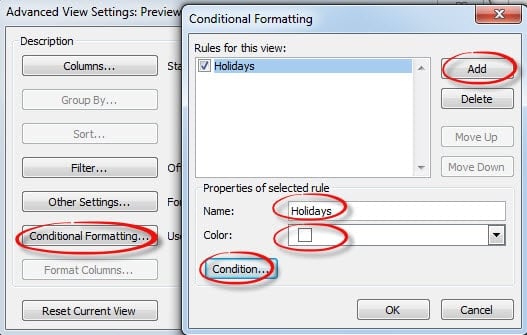
- Najprv prepnite na kartu „Zobraziť“ a kliknite na „Nastavenia zobrazenia“. V novom kontextovom dialógovom okne kliknite na „Podmienené formátovanie“.
- V nasledujúcom dialógovom okne „Podmienené formátovanie“ by sme mali kliknúť na tlačidlo „Nové“ a vytvoriť nové pravidlo zobrazenia. Bolo by od nás požadované, aby sme to pomenovali, napríklad „Sviatky“, a vybrali sme si ich farbu.

- Ďalej kliknite na tlačidlo „Podmienky“ a zobrazí sa dialógové okno „Filter“. Prejdite na kartu „Viac možností“, na ktorej klikneme na tlačidlo „kategórie“. Uvidíme ďalšie dialógové okno „Farebné kategórie“. Mali by sme zopakovať kroky 3 a 4 v predchádzajúcich metódach.
- Po dokončení vyššie uvedených krokov sa môžeme kliknutím na niekoľko „OK“ vrátiť späť na domovskú stránku kalendára.
Majte po ruke nástroj na opravu aplikácie Outlook
V snahe uspokojiť naše vizuálne požiadavky sa prikláňame k vytváraniu rôznych pravidiel a filtrov v Outlooku. Je to však príliš veľa pravidiel, ktoré ovplyvňujú výkon Outlooku. Môžu sa vyskytnúť najrôznejšie chyby, ktoré budú mať jedného dňa za následok zlyhanie Outlooku. V prípade havárie musíme použiť pomocný nástroj na opravu DataNumen Outlook Repair. Môže skenovať a opraviť Outlook súbory vo vánku.
Úvod autora:
Shirley Zhang je expertkou na obnovu dát v DataNumen, Inc., ktorá je svetovým lídrom v oblasti technológií obnovy dát, vrátane zotavenie sql a výhľadové softvérové produkty na opravu. Pre viac informácií navštívte www.datanumen. S