
V tomto článku sa zameriavame na to, aby sme vám poskytli 2 rýchle spôsoby rozdelenia dokumentu Word na viac.
Občas budeme mať dosť dlhý dokument vyžadujúci tímovú prácu. Potom je dosť potrebné rozdeliť ho na niekoľko kratších, aby sa urýchlil pracovný tok. Namiesto toho, aby sme to robili starou školou, napríklad strihaním a vkladaním, máme k tejto zdĺhavej úlohe k dispozícii viac rýchlych metód. Čítajte ďalej a dozviete sa viac.
Metóda 1: Operácia v „Obrysovom zobrazení“
- V prvom rade si urobte potrebné zálohy svojich súborov pre prípad, že by sa s nimi počas procesu mohlo niečo pokaziť.
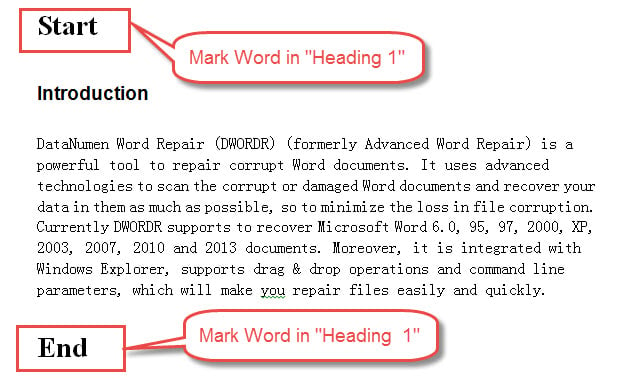
- Po druhé, skontrolujte, či časť textu, ktorá sa má rozdeliť, bola umiestnená pod nadpisom na vyššej úrovni, napríklad Nadpis 2, 3, 4 atď. Ak áno, môžete prejsť priamo na tretí krok. Ak to tak ešte nie je, mali by ste zadať niekoľko kľúčových slov na začiatok aj koniec textu a tieto slová umiestniť do poľa „Nadpis 1“. Ak tieto slová umiestnime napríklad do poľa „Nadpis 3“, potom keď text obsahuje štýl nadpisu na vyššej úrovni, ako napríklad „Nadpis 2“, nebudete môcť text zobraziť. Tu je náš príklad:
- Po tretie, kliknite na kartu „Zobraziť“.
- Potom kliknite na „Osnova“ v „Zobrazeniach dokumentu“.

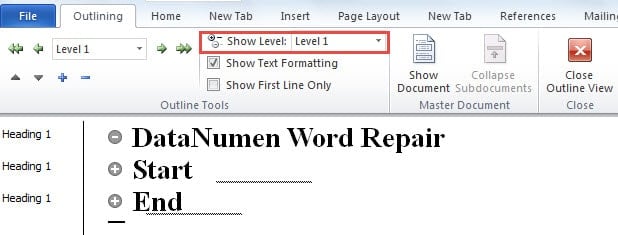
- Teraz na karte „Osnovy“ prejdite do skupiny „Nástroje na osnovu“ a v rozbaľovacom zozname „Zobraziť úroveň“ vyberte úroveň svojich označovacích slov. Tu vyberieme „Úroveň 1“, pretože ich nastavíme do „Nadpisu 1“. A zobrazia sa všetky texty na úrovni 1.

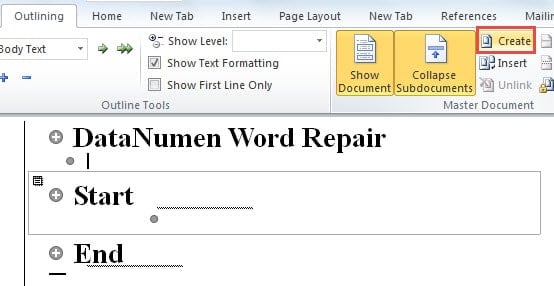
- Ďalej kliknite na „Zobraziť dokument“ v skupine „Hlavný dokument“. A všimnete si, že sú teraz k dispozícii možnosti „Vytvoriť“ aj „Vložiť“.

- Potom kliknite na znamienko plus pred prvým označeným slovom, aby ste vybrali túto časť textu.
- Nakoniec kliknite na tlačidlo „Vytvoriť“ a začnite rozdeľovať dokument.

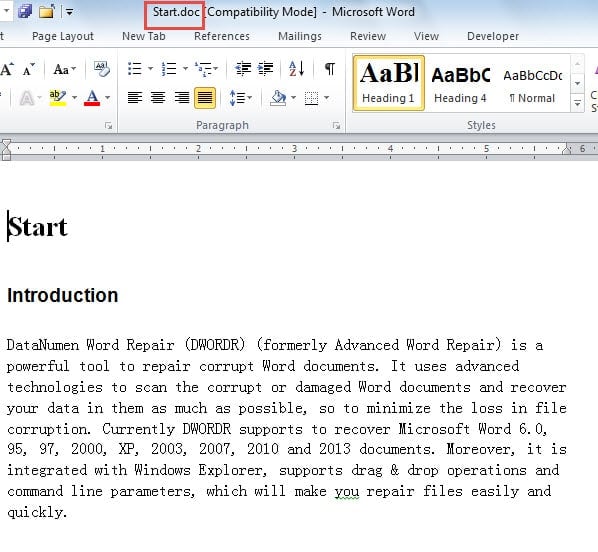
- Opakovaním krokov 7 a 8 môžete dokončiť oddelenie zvyšku dokumentu. Po dokončení nezabudnite súbor uložiť. Potom prejdite do umiestnenia pôvodného súboru a nájdete všetky nové dokumenty. Ďalej môžete dosiahnuť:



Metóda 2: Použite kódy VBA
Ak dávate prednosť metóde kopírovania a vkladania, pravdepodobne môžete nechať slovo Word, aby urobilo prácu za vás. A čo je lepšie, makro môžete pridať na „Panel nástrojov Rýchly prístup“, aby ste ho mohli ľahko opakovane používať. Postup nájdete v našom predchádzajúcom článku: Ako rýchlo vyvolať inú aplikáciu z MS Word
- Na začiatok stlačte klávesy „Alt + F8“, aby ste otvorili editor VBA.

- Do pravej oblasti úprav prilepte nasledujúce kódy:
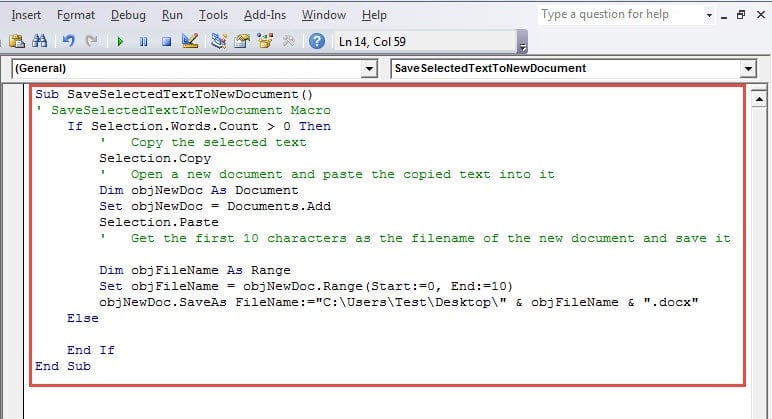
Sub SaveSelectedTextToNewDocument()
    If Selection.Words.Count > 0 Then
    'Copy the selected text
    Selection.Copy

    'Open a new document and paste the copied text into it
    Dim objNewDoc As Document
    Set objNewDoc = Documents.Add
    Selection.Paste

    'Get the first 10 characters as the filename of the new document and save them
    Dim objFileName As Range
    Set objFileName = objNewDoc.Range(Start:=0, End:=10)
    objNewDoc.SaveAs FileName:="C:\Users\Test\Desktop\" & objFileName & ".docx"
    Else

    End If
End Sub
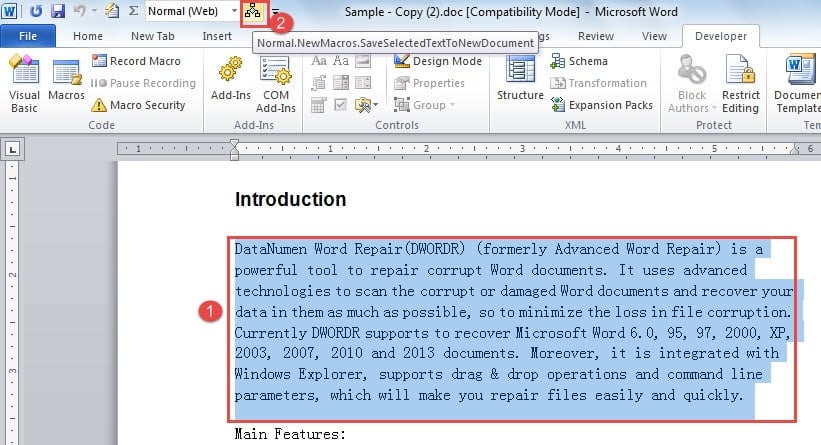
- Potom uložte kódy a pridajte makro na „Panel nástrojov Rýchly prístup“.
- Ďalej vyberte text a kliknite na tlačidlo makra. Získate nový dokument.

Poznámky:
- Medzi kódmi „C: \ Users \ Test \ Desktop \“ označuje cestu, kde budú uložené nové dokumenty. Môžete to zmeniť, ako sa vám páči.
- Kód „Set objFileName = objNewDoc.Range(Start:=0, End:=10)“ znamená, že ako názov nového súboru budeme mať prvých 10 znakov vybraného textu. Túto časť môžete pravdepodobne aj zodpovedajúcim spôsobom zmeniť.
Mimochodom, možno budete musieť tieto revidované dokumenty zlúčiť alebo spojiť do jedného. Potom môžete využiť spôsoby ponúkané v nasledujúcich 2 článkoch:
Ako kombinovať a zlúčiť viac dokumentov Word do jedného
Ako vytvoriť hlavný dokument, ktorý odkazuje na viac vnorených dokumentov vo vašom slove
Nevyhnutná katastrofa
Žijúci v hyper prepojenom svete sa v dnešnej dobe všetko týka údajov. Pretože dennodenne používame Word na riešenie veľkého množstva informácií, každý by mal mať na pamäti poškodenie súboru, pretože nikto nevie povedať, kedy dôjde k ďalšej katastrofe údajov. Akokoľvek je to nevyhnutné, musíme sa pripraviť pomocou efektívneho nástroja opraviť poškodené dáta Wordu vopred.
Úvod autora:
Vera Chen je expertka na obnovu dát v DataNumen, Inc., ktorá je svetovým lídrom v oblasti technológií obnovy dát, vrátane Nástroj na opravu problému s údajmi v programe Excel a pdf oprava softvérových produktov. Pre viac informácií navštívte www.datanumen. S