
V predvolenom nastavení Outlook po odstránení priečinka vždy presunie tento priečinok do priečinka „Odstránené položky“. Väčšinou však chcete prázdne priečinky natrvalo odstrániť bez toho, aby ste museli zabudnúť na priečinok „Odstránené položky“. Tento článok vám s tým pomôže.
Keď kliknete pravým tlačidlom myši na priečinok a vyberiete príkaz „Odstrániť priečinok“, zistíte, že tento priečinok sa presunie iba do priečinka „Odstránené položky“. Avšak v mnohých prípadoch, keď odstránite prázdny priečinok, chcete ho odstrániť natrvalo bez toho, aby ste prešli cez priečinok „Odstránené položky“. Ak dúfate, že program Outlook dokáže automaticky zistiť, či je priečinok prázdny, a inteligentne vykonávať mazanie, môžete čítať ďalej. Tu vás naučíme, ako túto funkciu realizovať.
Metóda 1: Trvalé odstránenie priečinkov pomocou klávesovej skratky „Shift + Delete“
- Najskôr musíte dvakrát kliknúť na priečinok, ktorý chcete odstrániť.
Poznámka: V programe Outlook 2010 by ste sa mali ubezpečiť, že vybraný priečinok je modrý, nie sivý, ako napríklad nasledujúci obrázok.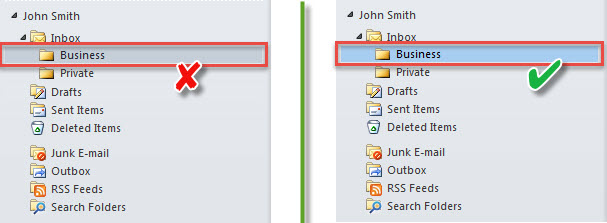
- Potom stlačte klávesové skratky „Shift + Delete“.
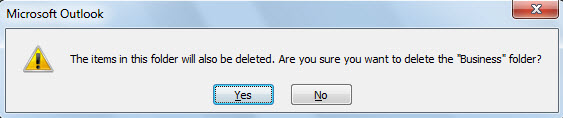
- Ďalej dostanete varovanie zobrazené ako snímka obrazovky nižšie.

- Potom kliknite na tlačidlo „Áno“.
- Potom bude tento priečinok natrvalo odstránený. Neuvidíte ho v priečinku „Odstránené položky“.
Mnoho používateľov však nie je zvyknutých používať skratku „Shift + Delete“. Namiesto toho dúfajú, že program Outlook môže automaticky vymazať prázdne priečinky natrvalo, aj keď sa odstránia štandardnými prostriedkami. V reakcii na túto požiadavku tu predstavíme iný spôsob.
Metóda 2: Automatické mazanie prázdnych priečinkov natrvalo pomocou VBA
- Na začiatok klepnite na „Alt + F11“, aby ste sa dostali do editora VBA.
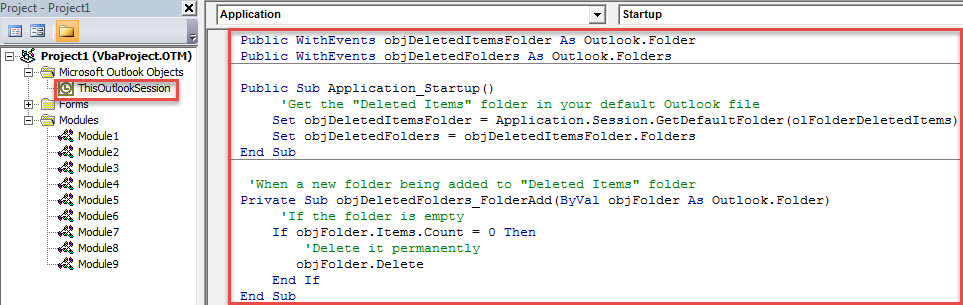
- Potom skopírujte nasledujúci kód VBA do projektu „ThisOutlookSession“.
Public WithEvents objDeletedItemsFolder As Outlook.Folder
Public WithEvents objDeletedFolders As Outlook.Folders

Public Sub Application_Startup()
    'Get the "Deleted Items" folder in your default Outlook file
    Set objDeletedItemsFolder = Application.Session.GetDefaultFolder(olFolderDeletedItems)
    Set objDeletedFolders = objDeletedItemsFolder.Folders
End Sub

'When a new folder being added to "Deleted Items" folder
Private Sub objDeletedFolders_FolderAdd(ByVal objFolder As Outlook.Folder)
    'If the folder is empty
    If objFolder.Items.Count = 0 Then
       'Delete it permanently
       objFolder.Delete
    End If
End Sub
- Potom reštartujte Outlook, aby ste toto makro aktivovali.
- Odvtedy bude priečinok, ktorý je prázdny, vždy, keď odstránite vždy, natrvalo.
Riešenie častých chýb programu Outlook
Ak ste program Outlook používali dosť dlho, možno ste narazili na veľa nepríjemných problémov s programom Outlook. Je nespochybniteľnou skutočnosťou, že program Outlook je náchylný na chyby a poškodenie. Z tohto dôvodu je Outlook predinštalovaný so zabudovaným nástrojom na opravu - Scanpst. Jeho cieľom je pomôcť používateľom vyriešiť väčšinu malých problémov. Ak však narazíte na vážne problémy, mali by ste pomôcť výkonnejším nástrojom, ako je DataNumen Outlook Repair.
Úvod autora:
Shirley Zhang je expertkou na obnovu dát v DataNumen, Inc., ktorá je svetovým lídrom v oblasti technológií obnovy dát, vrátane vymáhať mdf a výhľadové softvérové produkty na opravu. Pre viac informácií navštívte www.datanumen. S