
V tomto článku vám chceme ukázať 2 rýchle a ľahko použiteľné metódy na extrahovanie textov z textových polí vo vašom dokumente Word.
Z času na čas môžeme získať súbor Word obsahujúci veľké množstvo textových polí. Vo vnútri týchto polí sa zvyčajne nachádzajú texty alebo relatívny obsah. Potom môže vzniknúť potreba dostať dovnútra iba texty namiesto toho, aby ste ponechali celé textové pole.
Určite je rýchle načítať slová do jedného textového poľa jednoducho tak, že text skopírujete a prilepíte niekam inam. Pokiaľ však ide o stovky z nich, mali by sme sa naučiť nejaké rýchle tipy, ako svoju prácu dokončiť.
Metóda 1: Použite „tablu výberu“
- V prvom rade kliknite na kartu „Domov“.
- Potom kliknite na ikonu „Vybrať“ v skupine „Úpravy“.
- Ďalej v rozbaľovacej ponuke zvoľte „Tabla výberu“.

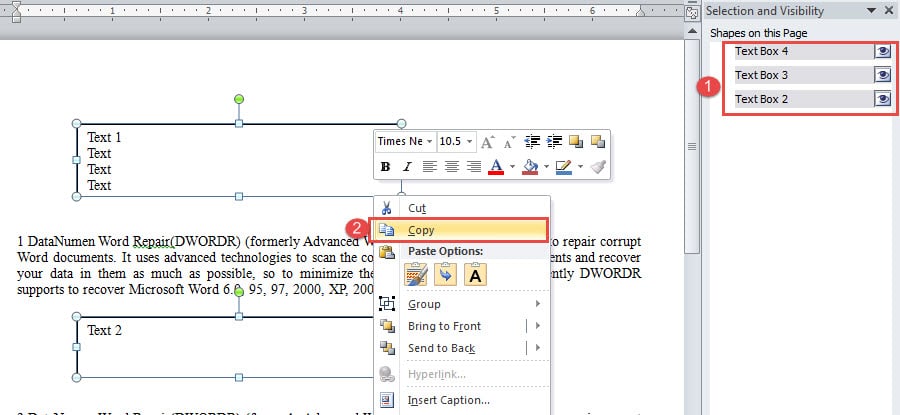
- Teraz na pravej strane obrazovky vidíte všetky textové polia viditeľné na paneli.
- Stlačte kláves „Ctrl“ a postupne kliknite na jednotlivé názvy textových polí na paneli.
- Presuňte kurzor na jeden z riadkov poľa a kliknite pravým tlačidlom myši.
- V zozname vyberte možnosť „Kopírovať“. Teraz, ak tieto políčka už nebudete potrebovať, stačí stlačiť tlačidlo „Odstrániť“.

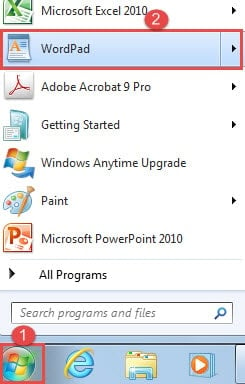
- Potom kliknite na tlačidlo „Štart“ a zobrazí sa ponuka systému Windows.
- Vyberte „WordPad“ a otvorte ho.

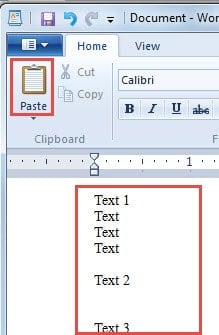
- Potom kliknite na „Prilepiť“, aby ste dostali všetky texty z textových polí.

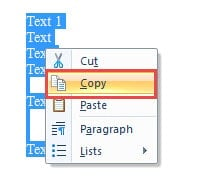
- Ďalej vyberte všetky texty a kliknite pravým tlačidlom myši a vyberte príkaz Kopírovať.

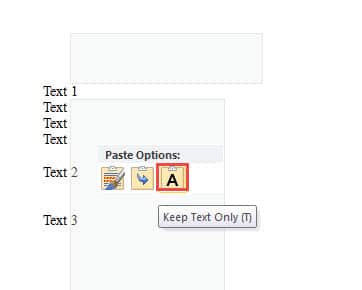
- Teraz otvorte nový dokument Word a kliknite pravým tlačidlom myši a vyberte text „Iba text“, čím získate text.

Metóda 2: Použite kódy VBA
Ako vidíte, ani pri prvom spôsobe sa nevyhnete výberu všetkých textových polí. V prípade, že niektorí z vás takúto prácu neznášajú, ponúkame vám spôsob spustenia makra. Pri metóde 2 môžete extrahovať všetky texty naraz a textové polia odstrániť.
- Najskôr stlačte „Alt + F11“, aby ste otvorili editor VBA.
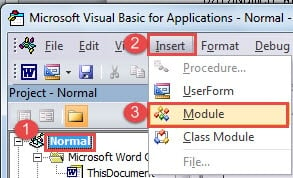
- Potom kliknite na „Normálny“ a potom na „Vložiť“.
- Ďalej zvoľte „Modul“ a vložte nový.

- Potom dvakrát kliknite na názov modulu, čím otvoríte oblasť úprav.
- Vložte nasledujúce kódy a kliknite na „Spustiť“:

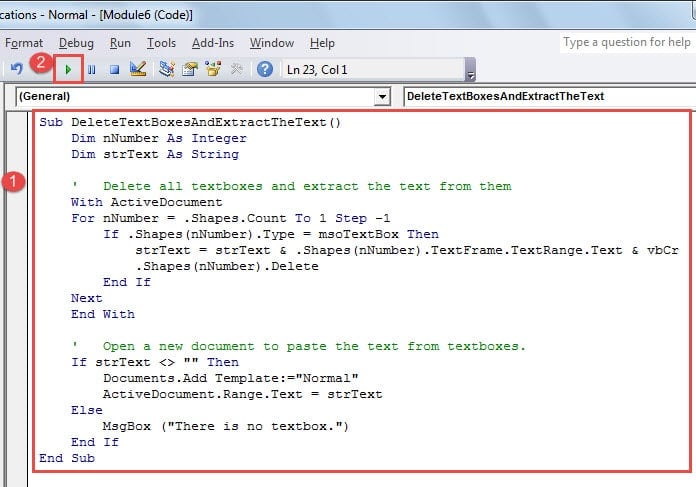
Sub DeleteTextBoxesAndExtractTheText()
  Dim nNumber As Integer
  Dim strText As String

  '  Delete all textboxes and extract the text from them
  With ActiveDocument
    For nNumber = .Shapes.Count To 1 Step -1
    If .Shapes(nNumber).Type = msoTextBox Then
      strText=strText& .Shapes(nNumber).TextFrame.TextRange.Text & vbCr
      .Shapes(nNumber).Delete
    End If
  Next
  End With

  '  Open a new document to paste the text from textboxes.
  If strText <> "" Then
    Documents.Add Template:="Normal"
    ActiveDocument.Range.Text = strText
  Else
    MsgBox ("There is no textbox.")
  End If
End Sub
Je pravdepodobné, že získate toto: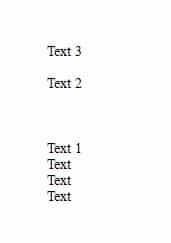
Vyrovnať sa s rozbité Word súbory
Slovo je náchylné na chyby, a preto je častou obeťou korupcie. Preto musíte svoje dokumenty správne spravovať, aby ste ich chránili pred poškodením. Ak sa raz poškodia, budete čeliť riziku ich trvalej straty. Potom budete musieť použiť poškodený nástroj na obnovu dát Wordu.
Úvod autora:
Vera Chen je expertka na obnovu dát v DataNumen, Inc., ktorá je svetovým lídrom v oblasti technológií obnovy dát, vrátane Nástroj na obnovu súborov programu Excel a pdf oprava softvérových produktov. Pre viac informácií navštívte www.datanumen. S