
V dnešnom článku vám ponúkneme 2 spôsoby abecedného triedenia podľa priezviska v dokumente programu Word.
Funkcii „Zoradiť“ v aplikácii Word nám v zásade nie je cudzia. Veľmi nám pomáha pri nastavovaní čísel a odsekov v konkrétnom poradí. A dnes si prinesieme tému abecedného triedenia podľa priezvisk, ak sú v poradí: meno, priezvisko. Je zrejmé, že sa vám to nepodarí vyskúšať obvyklým spôsobom. Aj keď si vezmete naše 2 spôsoby uvedené v nasledujúcom obsahu, budete schopní ľahko splniť túto úlohu.
Teraz nás nasledujte ohľadom nasledujúcich metód.
Metóda 1: Nastavte možnosti vo funkcii „Zoradenie“
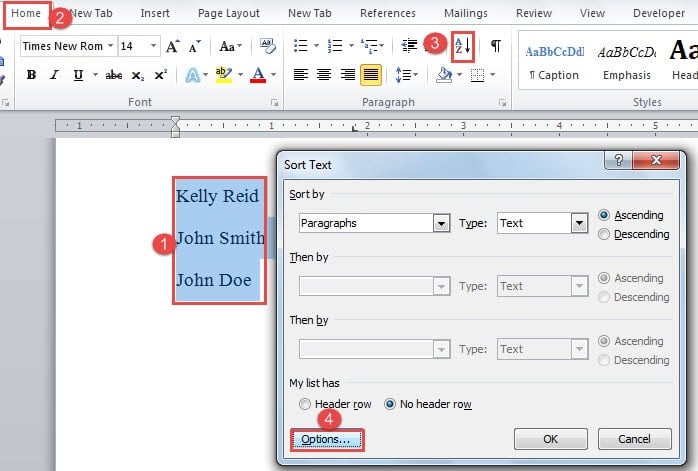
- Najskôr vyberte všetky mená, ktoré chcete zoradiť.
- Potom kliknite na kartu Domov.
- Po tretie, kliknite na tlačidlo „Zoradiť“ v skupine „Odsek“ a otvorí sa dialógové okno „Zoradiť text“.
- Ďalej kliknite na tlačidlo „Možnosti“ v ľavej dolnej časti okna.
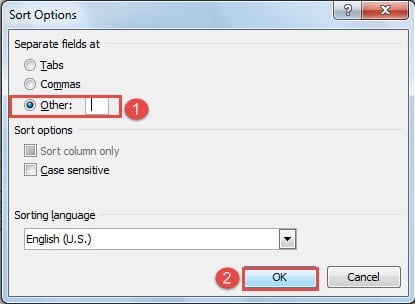
- Teraz otvoríte dialógové okno „Možnosti triedenia“. Predvolene je v časti „Oddelené polia o“ vybratá možnosť „Karty“. Musíte zvoliť „Iné“.
- Potom vymažte textové pole hneď vedľa položky „Ostatné“ a stlačte jedenkrát tlačidlo „Prázdne“.
- Ďalej kliknite na „OK“.

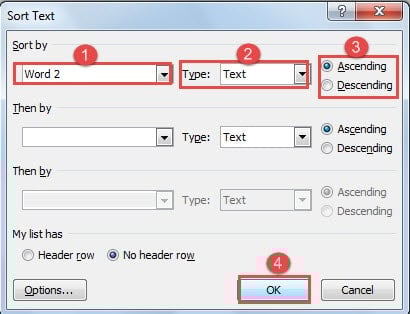
- Teraz sa vráťte späť do dialógového okna „Zoradiť text“. Vyberte „Slovo 2“ pre „Zoradiť podľa“.
- A zvoľte „Text“ pre „Typ“.
- Potom zvoľte poradie triedenia.
- Nakoniec uložte zmeny kliknutím na tlačidlo „OK“.

Tu dosiahnete toto: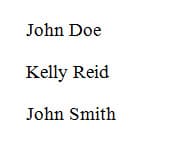
Samozrejme, meno a priezvisko môžete oddeliť aj tabulátorom alebo čiarkou. To však znamená, že na zarovnanie mien musíte použiť tabulátor alebo medzi meno a priezvisko vložiť čiarku, čo vás bude stáť viac času. Keďže vo väčšine prípadov ľudia pri písaní pridávajú medzi meno a priezvisko medzeru, 11 krokov uvedených vyššie bude najpohodlnejším spôsobom.
Metóda 2: Prevod textu na tabuľku
Druhou metódou je prevod textu na tabuľku a názvy triedime podľa stĺpcov.
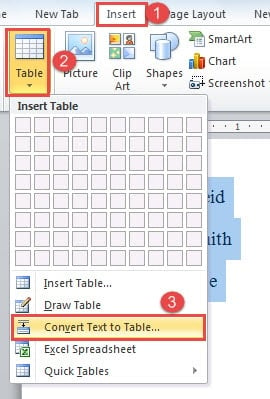
- Na začiatok vyberte všetky mená.
- Potom kliknite na kartu „Vložiť“.
- Ďalej kliknite na „Tabuľka“ v skupine „Tabuľky“.
- V rozbaľovacom zozname zvoľte možnosť „Prevod textu na tabuľku“.

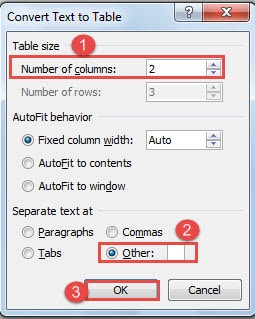
- Teraz v dialógovom okne „Previesť text na tabuľku“ zadajte najskôr číslo stĺpca.
- Potom v časti „Samostatný text na“ vyberte možnosť „Iné“.
- Zadajte medzeru do textového poľa hneď vedľa položky „Iné“.
- A kliknite na „OK“.

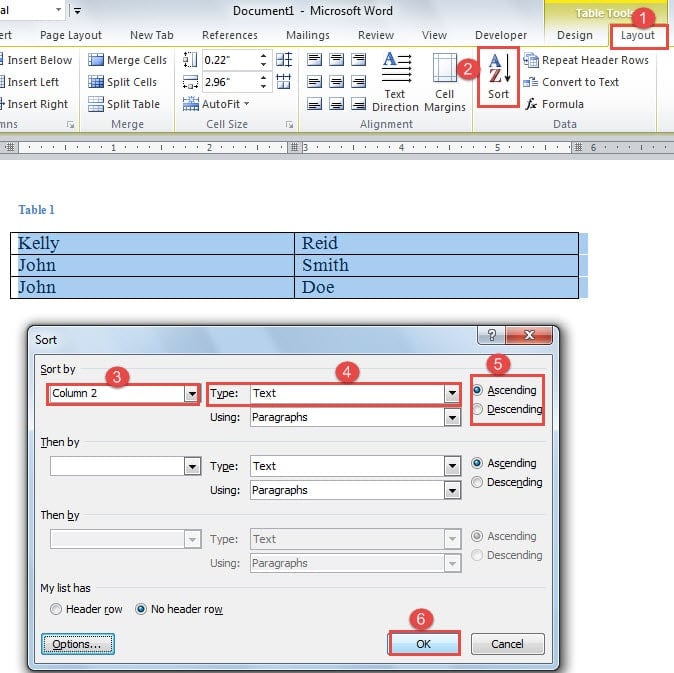
- Teraz ste text previedli na tabuľku. Kliknite na „Rozloženie“.
- Potom kliknite na tlačidlo „Zoradiť“ v skupine „Údaje“.
- A v dialógovom okne „Zoradiť“ vyberte pre možnosť „Zoradiť podľa“ stĺpec 2.
- Potom zvoľte „Text“ ako „Typ“.
- Ďalej zvoľte poradie triedenia.
- Ďalej kliknite na „OK“. Môžete vidieť, že mená boli zoradené správne a mení sa aj prvý stĺpec.


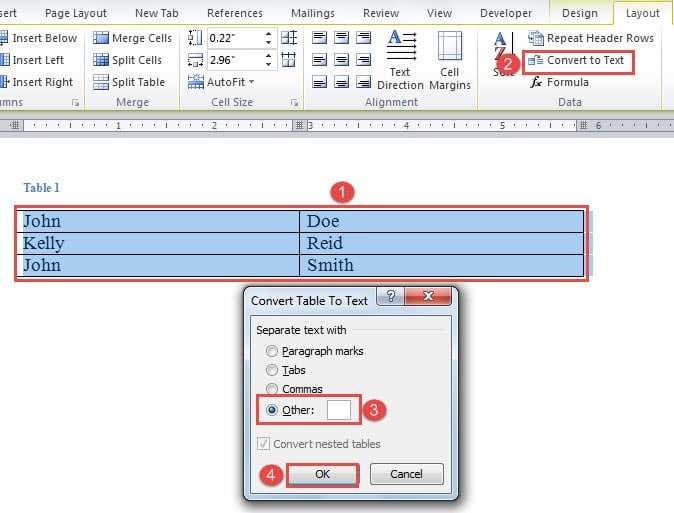
- Potom musíte tabuľku previesť späť na text. Uistite sa, že ste vybrali tabuľku a potom kliknite na možnosť „Previesť na text“ v skupine „Údaje“.
- V dialógovom okne „Prevod tabuľky na text“ vyberte možnosť „Iné“ a do textového poľa zadajte medzeru.
- Potom kliknite na „OK“.


Porovnateľne je táto metóda komplikovaná. Stále to však môže byť úloha.
Najlepšie východisko, keď dôjde k poškodeniu súboru
Word je schopný zvládnuť toľko úloh, že často prehliadame jeho zraniteľnosť. A niekedy sa nás pýtame až po škaredej strate dokumentov. V skutočnosti by ste sa mali chopiť zlatého času a získať svoje informácie čo najskôr. To znamená, že musíte dostať nástroj na opravu súborov vopred.
Úvod autora:
Vera Chen je expertka na obnovu dát v DataNumen, Inc., ktorá je svetovým lídrom v oblasti technológií obnovy dát, vrátane nástroj na opravu chýb súboru xlsx a pdf oprava softvérových produktov. Pre viac informácií navštívte www.datanumen. S