
Rôzne farby buniek vám môžu pomôcť identifikovať hodnoty v bunkách. Ak potrebujete vypočítať hodnoty na základe farieb buniek, môžete použiť 3 metódy v tomto článku.
V excelovskom hárku určite označíte rôzne bunky rôznymi farbami. Väčšinou sa rovnaká farba bude nachádzať v rôznych bunkách v rámci rozsahu. Obrázok nižšie zobrazuje hárok s rôznymi farbami buniek.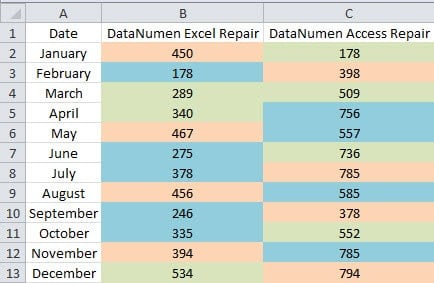
Ak potrebujete vypočítať hodnoty podľa farby bunky, zistíte, že bude ťažké tieto bunky vybrať. Teraz môžete na dokončenie tejto úlohy použiť tri metódy v nasledujúcom článku.
Metóda 1: Použite funkciu zoradenia
Ak potrebujete vypočítať hodnoty v stĺpci alebo v riadku, môžete použiť túto metódu.
- Vyberte cieľový rozsah v pracovnom hárku.
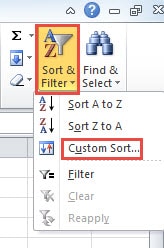
- A potom kliknite na paneli nástrojov na tlačidlo „Zoradiť a filtrovať“.
- Ďalej vyberte v rozbaľovacej ponuke možnosť „Vlastné zoradenie“.

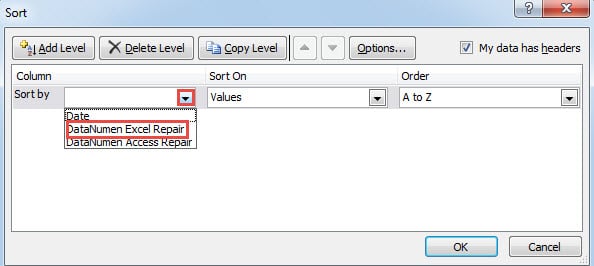
- V okne „Zoradiť“ kliknite na malú šípku v textovom poli „Zoradiť podľa“.
- Ďalej vyberte stĺpec, ktorý chcete zoradiť.

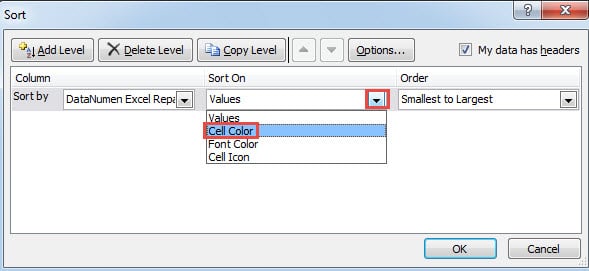
- Potom kliknite na šípku vedľa položky Zoradiť.
- Potom v zozname vyberte možnosť „Farba bunky“.

- Ďalej uvidíte v tomto okne novú možnosť. Tu kliknite na malú šípku pri objednávke.
- V ponuke vyberte farbu, ktorú potrebujete vypočítať. Tu chceme vypočítať farbu zelenej, teda zvolíme zelenú farbu.

- Potom kliknite na poslednú malú šípku.
- A potom vyberte „hore“ alebo „dole“ podľa vašich potrieb. V tomto príklade vyberieme možnosť „Navrchu“.

- Po dokončení nastavenia kliknite v tomto okne na tlačidlo „OK“.
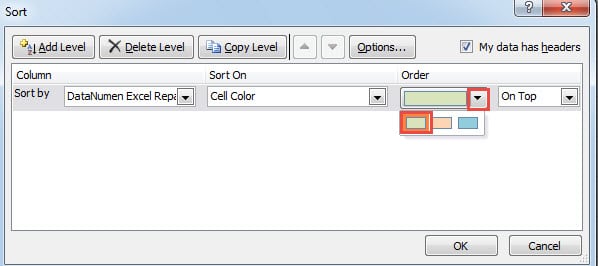
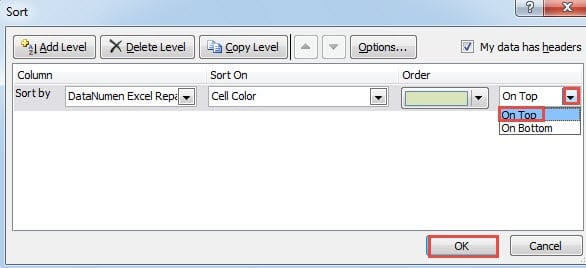
A potom sa vrátite do pracovného hárka, uvidíte, že hodnoty so zelenou farbou sa zobrazia v hornej časti tohto stĺpca. Ďalej môžete tieto hodnoty vypočítať. Okrem toho je pre vás veľmi jednoduché vybrať cieľový rozsah v tomto stĺpci.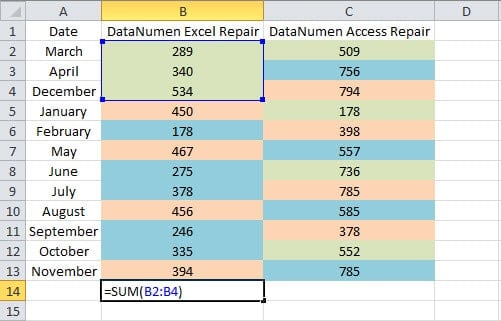
Na druhej strane, keď potrebujete zoradiť riadky, musíte urobiť nastavenie pridávania.
- V okne „Zoradenie“ kliknite na tlačidlo „Možnosti“.
- Potom v okne „Možnosti triedenia“ vyberte možnosť „Zoradiť zľava doprava“.
- Ďalej kliknite na tlačidlo „OK“.

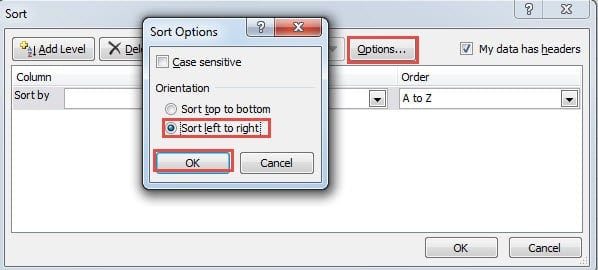
Môžete teda zoradiť podľa riadkov v cieľovom rozsahu. Ostatné kroky sú rovnaké ako pri zoradení v stĺpcoch. Môžete si to tiež vyskúšať vo vlastnom hárku.
Metóda 2: Použite funkciu filtra
Okrem funkcie zoradenia tu môžete tiež použiť funkciu filtra v programe Excel.
- Kliknite na bunku v cieľovom rozsahu.
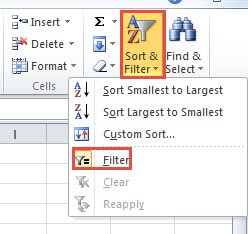
- A potom kliknite na paneli nástrojov na tlačidlo „Zoradiť a filtrovať“.
- Ďalej vyberte v ponuke možnosť „Filter“.

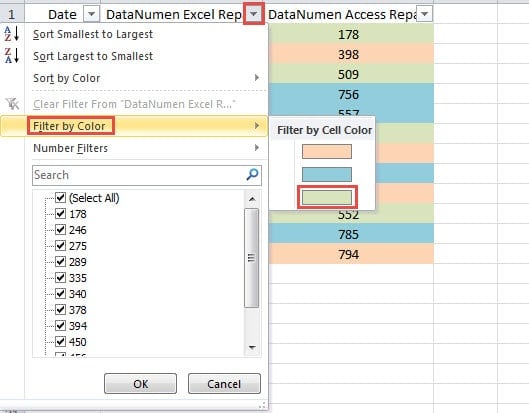
- Teraz vidíte, že šípka filtra sa zobrazí v riadku hlavičky rozsahu. Kliknite na šípku stĺpca, ktorý chcete filtrovať.
- Ďalej presuňte kurzor na možnosť „Filtrovať podľa farby“.
- A potom v podponuke vyberte farbu, ktorú potrebujete vypočítať.

- Ďalej zistíte, že v pracovnom hárku sa zobrazia iba bunky zelenej farby.
Ak potrebujete tieto bunky vypočítať, môžete použiť funkciu SUBTOTAL. V tejto funkcii musíte zvoliť požadovanú funkciu. A s funkciou SUBTOTAL získate výsledok zodpovedajúcich čísel ľahko.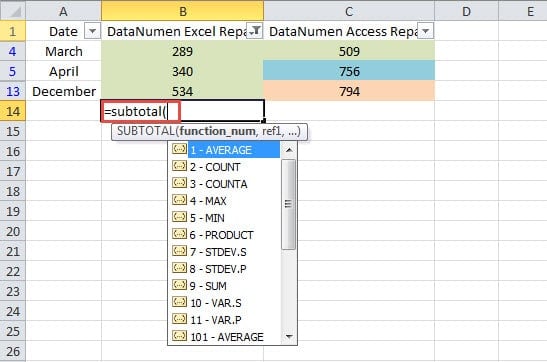
Na druhej strane môže táto metóda platiť iba pre stĺpce. Ak potrebujete počítať podľa riadkov, musíte použiť iné metódy.
Metóda 3: Použite makrá VBA
Vyššie uvedené dve metódy môžu vypočítať hodnoty v stĺpcoch alebo riadkoch. Ak však potrebujete počítať v rozsahu, ktorý obsahuje riadky a stĺpce, musíte použiť makrá programu Excel.
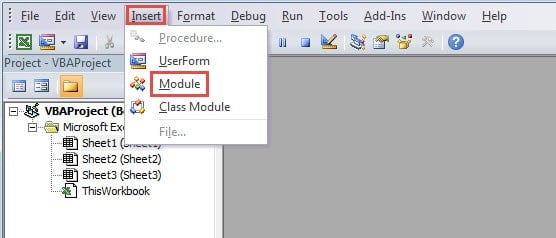
- Stlačením tlačidla „Alt + F11“ na klávesnici otvorte editor jazyka Visual Basic.
- A potom kliknite na karte „Vložiť“ na paneli nástrojov.
- Potom vyberte v podponuke možnosť „Modul“.

- Teraz vložte do tohto nového modulu nasledujúce kódy VBA.
Function CalByColor(TarColor As Range, CalRange As Range)
  Dim TarCell As Range, CalCell As Double
    For Each TarCell In CalRange
      If TarCell.Interior.ColorIndex = TarColor.Interior.ColorIndex Then
        CalCell = WorksheetFunction.Sum(TarCell, CalCell)
      End If
    Next TarCell
  CalByColor = CalCell
End Function
Tu použijeme na výpočet hodnôt používateľom definovanú funkciu. V tomto kóde zhrnieme bunky s rovnakou hodnotou. Ak potrebujete vykonať ďalšie výpočty, napríklad počet, priemer, môžete tiež upraviť kódy podľa svojej potreby.
- Teraz sa vráťte k pracovnému listu. Ak potrebujete vypočítať hodnoty určitej farby, môžete najskôr v tomto hárku naformátovať bunku s touto farbou.
- Potom zadajte vzorec do inej bunky. Tu zadáme tento vzorec:
= CalByColor (E2, B2: C13)
- Potom stlačte na klávesnici tlačidlo „Enter“.

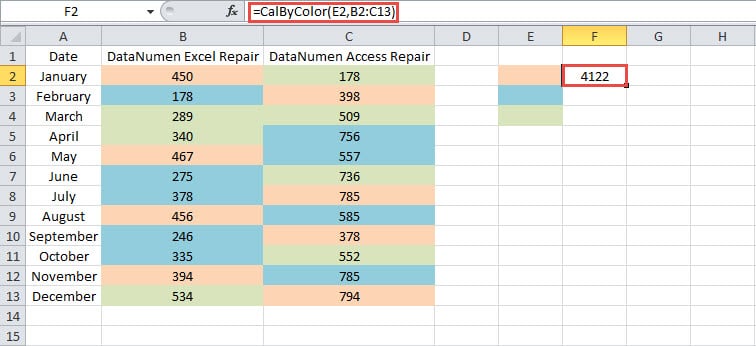
Výsledok sa okamžite objaví v bunke. Ak potrebujete vypočítať iba bunky v stĺpci alebo riadku, môžete tiež zmeniť rozsah v tomto vzorci. Výsledkom je, že použitie tejto užívateľsky definovanej funkcie je pre túto úlohu veľmi jednoduché.
Vykonajte porovnanie medzi metódami
Z vyššie uvedenej analýzy môžete vidieť, že všetky tieto tri metódy sú veľmi užitočné. A v nasledujúcej tabuľke sme uviedli zoznam výhodných a znevýhodnených pre vás.
|
Porovnanie |
Použite funkciu zoradenia | Použiť funkciu filtra |
Použite makrá VBA |
|
výhody |
1. Bunky môžete rýchlo triediť v riadkoch alebo stĺpcoch.
2. Ak nie ste oboznámení s kódmi VBA, môže byť táto metóda dobrou voľbou. |
1. Pomocou funkcie MEDZISÚČET môžete rýchlo vypočítať cieľové bunky.
2. V porovnaní s ďalšími dvoma metódami je s touto metódou ľahké manipulovať a pochopiť ju. |
1. Na dokončenie úlohy môžete použiť užívateľom definované funkcie.
2. Táto metóda nebude obmedzená v riadku alebo stĺpci. |
|
Nevýhody |
1. Ak sú cieľové bunky v rozsahu, túto metódu nemôžete použiť.
2. Zakaždým, keď potrebujete zoradiť bunky, musíte tieto kroky vykonať znova. |
1. Túto metódu je možné použiť iba v stĺpcoch.
2. Pri používaní funkcie SUBTOTAL sa môžete stretnúť s chybou pri výbere funkcie a referencie. |
1. Používanie kódov VBA všetko komplikuje.
2. Ak nie ste oboznámení s makrami VBA, pravdepodobne sa stretnete s chybami, keď budete musieť upraviť kódy. |
Preto, keď si nabudúce budete musieť vybrať metódu, môžete sa pozrieť na túto tabuľku. Výber najvhodnejšej metódy vám môže pomôcť rýchlo dokončiť úlohu.
Samostatný nástroj na obnovenie môže byť vašou prvou voľbou
Keď narazíte na poškodenie programu Excel, budete ho určite musieť okamžite opraviť. Na rýchlu a ľahkú opravu vášho programu Excel môžete použiť samostatný nástroj na obnovenie. Musíte si ho nainštalovať iba do počítača a môžete opraviť problém s programom Excel xlsx niekoľkými kliknutiami. Preto, aj keď o obnovení dát nič neviete, môžete tiež obnoviť poškodené súbory.
Úvod autora:
Anna Ma je expertkou na obnovu dát v DataNumen, Inc., ktorá je svetovým lídrom v oblasti technológií obnovy dát, vrátane opraviť chybu údajov programu Word a výhľadové softvérové produkty na opravu. Pre viac informácií navštívte www.datanumen. S