
Ak je v zošite veľa hárkov, strávite veľa času prechodom na konkrétny hárok. Tu uvedieme dve metódy na dokončenie tejto úlohy.
Ak máte vo svojom zošite veľa hárkov, bude pre vás otravné nájsť a prejsť na cieľový hárok. Na obrázku nižšie vidíte, že v tomto zošite je veľa hárkov.
Ak chcete prejsť na konkrétny pracovný hárok, pravdepodobne kliknete na šípku na paneli s kartami hárkov, aby ste ho našli. To bude trvať veľa času. Preto si nižšie ukážeme kroky dvoch rýchlych metód.
Metóda 1: Použite lištu Tabulátory
- Pravým tlačidlom myši kliknite na panel kariet v ľavom dolnom rohu.
- Potom uvidíte tento zoznam, ako ukazuje nasledujúci obrázok. V tomto zozname môžete priamo kliknúť na názov hárka. Takto okamžite skočíte na tento hárok.
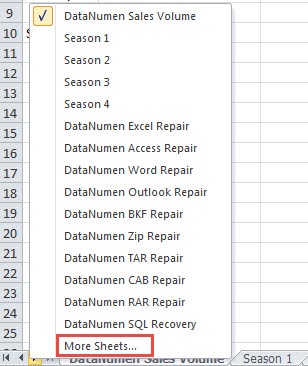
- Ak je v zošite viac ako 16 listov, v zozname sa nezobrazia všetky názvy listov. Ak sa váš hárok v zozname nenachádza, kliknite na možnosť „Viac hárkov“.
- V okne „Aktivovať“ potiahnite posúvač a vyberte list, na ktorý chcete prejsť.
- A potom kliknite na tlačidlo „OK“. Okrem toho môžete v okne dvakrát kliknúť na názov hárka.

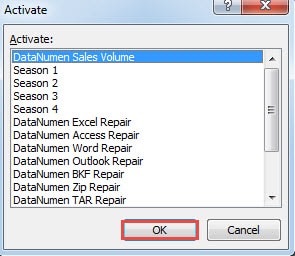
Môžete vidieť, že namiesto klikania na šípku a hľadania hárka môže byť použitie tejto metódy pohodlnejšie.
Metóda 2: Použite kódy VBA
Tu tiež môžete na splnenie úlohy použiť kódy VBA.
- Na klávesnici stlačte klávesové skratky „Alt + F11“.
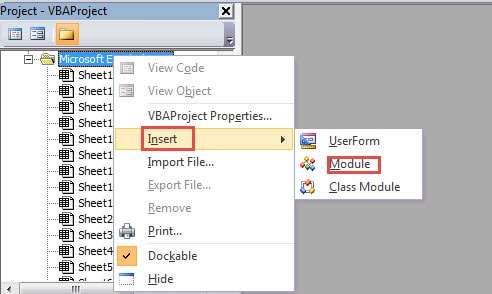
- A potom kliknite pravým tlačidlom myši do oblasti projektu VBA.
- V novej ponuke posuňte kurzor na možnosť „Vložiť“.
- Potom vyberte v podponuke „Modul“. Takto ste do súboru vložili nový modul.

- Teraz skopírujte nasledujúce kódy VBA do nového modulu:
Sub JumpToSheet ()
Dim FindName ako reťazec, FindSheet ako pracovný hárok
FindName = InputBox (prompt: = ”Zadajte názov hárku, ktorý potrebujete nájsť”, Title: = ” prejsť na konkrétny list “)
Pre každý vyhľadávací hárok v ActiveWorkbook.Worksheets
Ak FindSheet.Name = FindName Then
FindSheet.Activate
Koniec Sub
End If
ďalšie
End Sub
- Teraz stlačte tlačidlo "F5" na klávesnici alebo kliknite na tlačidlo "Run Sub" na paneli nástrojov, aby ste spustili tento postup.
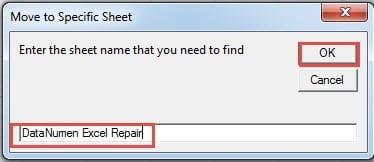
- Potom uvidíte vyskakovacie vstupné pole. Sem zadajte názov hárka do textového poľa.

- Potom v okne kliknite na tlačidlo „OK“. Cieľový hárok sa tak aktivuje. Po kliknutí na tlačidlo „OK“ sa vrátite späť do rozhrania editora Visual Basic. Môžete sa presunúť do rozhrania zošita a skontrolovať výsledok.
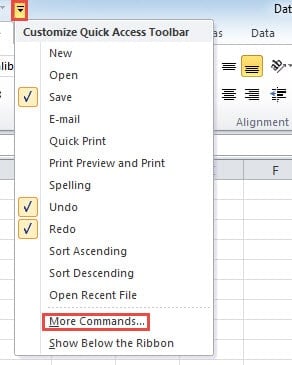
- Ak potrebujete tieto kódy VBA často používať, môžete ich pridať aj na panel s nástrojmi rýchleho prístupu. V tomto kroku kliknite na malú šípku na paneli nástrojov.
- A potom v zozname vyberte možnosť „Viac príkazov“.

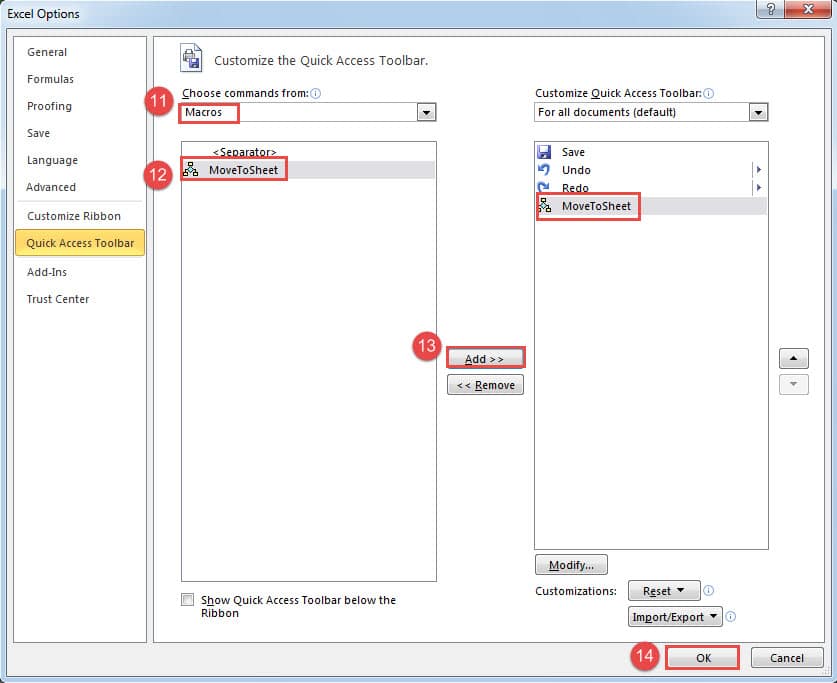
- V okne „Možnosti programu Excel“ vyberte „Makrá“ v časti „Vybrať príkazy z“.
- A potom vyberte cieľové makro v zozname.
- Potom kliknite na tlačidlo „Pridať“.

- Teraz ste ho pridali na panel s nástrojmi rýchleho prístupu. V tomto kroku kliknite na „OK“.
Preto nabudúce, keď budete musieť použiť kódy VBA, môžete kliknúť na tlačidlo priamo na paneli s nástrojmi rýchleho prístupu.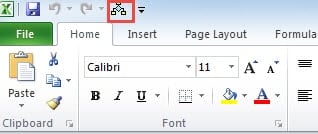
Vyberte si z dvoch spôsobov
V skutočnosti sú obe tieto metódy veľmi jednoduché a pohodlné. Možno sa pýtate, ktorú metódu by ste si mali zvoliť. V nasledujúcej tabuľke sú uvedené všetky faktory týchto dvoch metód, na ktoré môžete odkazovať a urobiť výber.
| Porovnanie | Použite lištu Tabulátory | Používajte kódy VBA |
| výhoda | 1. Ľahko si vyberiete hárok, pretože v jednom okne vidíte všetky názvy hárkov.
2. Týmto spôsobom nemusíte riešiť zložité kódy VBA. |
1. Na konkrétny hárok môžete rýchlo preskočiť zadaním názvu a niekoľkých kliknutí.
2. Túto metódu môžete použiť aj v iných zošitoch, čo sa ukazuje ako veľmi výhodné. |
| nevýhoda | 1. Okno „Aktivovať“ musíte otvoriť zakaždým, keď potrebujete prejsť na iný hárok.
2. V ďalších zošitoch budete tiež musieť kroky opakovať. A v porovnaní s druhou metódou je to trochu problematické. |
1. Ak si nepamätáte názov konkrétneho hárku, nemôžete použiť túto metódu.
2. Používanie makier VBA všetko komplikuje. |
Z vyššie uvedenej tabuľky lepšie pochopíte tieto dve metódy. A až budete nabudúce potrebovať túto úlohu zrealizovať, môžete si zvoliť jednu z metód.
Nástroj pre zotavenie je pre spoločnosti nevyhnutnosťou
Vo väčšine spoločností je Excel nevyhnutnosťou pre ich prácu. Preto je v súboroch programu Excel uložených mnoho dôležitých údajov a informácií. Tieto súbory sa určite stanú obeťami vírusov a škodlivých hackerov. Po dátovej katastrofe budú všetky údaje a informácie poškodené. Preto si spoločnosti musia pripraviť výkonný nástroj. Tento nástroj je špeciálne navrhnutý a dokáže... opraviť súbor xlsx a ďalšie súbory programu Excel ľahko.
Úvod autora:
Anna Ma je expertkou na obnovu dát v DataNumen, Inc., ktorá je svetovým lídrom v oblasti technológií obnovy dát, vrátane dokument o oprave dokumentu a výhľadové softvérové produkty na opravu. Pre viac informácií navštívte www.datanumen. S