
Niekedy možno budete chcieť tlačiť e-maily z Outlooku bez príjemcov, bez ohľadu na to, komu, komu alebo komu. V tomto článku si ukážeme 2 spôsoby, ako tlačiť e-maily bez informácií o príjemcovi v krátkom čase.
V niektorých prípadoch napríklad e-mail obsahuje príliš veľa príjemcov, ktorí zaberajú veľa miesta v hlavičke správy alebo chcete vytlačiť iba telo správy, možno budete chcieť vytlačiť e-mail bez informácií o príjemcovi. Predvolene však Outlook nemá natívnu podporu, aby sme odstránili informácie o príjemcovi v časti Možnosti tlače. Preto musíme hľadať ďalšie prostriedky. Čítajte ďalej a získate 2 rýchle metódy.
Metóda 1: Tlač v prehliadači
- V prvom rade vyberte e-mail a dvojitým kliknutím ho otvorte v okne správy.
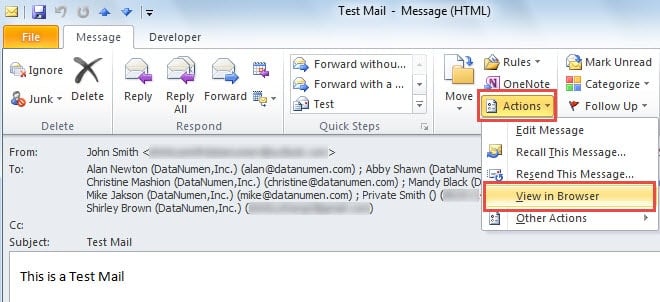
- Potom vyhľadajte a kliknite na tlačidlo „Akcie“ v skupine „Presunúť“. V rozbaľovacom zozname vyberte možnosť „Zobraziť v prehliadači“.
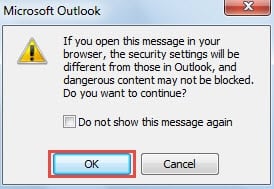
- Následne dostanete upozornenie na Outlook. Môžete zvoliť priamo „OK“.
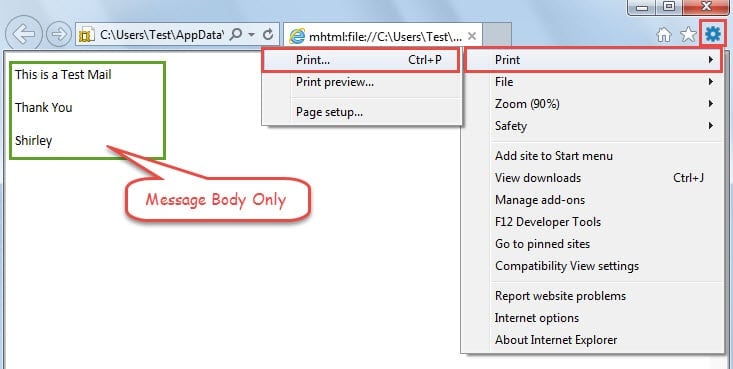
- Potom sa tento e-mail otvorí vo vašom predvolenom internetovom prehliadači. Tu používam ako inštanciu program Internet Explorer. Ako ukazuje nasledujúca snímka obrazovky, všetky informácie v hlavičke správy vrátane odosielateľa, subjektu a príjemcov atď. Boli úplne odstránené. Teraz môžete kliknúť na ikonu ozubeného kolieska v pravom hornom rohu a vybrať položky „Tlačiť>>„ Tlačiť “a vytlačiť ich.

Týmto spôsobom nemôžete dokončiť tlač jednoducho v Outlooku. Vždy, keď chcete tlačiť bez príjemcov, musíte správu najskôr otvoriť v prehliadači. Ak teda chcete za takýchto podmienok tlačiť viac e-mailov, bude to veľmi problematické.
Metóda 2: Tlač cez Outlook VBA
- Na prvom mieste stlačte klávesovú skratku „Alt + F11“, aby ste sa dostali do okna „Microsoft Visual Basic for Applications“.
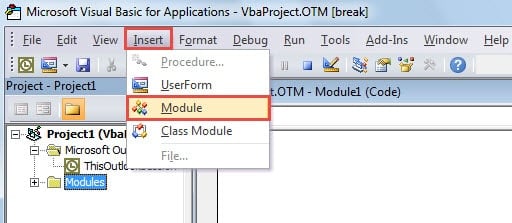
- Potom otvorte nový modul výberom položiek „Vložiť“> „Modul“.

- Ďalej v novom module by ste mali skopírovať a vložiť nasledujúce kódy VBA.
Sub PrintEmailWithoutRecipientInfo()
    Dim obApp As Application
    Dim olSel As Selection
    Dim obj As Object
    Dim olItem As Object

    Set obApp = Outlook.Application
    Set olSel = obApp.ActiveExplorer.Selection

    For Each obj In olSel
        If obj.Class = olMail Then
           Set olItem = obj
           With olItem
                .To = ""
                .CC = ""
                .BCC = ""
                .PrintOut
                .Close olDiscard
           End With
        End If
    Next

    Set obApp = Nothing
    Set olSel = Nothing
    Set obj = Nothing
    Set olItem = Nothing
End Sub
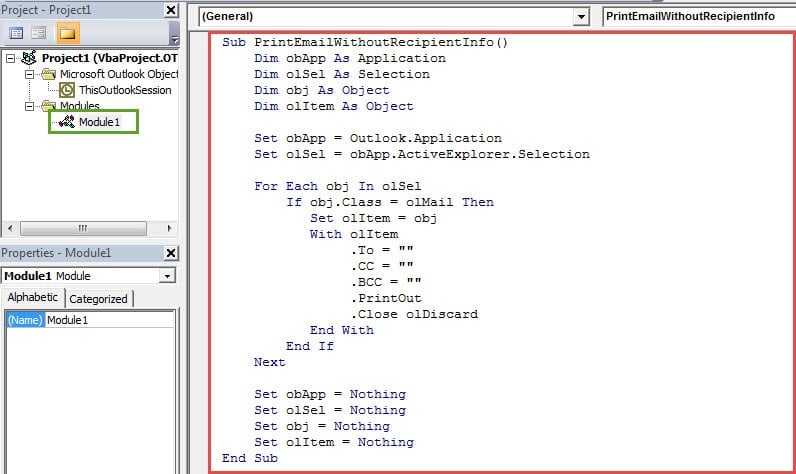
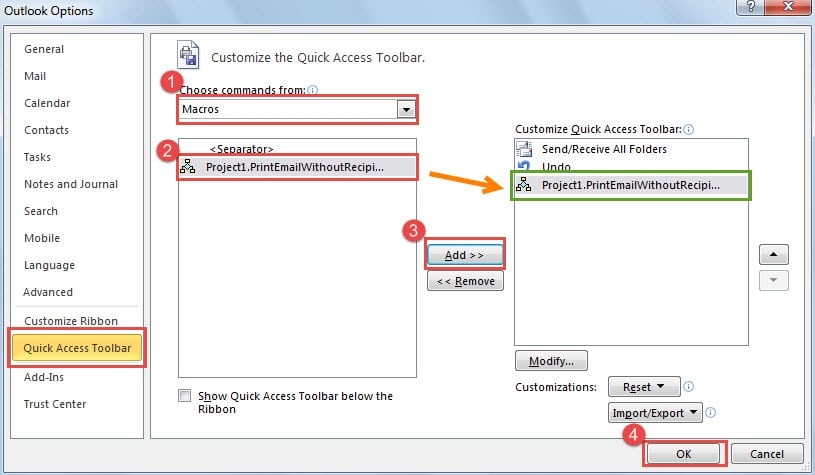
- Potom ukončite okno „Visual Basic“ a pokračujte v pridávaní makra na panel nástrojov Rýchly prístup, napríklad na nasledujúcom obrázku.

- Nakoniec sa môžete vrátiť do svojho zoznamu pošty.
- Najskôr vyhľadajte a označte e-mail, ktorý chcete vytlačiť.
- Potom kliknite na tlačidlo „makro“ na paneli s nástrojmi Rýchly prístup.
- Nakoniec sa vybraný e-mail vytlačí bez informácií o príjemcovi prostredníctvom predvolenej tlačiarne v programe Outlook.
Majte prehľad o maskovaných e-mailoch
V modernej dobe je škodlivý e-mail jedným z bežných nosičov vírusov. Mnohé e-maily, ktoré vyzerajú neškodne, môžu v skutočnosti obsahovať škodlivé odkazy, obrázky a prílohy. Hneď ako pristupujete k škodlivým objektom, vaše údaje v programe Outlook sa môžu okamžite infikovať. Aby ste ich zachránili poškodené dáta Outlooku, mali by ste sa zmocniť silného nástroja na opravu, ako DataNumen Outlook Repair.
Úvod autora:
Shirley Zhang je expertkou na obnovu dát v DataNumen, Inc., ktorá je svetovým lídrom v oblasti technológií obnovy dát, vrátane opraviť poškodenie dát mdf a výhľadové softvérové produkty na opravu. Pre viac informácií navštívte www.datanumen. S