
V pracovnom hárku programu Excel určite zadáte do buniek ďalšie slová. Preto tu budeme diskutovať o tom, ako pridať tieto ďalšie slová do slovníka programu Excel.
Keď použijete funkciu kontroly pravopisu na kontrolu pracovného hárka, Excel bude tiež považovať niektoré ďalšie slová za chyby. Týmito dodatočnými slovami môže byť názov spoločnosti, názov určitých výrobkov alebo niektoré skratky. V tejto chvíli to môžete priamo ignorovať. Pri ďalšej kontrole vášho zošita sa však rovnaké slovo bude stále považovať za chyby. A to je veľmi nepríjemné. Preto teraz môžete použiť dve metódy uvedené nižšie a pridať tieto ďalšie slová do slovníka programu Excel.
Metóda 1: Pridajte slová pri kontrole
V tejto časti si ukážeme kroky pridávania slov do slovníka programu Excel pri kontrole pracovného hárka.
- Kliknite na kartu „Skontrolovať“ na páse s nástrojmi.
- A potom kliknite na tlačidlo „Pravopis“. Tieto dva kroky môžete nahradiť aj stlačením klávesu „F7“ na klávesnici.
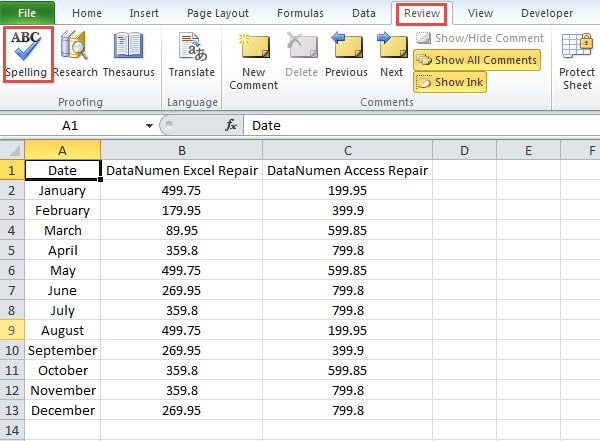
- V okne „Pravopis“ Excel skontroluje bunky jeden po druhom. Keď uvidíte v okne ďalšie slovo, kliknite na tlačidlo „Pridať do slovníka“.

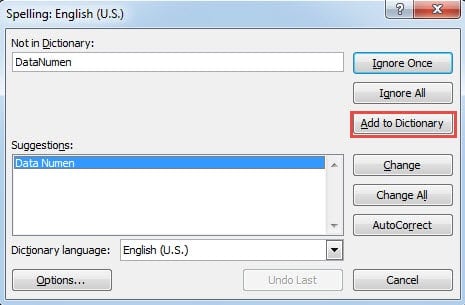
Toto ďalšie slovo bolo pridané do slovníka programu Excel. A potom nikdy neuvidíte, že sa toto slovo objaví v okne „Pravopis“.
Metóda 2: Vlastné slovníky
V tejto metóde môžete prispôsobiť slovník a pridať slová do slovníka.
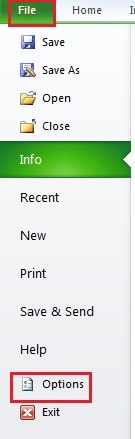
- Kliknite na kartu „Súbor“ na páse s nástrojmi.
- A potom kliknite na tlačidlo „Možnosti“.

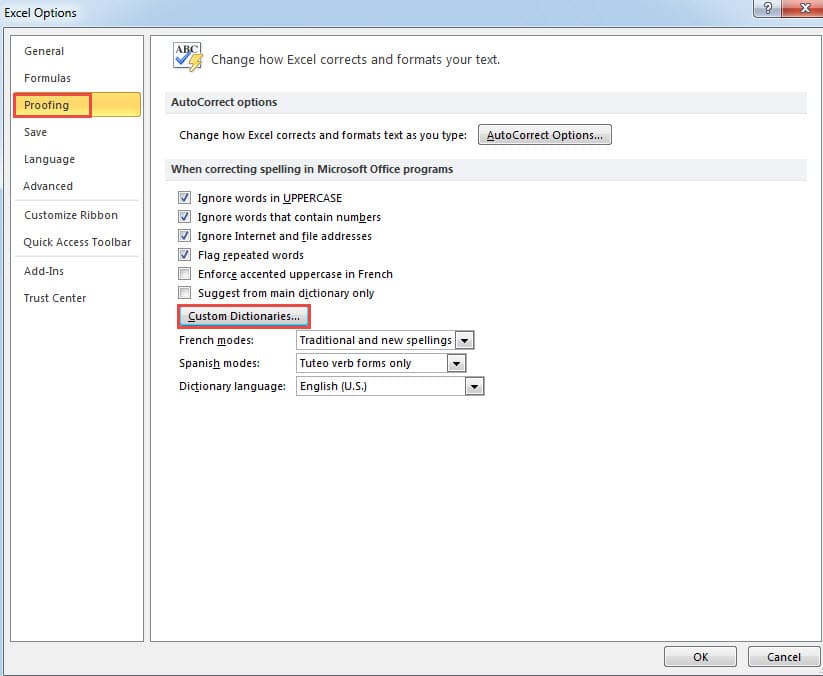
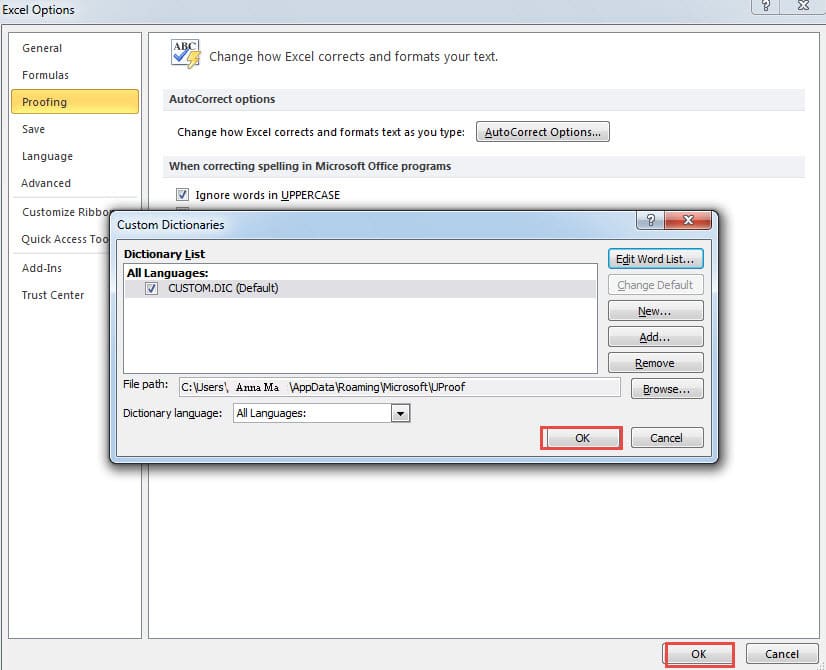
- V okne „Možnosti programu Excel“ kliknite na možnosť „Korektúra“.
- A potom kliknite na tlačidlo „Vlastné slovníky“.

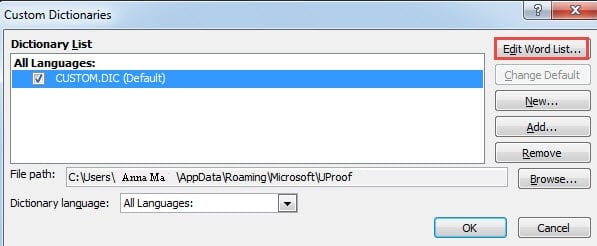
- V okne „Vlastné slovníky“ kliknite na tlačidlo „Upraviť zoznam slov“.

- A potom v novom okne zadajte svoje slovo do prvého textového poľa.
- Ďalej kliknite na tlačidlo „Pridať“.

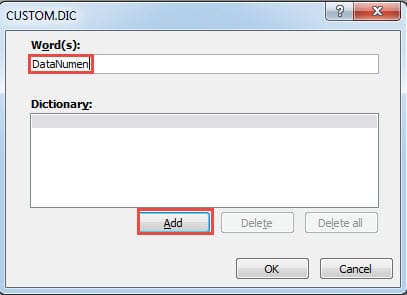
Slovo sa teda objaví v „Slovníku“.
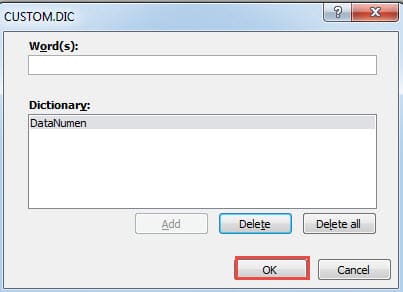
- Teraz kliknite v okne na tlačidlo „OK“.

- Ďalej pokračujte kliknutím na „OK“ v okne „Vlastný slovník“.
- Potom kliknite na tlačidlo „OK“ v „okne programu Excel“.

Keď nabudúce skontrolujete pracovný hárok, toto ďalšie slovo sa v okne Pravopis nikdy nezobrazí.
Z vyššie uvedenej analýzy budete vedieť, že obidve metódy pridajú ďalšie slová do slovníka programu Excel. Okrem toho, ak potrebujete vymazať slová, môžete ich tiež vymazať v okne „CUSTOM.DIC“.
Nástroj na obnovu je cenovo výhodná voľba na riešenie korupcie
Keď sa stretnete s poškodením Excelu, určite budete chcieť svoj Excel opraviť. Existuje mnoho metód, ktoré môžete použiť na opravu Excelu, ako napríklad reštart Excelu, preinštalovanie Excelu, reštartovanie systému alebo konzultácia s inými ľuďmi o pomoc. Medzi všetkými týmito metódami môžete investovať do nástroja na obnovu. Tento nástroj môže opraviť problém s údajmi programu Excel a vyriešiť takmer všetky chyby v Exceli. Toto je pre vás skutočne cenovo výhodná voľba.
Úvod autora:
Anna Ma je expertkou na obnovu dát v DataNumen, Inc., ktorá je svetovým lídrom v oblasti technológií obnovy dát, vrátane opraviť problém so slovom a výhľadové softvérové produkty na opravu. Pre viac informácií navštívte www.datanumen. S