
Určite ste už niekedy dostali e-maily, ktoré v tele správy obsahujú veľa obrázkov. Tento článok predstaví dva rýchle prístupy na extrakciu a uloženie obrázkov z e-mailu.
Ako všetci vieme, program Outlook umožňuje používateľom vkladať obrázky buď do tela správy, alebo ako prílohy. Ako ukazuje nasledujúca snímka obrazovky, pre pridanie obrázka do tela môžeme priamo stlačiť tlačidlo „Obrázok“. Ak chcete pridať prílohu, mali by sme zvoliť možnosť „Priložiť súbor“.
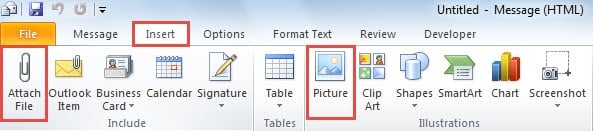
Verí sa, že bežní používatelia musia vedieť, ako ukladať prílohy. A čo vložené obrázky? Zamerajte sa na túto otázku a ponúkneme dve alternatívy na základe množstva obrázkov, ktoré chcete extrahovať a uložiť. Čítajte ďalej, aby ste ich dostali podrobne.
Uložte jeden obrázok vložený do e-mailu
Táto metóda bude lepšou voľbou, ak si chcete uložiť iba jeden obrázok vložený do e-mailu.
- Na samom začiatku otvorte e-mail vo vlastnom okne správy alebo si ho pozrite v podokne na čítanie.
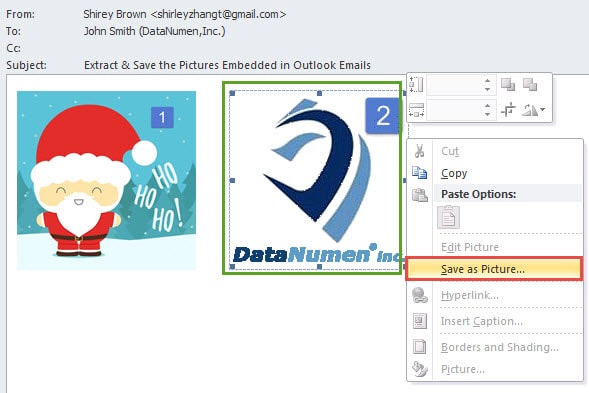
- Potom nadvihnite zdrojový obrázok a kliknite naň pravým tlačidlom myši.
- Ďalej z ponuky s pravým kliknutím vyberte možnosť „Uložiť ako obrázok“.
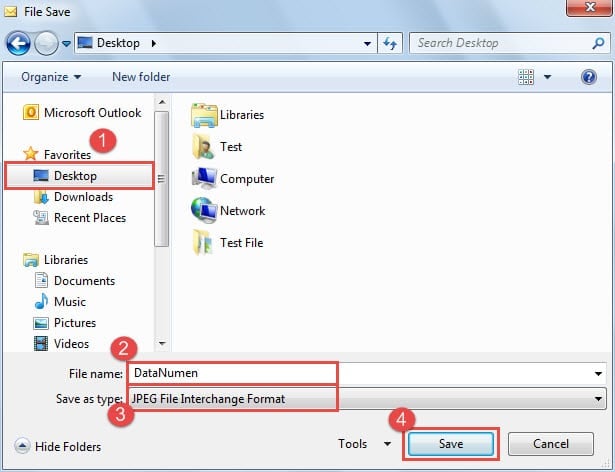
- Nakoniec v novom okne „File Save“ vyberte cieľový priečinok na uloženie a zadajte názov obrázka, zmeňte „Save as type“ na „JPEG“ a stlačte tlačidlo „Save“.

Rýchlo uložte všetky obrázky vložené do e-mailu
Za predpokladu, že by ste chceli z emailu uložiť viac obrázkov alebo dokonca všetky, bude prvá metóda ťažkopádna. Nasledujúci trik je teda pre tento prípad lepším riešením.
- Na začiatok vyberte zdrojový e-mail.
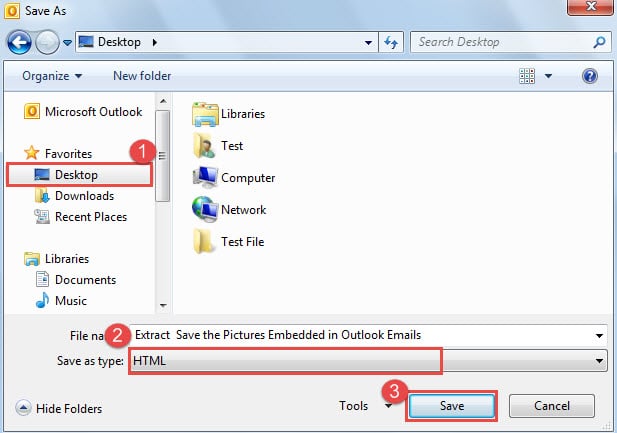
- Potom prejdite do ponuky „Súbor“ a vyberte možnosť „Uložiť ako“.
- Ďalej v rozbaľovacom dialógovom okne „Uložiť ako“ musíte zvoliť cieľ, kam sa má súbor uložiť, z rozbaľovacieho zoznamu „Uložiť ako typ“ zvoliť „HTML“ a nakoniec stlačiť tlačidlo „Uložiť“.

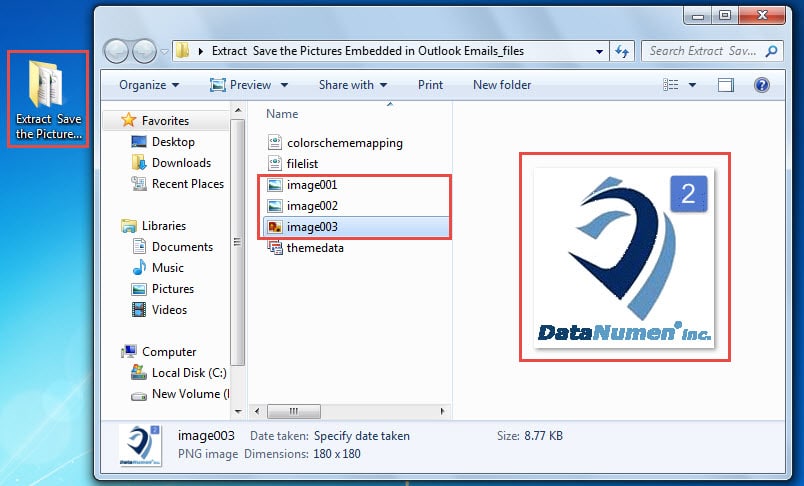
- Nakoniec môžete ukončiť program Outlook a prejsť do cieľového priečinka. Uvidíte nový priečinok, ktorého názov je úplne rovnaký ako predmet e-mailu. Tento priečinok obsahuje všetky obrázky v e-maile.

Vyrovnajte sa s chybami zabezpečenia programu Outlook
Aj keď je Outlook bohatý na funkcie, je tiež náchylný na chyby. Preto rôzne problémy, ako neočakávané Outlook poškodený e-mail, náhle pády a časté chybové správy Outlooku a podobne, trápia používateľov už dlho. Našťastie existuje veľa univerzálnych trikov, ako ich zlikvidovať, napríklad vytvorenie nového poštového profilu, zakázanie doplnkov tretích strán, kontrola chýb v súbore PST prostredníctvom programu Scanpst.exe atď.
Úvod autora:
Shirley Zhang je expertkou na obnovu dát v DataNumen, Inc., ktorá je svetovým lídrom v oblasti technológií obnovy dát, vrátane opraviť poškodený mdf a výhľadové softvérové produkty na opravu. Pre viac informácií navštívte www.datanumen. S